
Как добавить любую сумму на Steam
Быстрые ссылки
- Добавить любую сумму через Enhanced Steam
- Добавить любую сумму через JavaScript-консоль
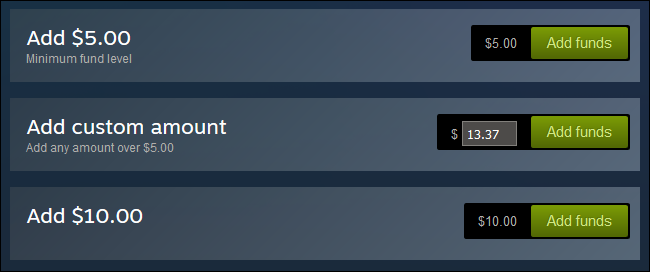
Если на вашей предоплаченной карте осталось несколько долларов, или хотите положить ровно столько, чтобы поймать распродажу, но не тратить лишнего, Steam по умолчанию позволяет добавлять деньги шагами по $5. Есть два простых обхода: расширение Enhanced Steam и ручной ввод через консоль браузера. Оба способа работают в большинстве случаев; читайте разделы ниже, чтобы выбрать подходящий.
Добавить любую сумму через Enhanced Steam
Самый простой и безопасный способ — использовать расширение Enhanced Steam. Оно доступно для Chrome, Firefox, Opera и вскоре для Microsoft Edge. Enhanced Steam добавляет в страницы магазина и сообщества полезные функции: историю цен, информацию о DRM и прочие улучшения интерфейса. Это независимый проект (не Valve), открытый и активно поддерживаемый сообществом. Иногда расширение ломается после крупного редизайна Steam, но обычно исправления выходят быстро.
Шаги:
- Перейдите на страницу загрузки расширения Enhanced Steam и установите его для вашего браузера. Следуйте инструкциям на странице расширения.
- Откройте страницу “Добавить средства” в Steam.
- Под кнопкой $5 появится новое поле. Введите любую сумму (от $5) и нажмите “Add Funds”.
- Проверьте корзину и оплатите обычным способом.
Важно: расширение не принадлежит Valve. Если вы сомневаетесь в безопасности, проверьте исходный код на GitHub или используйте метод через консоль браузера.
Добавить любую сумму через консоль JavaScript
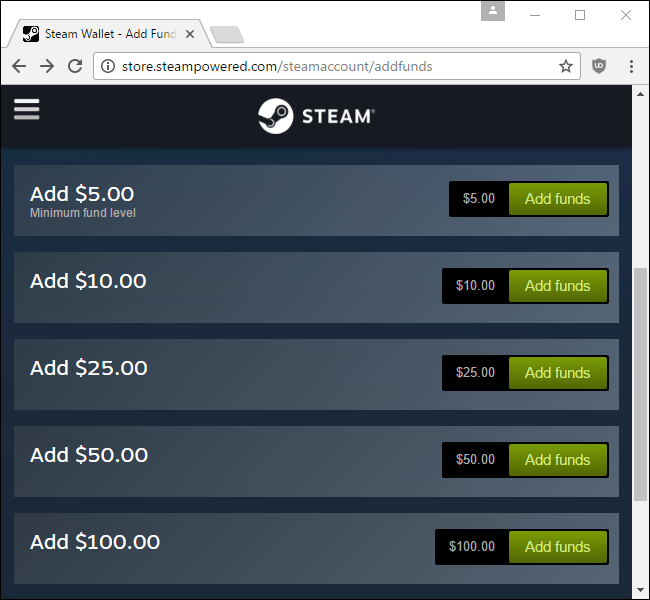
Если вы не хотите ставить сторонние расширения, можно выполнить небольшую JavaScript-команду прямо в консоли браузера.
Пояснение в одну строку: submitAddFunds — это JavaScript-функция на странице Steam, которая принимает сумму в центах и запускает процесс пополнения.
Шаги для браузеров (Chrome/Firefox/Opera/Edge):
- Откройте страницу Steam → Add Funds (Добавить средства).
- Откройте консоль разработчика: в Chrome и Edge нажмите Ctrl+Shift+J, в Firefox — Ctrl+Shift+K.
- В консоли введите команду, где x — сумма в центах:
submitAddFunds(x);Примеры:
submitAddFunds(500);Это эквивалент нажатия кнопки $5. Для $14.51 введите:
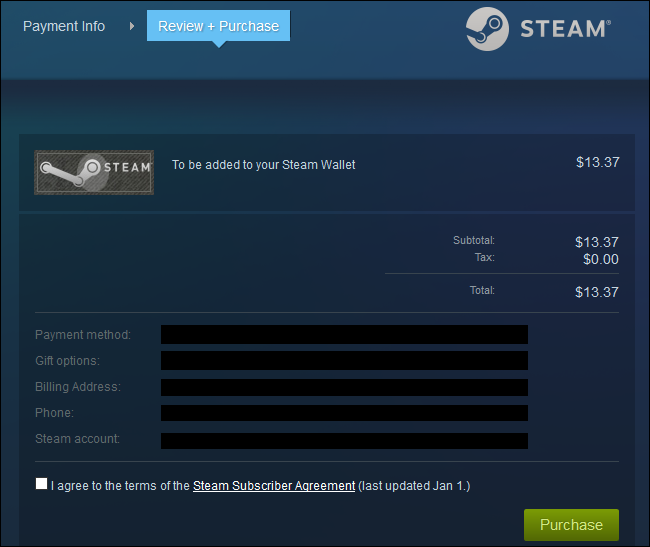
submitAddFunds(1451);- Нажмите Enter. Вас перенаправит на страницу оформления заказа. Проверьте сумму и завершите оплату.
Ограничение: максимальная сумма, которую можно хранить на аккаунте Steam, обычно составляет $500. Если планируете крупные пополнения, проверьте текущее ограничение в аккаунте.
Когда этот метод может не сработать
- Steam изменил внутреннюю реализацию страницы и переименовал или удалил функцию submitAddFunds. В этом случае метод через консоль не работает, пока сообщество не обновит обходные решения.
- На мобильной версии сайта или в официальном клиенте Steam функция может отсутствовать.
- Региональные ограничения: если ваш аккаунт привязан к локальной валюте, интерфейс и лимиты могут отличаться.
Альтернативные подходы
- Покупка подарочной карты нужного номинала в магазине или у официальных реселлеров. Это самый безопасный вариант.
- Использовать кошелёк сторонних сервисов (если поддерживается) или пополнять счёт карты, а затем платить напрямую при покупке.
- Подождать официальных акций и скидок или искать ключи на сторонних маркетплейсах.
Краткая инструкция по безопасности и совместимости
- Не устанавливайте расширения из непроверенных источников. Проверяйте отзывы и репозиторий с исходным кодом.
- В консоли выполняйте только короткие команды, показанные в этой статье. Не вставляйте незнакомые скрипты.
- Если аккаунт привязан к региональной валюте, используйте значения в центах/копейках соответствующей валюты.
Быстрый чек-лист перед пополнением
- Убедитесь, что используемая сумма меньше или равна лимиту аккаунта ($500 по умолчанию).
- Проверьте валюту аккаунта и переводите сумму в центах локальной валюты при необходимости.
- Если используете расширение — скопируйте ссылку на репозиторий и проверьте коммиты.
- В консоли не выполняйте скрипты из непроверенных источников.
Факт-бокс: ключевые числа и сочетания клавиш
- Минимальный шаг по умолчанию: $5
- Пример в центах: $14.51 → 1451
- Максимум на кошельке Steam: ≈ $500 (проверьте в своём аккаунте)
- Открыть консоль: Chrome/Edge — Ctrl+Shift+J, Firefox — Ctrl+Shift+K
Рекомендации при проблемах
- Если после вызова submitAddFunds вы не перенаправлены на страницу оформления заказа, обновите страницу и попробуйте снова.
- При ошибках оплаты проверьте метод оплаты и наличие средств на карте.
- Если расширение Enhanced Steam перестало работать после обновления Steam, проверьте страницу расширения или issues на GitHub.
Итог
Оба способа позволяют добавить на счёт Steam любую сумму выше минимального шага. Enhanced Steam даёт удобный интерфейс и минимум ручных действий, а консоль — быстрый и прозрачный метод без установки сторонних модулей. Выберите метод, который вам комфортнее, и соблюдайте базовые меры безопасности.
Важное: всегда проверяйте сумму и источник кода/расширений перед подтверждением оплаты.
Ключевые шаги повторно: установите Enhanced Steam и используйте новое поле, или в консоли вызовите submitAddFunds(суммавцентах) и завершите оформление заказа.

Похожие материалы

Несколько аккаунтов Skype: Multi Skype Launcher

Журнал для работы: повысить продуктивность

Персональные звуки уведомлений на Android

Скачивание шоу Hulu для офлайн‑просмотра

Microsoft Start: персонализированная новостная лента
