
Как конвертировать Excel (XLS/XLSX) в CSV
Быстрый обзор способов
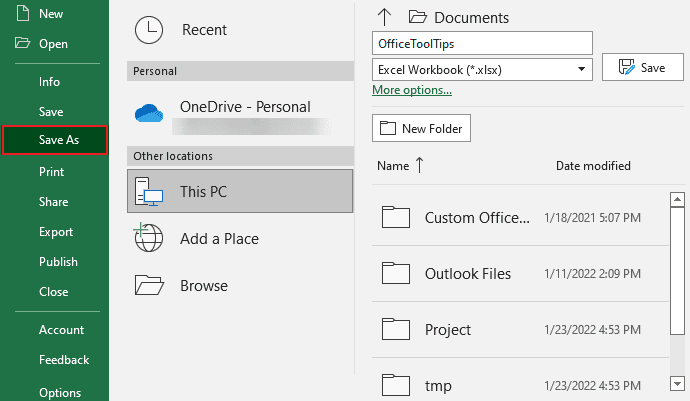
- Локально в Excel: File → Save as → CSV. Надёжно для несекретных таблиц.
- В Excel Online: File → Export → Download this sheet as CSV. Без установки ПО.
- Онлайн‑сервисы (CloudConvert и др.): удобно для одного файла, но не для чувствительных данных.
- Командная строка/LibreOffice: подходит для пакетной обработки.
Как конвертировать Excel в CSV
1. Используйте «Сохранить как» в Excel
- В Excel откройте меню File и выберите Save as.
- В списке форматов выберите CSV.
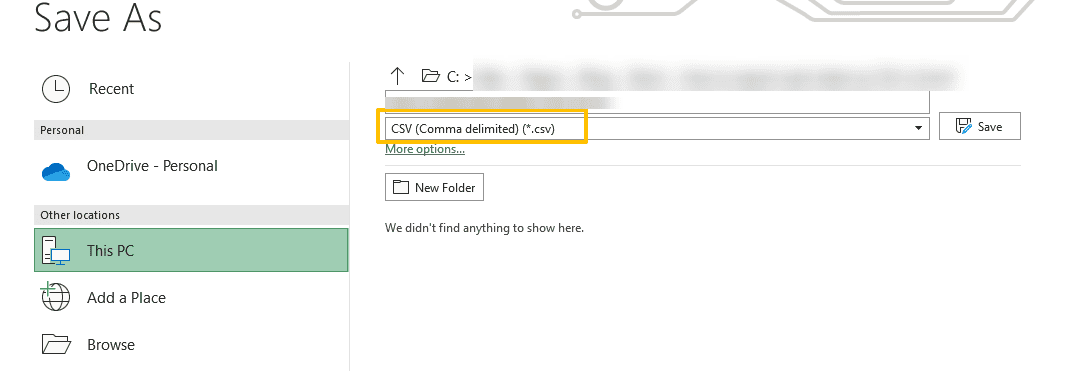
- Введите имя файла и нажмите Save.
Important: этот метод сохраняет активный лист как один CSV. Если книга содержит несколько листов, вам нужно сохранить каждый лист отдельно.
2. Используйте онлайн‑конвертеры
- Откройте страницу CloudConvert XLS to CSV или другой сервис.
- Нажмите Select File.
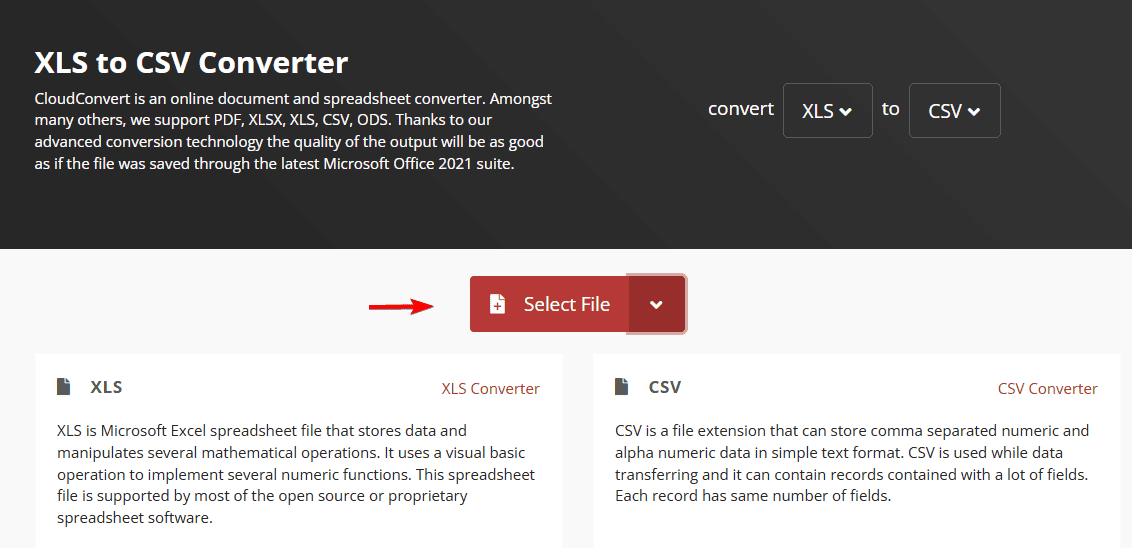
- Найдите и загрузите файл. После загрузки конвертация обычно выполняется автоматически.
- Скачайте CSV.
Важно: многие сервисы сохраняют загруженные файлы на своих серверах. Не используйте их для конфиденциальных данных.
3. Конвертация через Excel Online
- Откройте Excel Online и зайдите в меню File.
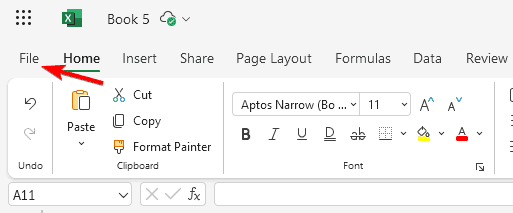
- Выберите Open, затем Open files from this device.
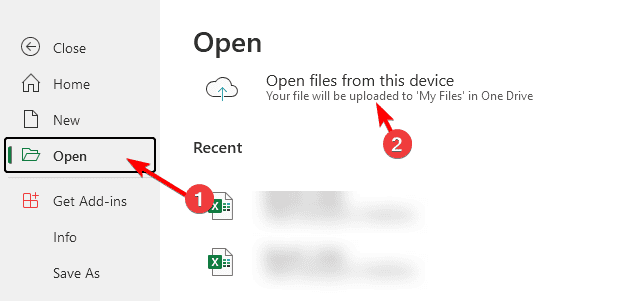
- Загрузите файл и снова откройте меню File → Export → Download this sheet as CSV.
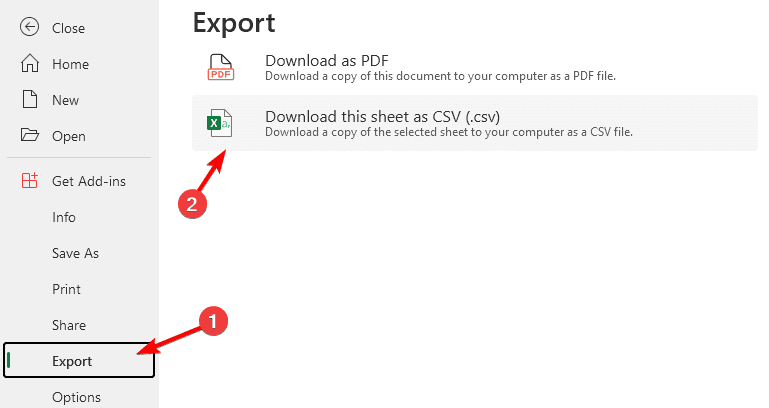
Этот способ безопаснее онлайн‑конвертеров, так как данные хранятся в вашей учетной записи Microsoft (если вы вошли).
4. Пакетная конвертация (LibreOffice)
Если нужно преобразовать много файлов, используйте LibreOffice в терминале:
soffice --headless --convert-to csv "путь/к/файлу.xlsx" --outdir "путь/к/папке"Этот подход удобен для автопроцессов и CI/CD.
Почему конвертируют Excel в CSV
- Простота формата: CSV — текст, который читают языки программирования, базы данных, ETL-инструменты.
- Совместимость: CSV работает везде — от Python и R до SQL и утилит командной строки.
- Размер файла: часто заметно меньше по сравнению с XLSX, быстрее передача и обработка.
CSV идеален для аналитиков, разработчиков и систем интеграции, когда важна совместимость и скорость.
Частые проблемы и как их решать
Кодировка: в разных системах CSV может сохраняться в ANSI, UTF-8 или с BOM. Рекомендуется UTF-8. Проверьте в текстовом редакторе или при импорте укажите кодировку.
Разделитель: в одних регионах разделитель — запятая, в других — точка с запятой. При экспорте проверьте региональные настройки или используйте явную замену разделителя.
Формулы: Excel по умолчанию сохраняет отображаемые значения, но при автоматизации иногда сохраняются формулы неправильно. Убедитесь, что в CSV попадают значения, а не формулы.
Множественные листы: CSV хранит только один лист. Для книги с несколькими листами нужно сохранить каждый лист отдельно.
Даты и ведущие нули: при открытии CSV в Excel числа могут менять формат. Чтобы сохранить ведущие нули (например, коды), форматируйте ячейки как текст перед сохранением.
Чеклист перед конвертацией
- Убедиться, что сохранён нужный лист.
- Проверить разделитель (запятая/точка с запятой).
- Проверить кодировку — предпочтительно UTF-8.
- Преобразовать формулы в значения, если это нужно.
- Сохранить резервную копию исходного файла.
Роли и быстрые действия:
- Аналитик: проверить целостность данных, привести даты к единому формату.
- Разработчик: проверить кодировку и разделитель при импорте в приложение.
- Менеджер: убедиться, что в файл не попали персональные данные.
Критерии приёмки
- Файл открывается в текстовом редакторе без повреждений.
- Все значения присутствуют и соответствуют исходным cell values.
- Кодировка — UTF-8 (или требуемая системой).
- Разделитель совпадает с ожидаемым при импорте.
Когда этот способ не подходит
- Если нужна сохранённая структура книги (несколько листов, формулы, форматы) — используйте XLSX/XLS.
- Для очень чувствительных данных не используйте общедоступные онлайн‑сервисы.
Шаблоны и советы командной работы
- Название файла: projectname_sheetname_YYYYMMDD.csv — упрощает версионирование.
- В CI: используйте LibreOffice для автоматической конвертации перед загрузкой в хранилище.
- При обмене через API: согласуйте кодировку и разделитель заранее.
Полезные команды и приёмы
- LibreOffice (см. выше) для пакетной конвертации.
- Быстрая проверка кодировки: откройте CSV в текстовом редакторе (VS Code, Notepad++) и убедитесь, что текст читаемый.
Краткое резюме
Конвертация Excel в CSV обычно тривиальна: через «Сохранить как» или через Excel Online. Самые частые проблемы — кодировка, разделитель и потеря структуры (несколько листов, формулы). Используйте LibreOffice для пакетных задач и избегайте общедоступных конвертеров для конфиденциальных данных.
Полезные материалы: экспорт CSV в PowerShell; восстановление повреждённых CSV; как преобразовать Excel в Word; как открыть XLSX.

Похожие материалы

Несколько аккаунтов Skype: Multi Skype Launcher

Журнал для работы: повысить продуктивность

Персональные звуки уведомлений на Android

Скачивание шоу Hulu для офлайн‑просмотра

Microsoft Start: персонализированная новостная лента
