
Как исправить ERROR_INVALID_VARIANT в Windows
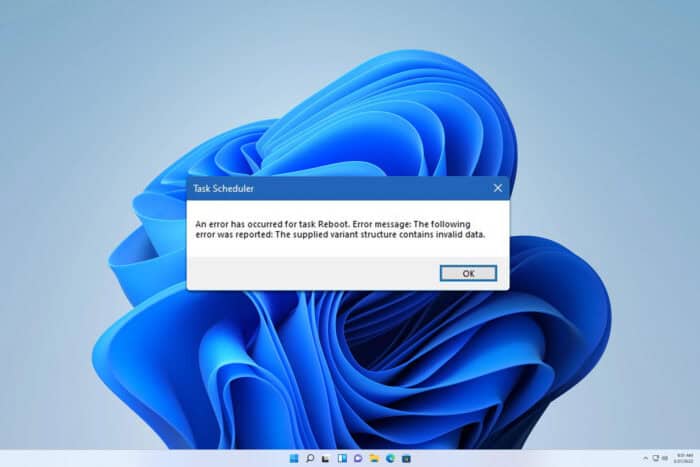
Что такое ERROR_INVALID_VARIANT?
ERROR_INVALID_VARIANT — код ошибки, который Windows возвращает, когда переданная структурам VARIANT информация некорректна или когда для выполнения операции требуются более высокие привилегии. В контексте задач администрирования это чаще всего проявляется как сообщение «604 (0x25C) The supplied variant structure contains invalid data» при попытке открыть или изменить служебные компоненты (например, Task Scheduler).
Определение в одну строку: VARIANT — универсальная структура данных COM; ошибка означает, что либо данные некорректны, либо защитные механизмы блокируют операцию.
Как исправить ERROR_INVALID_VARIANT?
1. Использование PsTools (PsExec)
PsExec запускает процессы в контексте других учётных записей (SYSTEM), что позволяет изменить сервисы и элементы, недоступные обычному администратору.
- Скачайте PsExec с официального сайта Sysinternals.
- Распакуйте архив в удобную папку, например на Рабочий стол в папку Pstools. В дальнейших командах будем считать, что она находится в C:\Users\Username\Desktop\Pstools — замените Username на ваше имя.
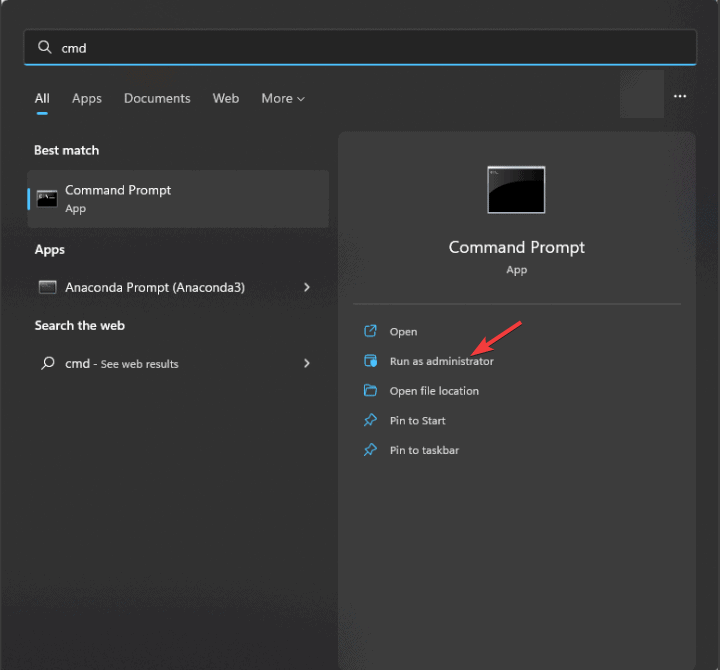
- Нажмите клавишу Windows + S, введите cmd, затем выберите Запуск от имени администратора.
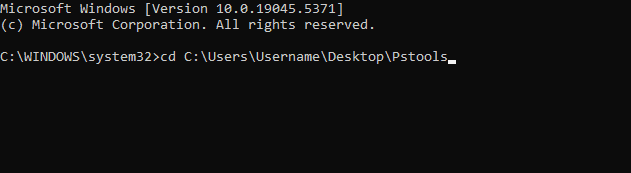
- Перейдите в папку Pstools:
cd C:\Users\Username\Desktop\Pstools
- Запустите нужный инструмент в контексте системной учётной записи. Пример для открытия оснастки планировщика задач:
psexec.exe -i -s %windir%\system32\mmc.exe /s taskschd.msc
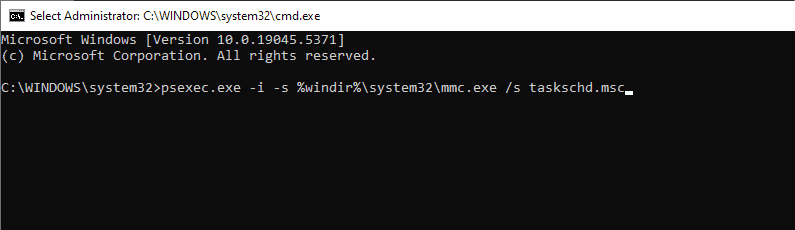
- Теперь попробуйте выполнить операцию в Task Scheduler или в другой утилите — ошибка должна исчезнуть. Для других приложений измените путь и имя исполняемого файла в команде.
Примечание: ключи -i -s указывают на интерактивный запуск от имени Local System. Используйте их аккуратно: процессы получат очень высокие привилегии.
2. Использование NSudo (запуск как TrustedInstaller)
NSudo позволяет запускать процессы под специальными сервисными учётными записями, включая TrustedInstaller — это полезно, когда изменение затрагивает защищённые компоненты Windows.
- Скачайте NSudo с его официального репозитория.
- Запустите NSudo и выберите опцию запуска cmd как TrustedInstaller.
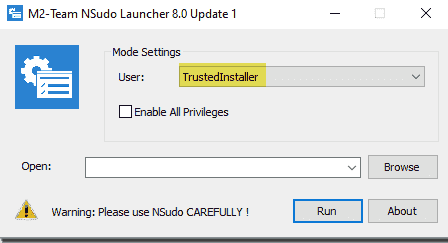
- Выполните требуемую команду, например отключение задания обновления:
SCHTASKS /Change /TN "Microsoft\Windows\UpdateOrchestrator\Reboot" /DISABLE
- Либо откройте Task Scheduler из этого окна — программы будут работать с привилегиями TrustedInstaller или SYSTEM и конфликт с ERROR_INVALID_VARIANT исчезнет.
Важно: запуск процессов с TrustedInstaller/SYSTEM даёт полный доступ к системным файлам и службам. Сначала сделайте резервную копию важных данных и действуйте осторожно.
Быстрая методика (сводка шагов)
- Определите приложение/службу, при работе с которой возникает ошибка.
- Попробуйте открыть приложение от имени администратора.
- Если не помогает — запустите через PsExec под SYSTEM.
- Если доступ всё ещё закрыт — используйте NSudo и запуск как TrustedInstaller.
- Проверьте, исчезла ли ошибка; при необходимости откатите изменения.
Дополнительные команды и примеры
- Открыть планировщик задач под SYSTEM:
psexec.exe -i -s %windir%\system32\mmc.exe /s taskschd.msc
- Отключить задачу через SCHTASKS (TrustedInstaller или SYSTEM):
SCHTASKS /Change /TN "Microsoft\Windows\UpdateOrchestrator\Reboot" /DISABLE
- Открыть PowerShell от SYSTEM через PsExec:
psexec.exe -i -s powershell.exe
Когда эти методы не помогут
- Если ошибка вызвана повреждёнными системными файлами, а не правами. Тогда используйте SFC /scannow и DISM.
- Если проблема связана с аппаратным сбоем или некорректными драйверами — потребуется диагностика оборудования и обновление драйверов.
- Если политика безопасности домена принудительно ограничивает доступ — обратитесь к администратору домена или измените групповые политики (GPO).
Альтернативные подходы
- Использовать локальную консоль восстановления (WinRE) для правок в офлайне.
- Исправить политику доступов через secpol.msc или GPO при централизованном управлении.
- Временно изменить параметры контроля учётных записей (UAC) для локальной диагностики, но вернуть их назад.
Проверочный чек‑лист для администратора
- Запущен ли cmd/PowerShell от администратора?
- Проверен ли правильный путь к исполняемым файлам (mmc, schtasks и т.д.)?
- Попробована ли утилита PsExec с ключами -i -s?
- Попробована ли NSudo с запуском как TrustedInstaller?
- Создана ли точка восстановления или резервная копия системных файлов?
Критерии приёмки
- Ошибка ERROR_INVALID_VARIANT больше не отображается при той же последовательности действий.
- Планировщик задач или целевое приложение корректно открывается и изменения применяются.
- Логи системы не содержат критических ошибок, связанных с выполненными операциями.
Когда следует быть осторожным
Важно: PsExec и NSudo дают очень высокий уровень доступа. Неправильные команды могут повредить систему. Не устанавливайте или не удаляйте системные компоненты без полной уверенности в последствиях.
Краткий глоссарий
- ERROR_INVALID_VARIANT — ошибка Windows о некорректных или заблокированных данных VARIANT.
- PsExec — инструмент Sysinternals для удалённого и локального запуска процессов с другими правами.
- NSudo — утилита для запуска процессов как TrustedInstaller, System или других сервисных учётных записей.
- TrustedInstaller — внутренняя системная учётная запись Windows, владелец многих защищённых компонентов.
Резюме
Исправление ERROR_INVALID_VARIANT чаще всего сводится к запуску проблемной утилиты с повышенными привилегиями (SYSTEM или TrustedInstaller). PsExec и NSudo — быстрые и проверенные инструменты для этого. Всегда делайте резервные копии, проверяйте команды и учитывайте влияние на безопасность системы.
Похожие материалы:
- D3dx11_42.dll Not Found: How to Fix it
- Windows 11 Shutdown After Inactivity: 4 Ways to Stop it
- Windows Shuts Down Instead of Restarting: 4 Ways to Fix it
- Error no Ace Condition 804 (0x324): Fix it With 4 Steps
Краткая проверка: если проблема повторяется на нескольких машинах в сети — проверьте политики домена и версии ПО; в одиночных случаях — сначала попытайтесь SFC/DISM перед радикальными изменениями.

Похожие материалы

Несколько аккаунтов Skype: Multi Skype Launcher

Журнал для работы: повысить продуктивность

Персональные звуки уведомлений на Android

Скачивание шоу Hulu для офлайн‑просмотра

Microsoft Start: персонализированная новостная лента
