
Что делать, если не устанавливается Windows 11 с USB

Important: перед любыми операциями создайте резервные копии важных данных и запишите ключи продукта, если они есть.
Почему не устанавливается Windows 11 с USB
Установка Windows 11 с USB может не начаться или завершиться с ошибкой по разным причинам. Ниже — частые причины с коротким объяснением:
- Флешка неисправна или повреждена. Неправильная файловая система, биты ошибок на носителе или сбой контроллера флешки блокируют загрузку.
- Флешка не является загрузочной. Образ ISO нужно правильно записать, иначе загрузчик не инициализируется.
- Неправильные настройки UEFI/BIOS. Если включён Secure Boot, Legacy-only режим или не выбран загрузочный приоритет, система не загрузится с USB.
- Несовместимое оборудование. Некоторые старые процессоры, UEFI-ограничения или отсутствующий TPM 2.0 блокируют установку или проверку совместимости.
- Недостаточно свободного места на системном диске. Для корректной установки Windows 11 требуется свободное место; минимум может отличаться в зависимости от сценария (обычно рекомендуется 64 ГБ для полноценной установки), но для процесса обновления часто требуется отдельный объём временного пространства (в примерах ниже — 20 ГБ как базовая проверка).
- Драйверы USB устарели или порт физически неисправен.
- Образ ISO повреждён или скачан неофициальным источником.
Замечание: не используйте сторонние модифицированные образы Windows, если не готовы к возможным проблемам с активацией и безопасностью.
Быстрая проверка — Pre-checks
Перед тем как выполнять сложные действия, пройдите быстрый чек-лист.
- Запишите ваш текущий ключ продукта и сделайте резервную копию данных.
- Проверьте требования Windows 11 с помощью приложения PC Health Check.
- Попробуйте другой USB-порт (желательно USB 3.0 для скорости) и другую флешку.
- Убедитесь, что скачали официальный ISO с сайта Microsoft или используете Media Creation Tool.
- Отключите периферийные устройства (внешние HDD, карты памяти, док-станции) во время установки.
Пошаговые инструкции: проверка и исправление проблем
Проверьте совместимость
- Запустите приложение PC Health Check от Microsoft и проверьте соответствие TPM, Secure Boot и CPU. Это одна строка: приложение сообщает, что поддерживается или нет.
- Если ваше устройство не проходит проверку, посмотрите рекомендации по обходу (неофициальные методы влияют на гарантии и безопасность).
Попробуйте другой USB-порт
Иногда проблема — в физическом порте. Переключите флешку на задний порт (на настольных ПК) или на другой контроллер. Если есть USB-C и USB-A, попробуйте оба.
1. Убедитесь, что ПК настроен на загрузку с USB
- Перезагрузите компьютер. Во время появления логотипа производителя нажмите клавишу входа в Boot Menu (частые варианты: F8, F10, F11, F12, Esc — зависит от модели).
- В Boot Menu выберите ваш USB-носитель. Если такого пункта нет — зайдите в BIOS/UEFI и включите опцию загрузки с USB.
- В BIOS/UEFI проверьте режимы: UEFI (современный) или Legacy/CSM. Для образов Windows 11 предпочтителен режим UEFI.
Совет: обратитесь к странице поддержки производителя вашего ПК для точной клавиши входа и описания меню.
2. Освободите место на диске
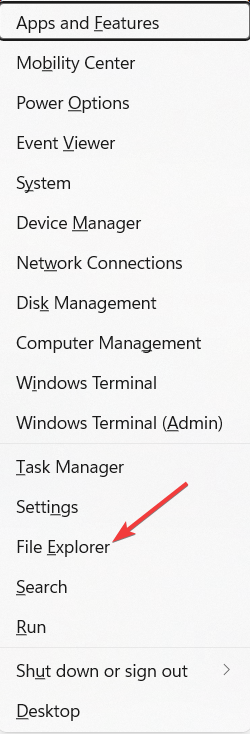
- Нажмите Windows + X и откройте Проводник.
- Перейдите в Мой ПК и проверьте свободное место на диске с меткой Windows. Проверьте наличие минимум 20 ГБ свободного места для временных файлов; для чистой установки рекомендуется 64 ГБ.

- Перенесите большие файлы, удалите временные папки или используйте внешний диск.
Примечание: если вы обновляете систему (in-place upgrade), потребуется дополнительно свободное место для миграции текущих данных.
3. Обновите драйверы USB
- Откройте Поиск Windows и введите Диспетчер устройств, затем нажмите Enter.
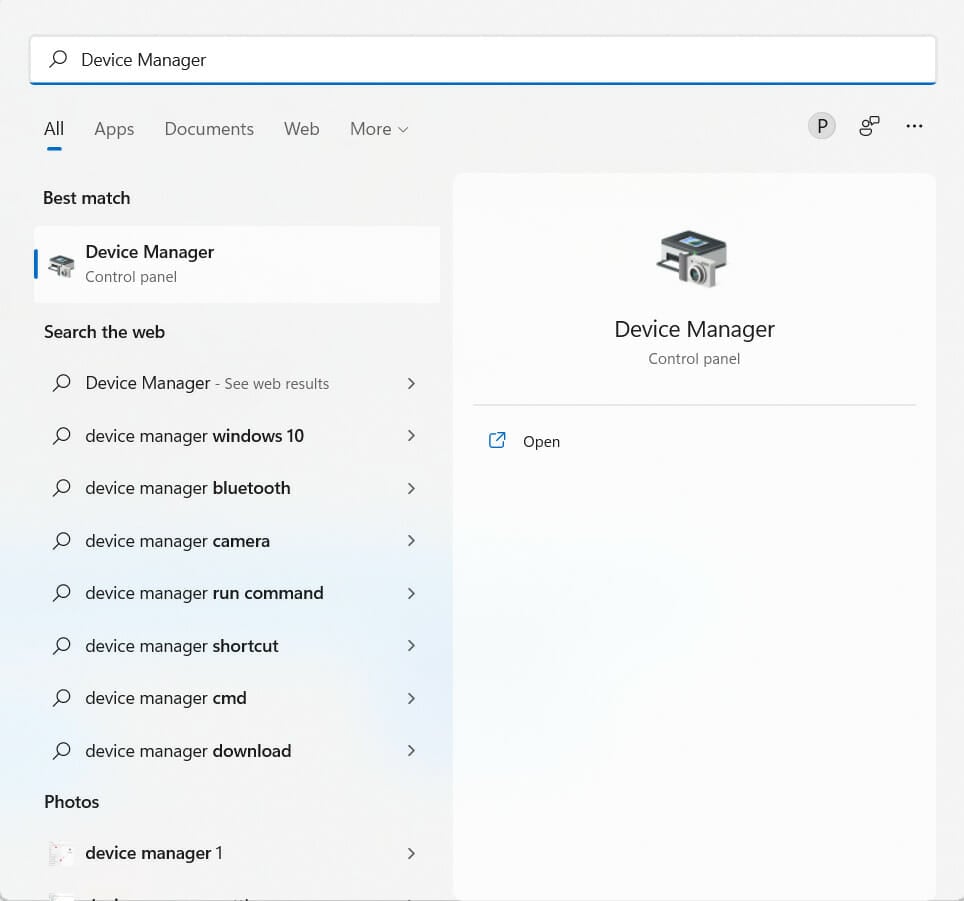
- Найдите раздел Контроллеры USB (или имя вашего USB-устройства).
- Правой кнопкой по устройству — Обновить драйвер.
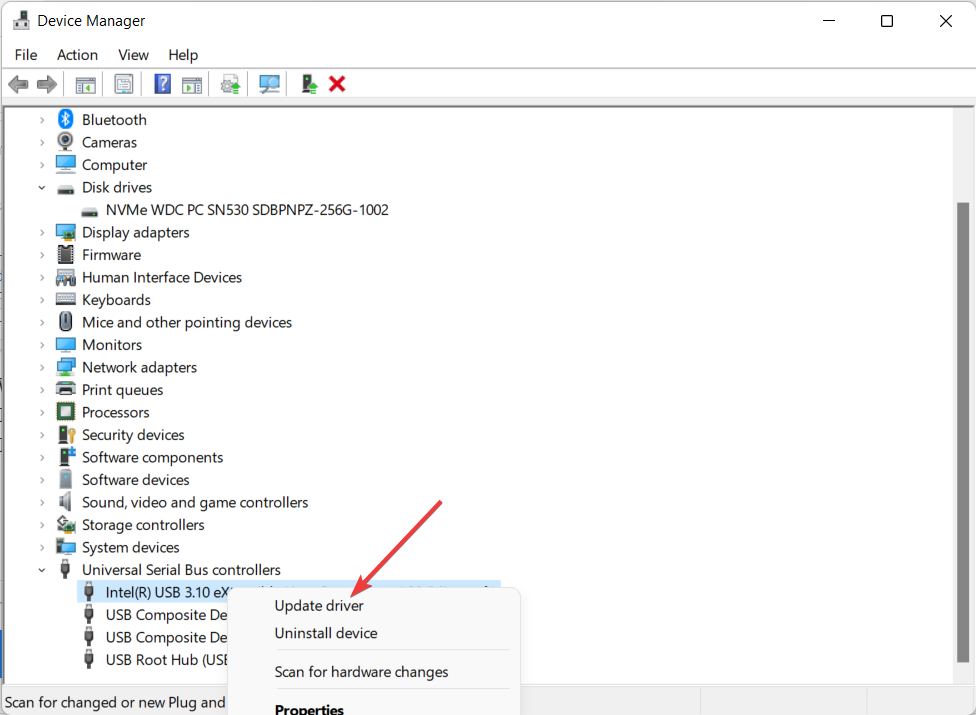
Если сложно обновлять вручную, используйте стандартные официальные средства от производителя материнской платы или центра обновления Windows. Избегайте сомнительных сторонних программ, если не уверены в их происхождении.
4. Создайте другую загрузочную флешку
Если ремонт текущей флешки не помог, создайте новый загрузочный носитель.
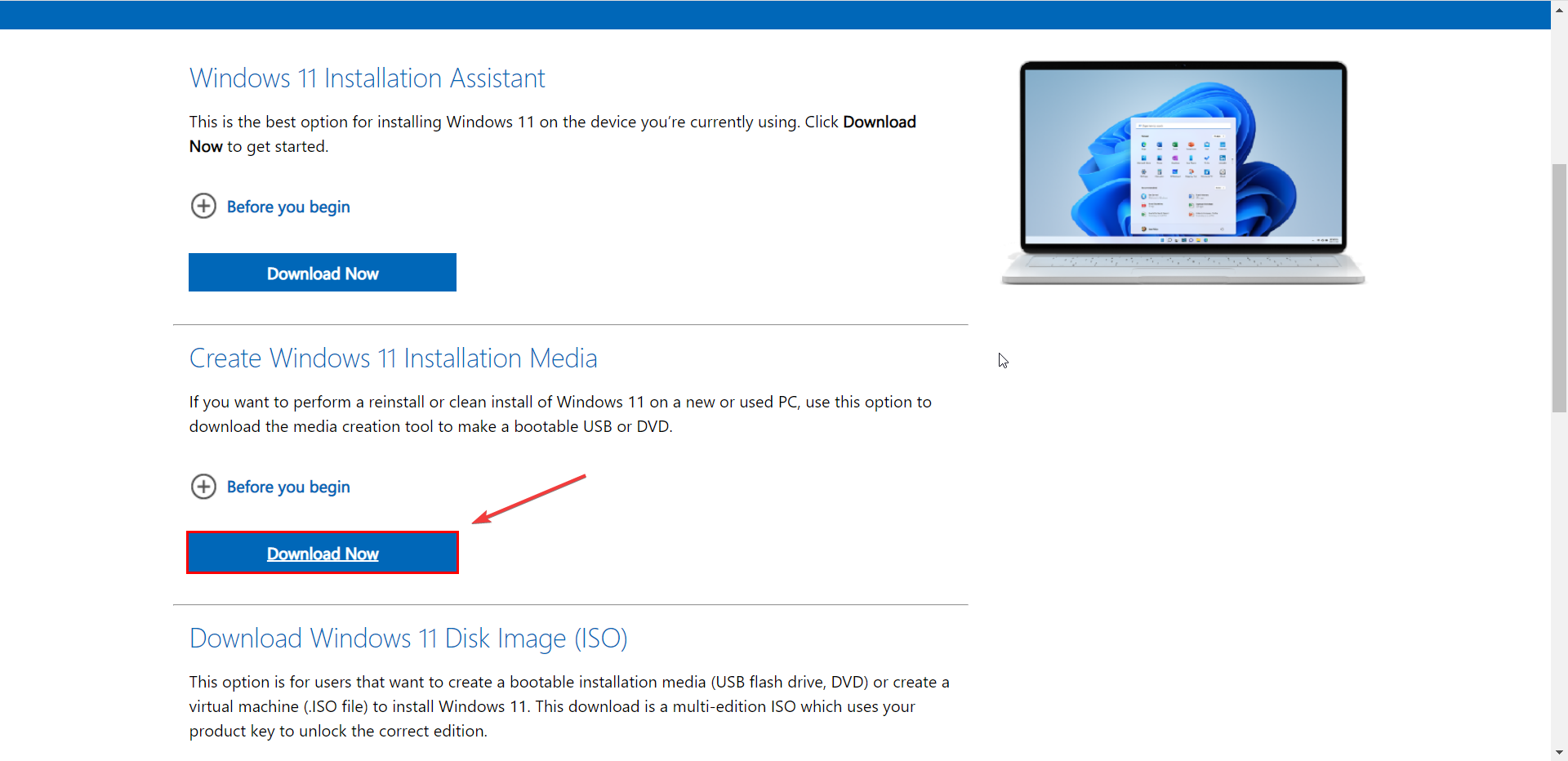
- Зайдите на страницу скачивания Windows 11 на официальном сайте Microsoft.
- Выберите «Создать установочный носитель Windows 11» и нажмите «Скачать сейчас».
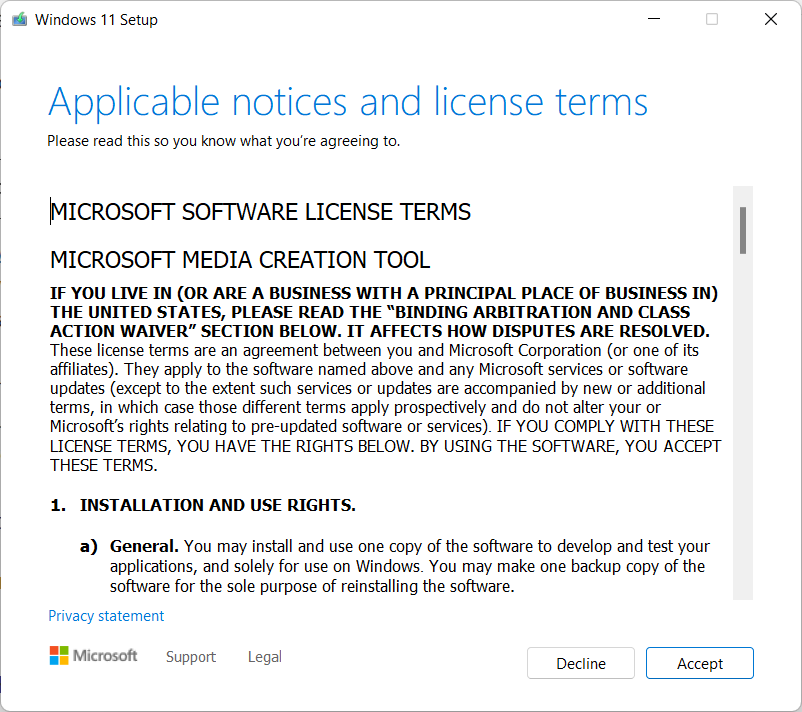
- Подключите флешку и запустите Media Creation Tool.
- Следуйте инструкциям на экране, чтобы записать ISO на USB.

- Перезапустите компьютер и в BIOS/UEFI установите загрузку с USB.
Если Media Creation Tool не подходит (например, вы хотите записать образ с определёнными настройками), используйте Rufus — он позволяет выбирать схему разделов (GPT/MBR) и файловую систему (FAT32/NTFS) и подходит для UEFI-совместимых образов.
5. Попробуйте другую флешку
Старые флеш-накопители (USB 1.0/2.0) могут не подойти: они медленные и иногда несовместимы с UEFI-загрузчиком. Используйте минимум USB 3.0 с ёмкостью от 8 ГБ и выше.
6. Запустите средство устранения неполадок Windows
- В Поиске Windows введите Параметры устранения неполадок и откройте раздел Другие средства устранения неполадок.

- Найдите Windows Update и нажмите Запустить.

Средство обнаружит базовые проблемы с обновлениями и компонентами установки, но оно не всегда решит проблемы с загрузочным USB.
7. Проверьте файловую систему флешки (FAT32 или NTFS)
- Нажмите Windows + X и откройте Проводник.
- В разделе Мой ПК найдите флешку.
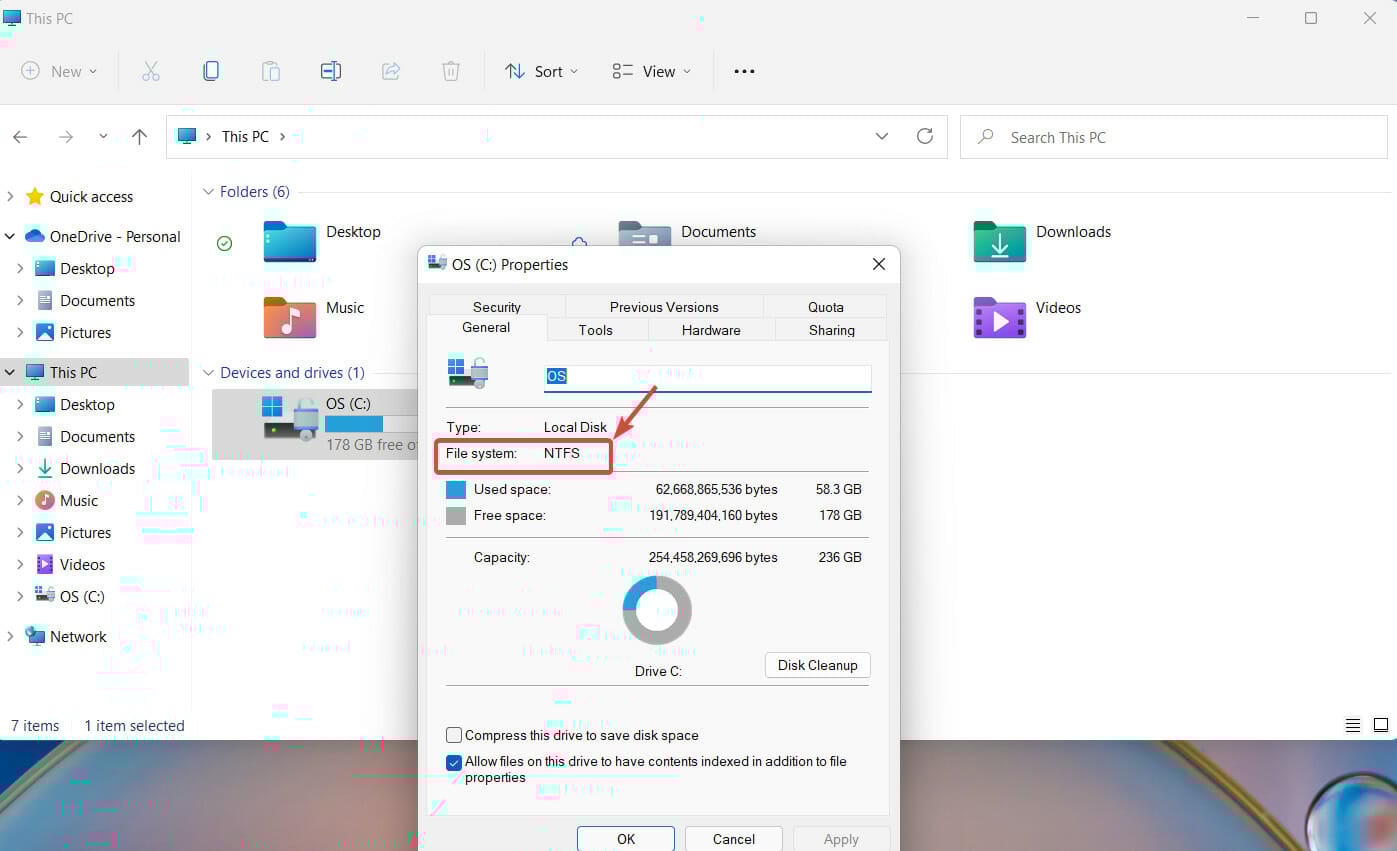
- Правой кнопкой по флешке — Свойства.

- На вкладке Общие посмотрите файловую систему: FAT32 или NTFS.
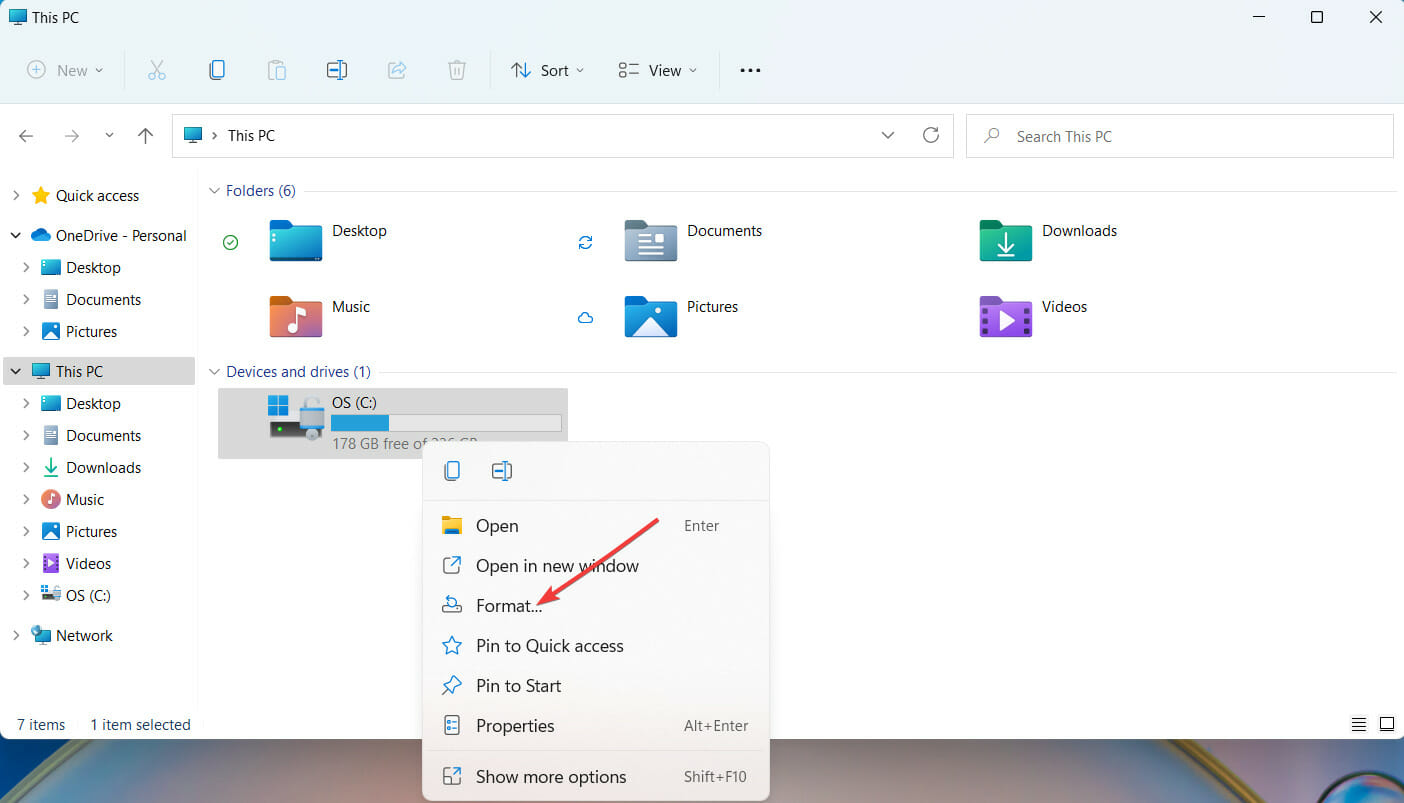
- Если нужно — отформатируйте флешку в FAT32 (правой кнопкой — Форматировать), затем заново запишите ISO.
Примечание: UEFI чаще требует FAT32 для загрузки, но большие ISO иногда требуют обходных путей (например, Rufus с поддержкой UEFI:NTFS).
8. Вход в конфигурацию BIOS/UEFI
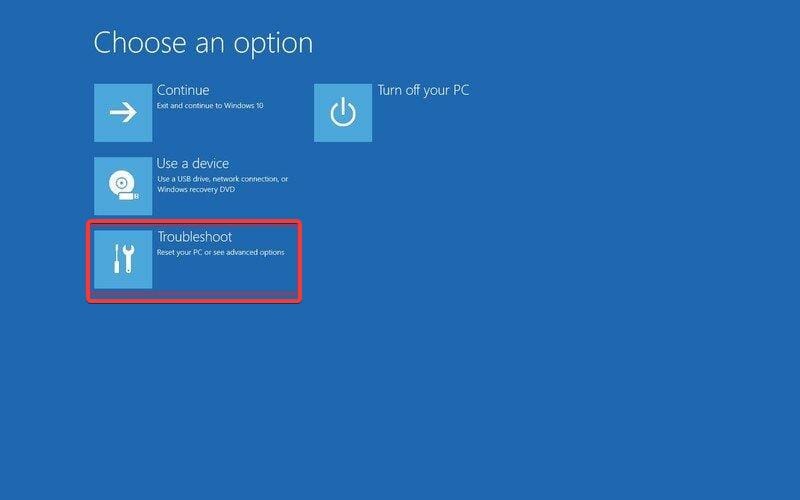
- Введите в Поиске Windows «Изменение дополнительных параметров загрузки» и выберите Перезагрузить сейчас.
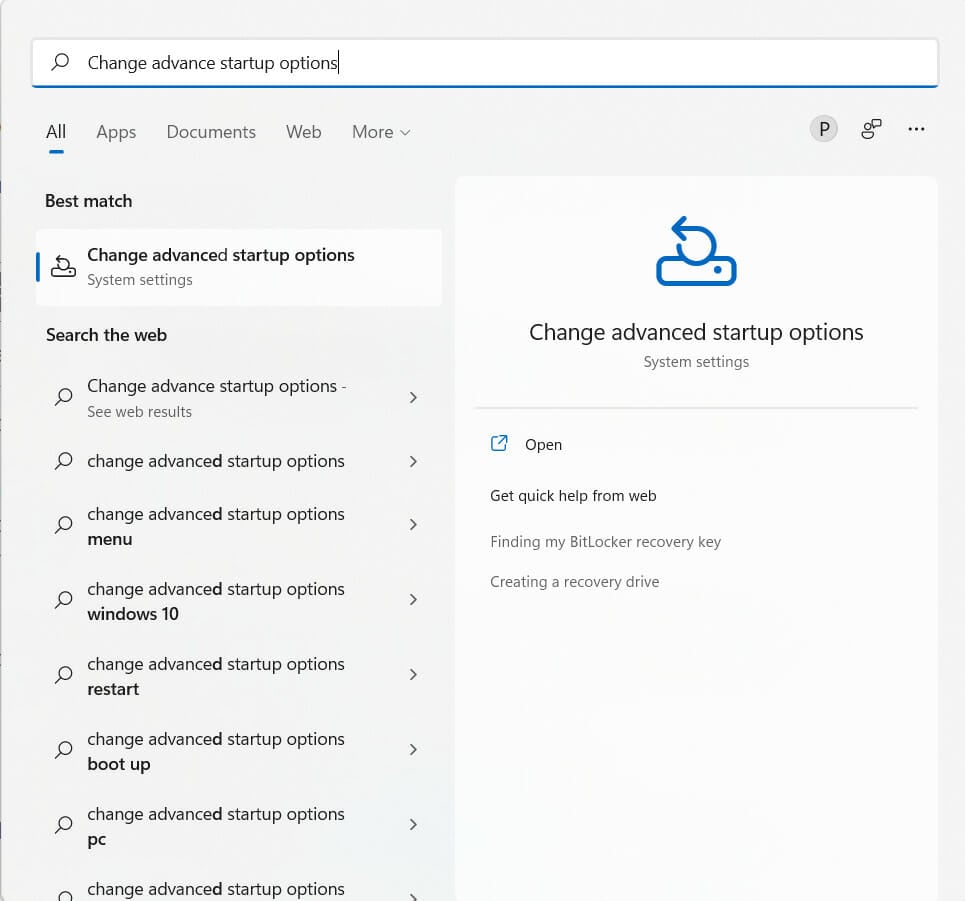
- После перезагрузки выберите Устранение неполадок → Дополнительные параметры → Параметры прошивки UEFI.
- Нажмите Перезагрузить, чтобы войти в BIOS.
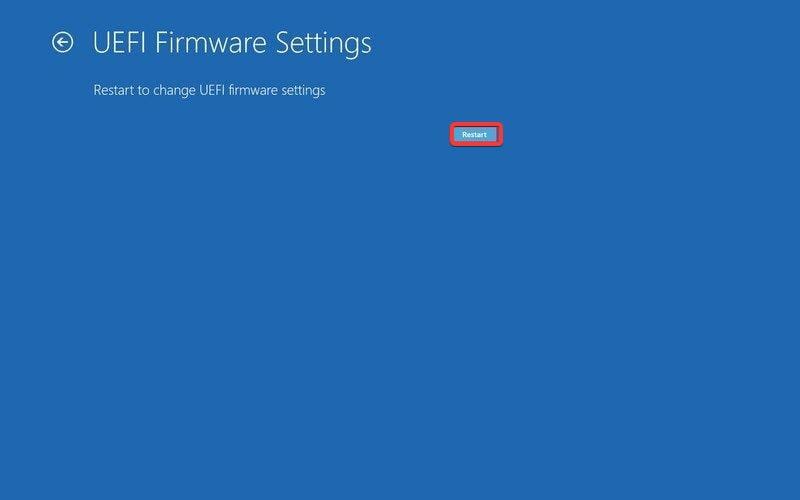
В BIOS проверьте следующие опции:
- Secure Boot: попробуйте временно отключить, если образ не загружается.
- Boot Order: установите USB в начало списка.
- TPM и Virtualization: для Windows 11 рекомендуются TPM 2.0 и включённая виртуализация, но отсутствие TPM можно обходить только при осознанном риске.
Определение: BIOS — базовая прошивка, управляющая начальной загрузкой. UEFI — современный преемник BIOS с улучшенными функциями безопасности.
Альтернативные методы установки
Если всё равно не получается, попробуйте альтернативы:
- Установка через внешний диск USB-HDD вместо флешки.
- Создание виртуальной машины (VM) и установка Windows 11 туда, затем миграция данных.
- Подключение диска к другому ПК для установки с локального носителя.
- Использование сети: PXE-загрузка в корпоративной среде.
Как создать ISO и виртуальную машину
- Скачайте ISO с официального сайта Microsoft: раздел «Скачать образ диска Windows 11 (ISO)».
- В VirtualBox или Hyper-V создайте виртуальную машину и подключите ISO как виртуальный CD-ROM.
- Запустите установку в виртуальной среде для тестирования совместимости и приложений.
План отката и резервного восстановления
Прежде чем менять системный диск, подготовьте план отката:
- Сделайте полный образ системы (резервную копию) с помощью штатных средств или сторонней утилиты.
- Запишите ключи и логины.
- Подготовьте загрузочный носитель с программой восстановления (Windows Recovery или сторонний PE).
- Если установка прошла неудачно, загрузитесь с образа восстановления и выполните откат.
Критерии приёмки: установка считается успешной, если Windows 11 загружается в рабочий стол, драйверы установлены и система активирована (при наличии ключа).
Ролевые чек-листы
Домашний пользователь:
- Сделать резервную копию документов и фото.
- Скачать ISO с Microsoft или запустить Media Creation Tool.
- Использовать новую флешку USB 3.0, форматировать в FAT32 при необходимости.
- Отключить внешние устройства и попробовать другой USB-порт.
- Войти в BIOS и назначить загрузку с USB.
IT-администратор:
- Проверить совместимость оборудования и политики Secure Boot/TPM в корпоративной среде.
- Подготовить образ с предустановленными драйверами и конфигурацией (unattended.xml при массовом развёртывании).
- Настроить PXE/MDT/SCCM для сетевой установки.
- Подготовить план отката, SRS и контрольные точки конфигурации.
Шаблон: быстрая инструкция для создания загрузочной флешки с Rufus
- Скачайте Rufus с официального сайта.
- Подключите флешку.
- В поле «Устройство» выберите флешку.
- В «Выбор загрузочного типа» укажите ISO Windows 11.
- Выберите Схему раздела: GPT (для UEFI) или MBR (для Legacy).
- В «Файловая система» — FAT32 (если поддерживается) или NTFS с опцией UEFI:NTFS.
- Нажмите «Старт» и дождитесь завершения записи.
Важно: при выборе неподходящих параметров носитель может не загрузиться. При сомнении — используйте Media Creation Tool.
Модель принятия решений (Mermaid)
flowchart TD
  A[Начало: USB не загружается] --> B{Флешка видна в BIOS?}
  B -- Да --> C{Загрузочная?}
  B -- Нет --> D[Попробовать другой порт/флешку]
  C -- Да --> E{UEFI или Legacy}
  C -- Нет --> F[Перезаписать образ: Media Creation Tool / Rufus]
  E -- UEFI --> G{Файловая система FAT32?}
  E -- Legacy --> H[Установить Legacy/CSM и загрузиться]
  G -- Да --> I[Проверить Secure Boot / TPM]
  G -- Нет --> F
  I -- OK --> J[Установка должна начаться]
  I -- Проблема --> K[Отключить Secure Boot / проверить TPM]
  K --> J
  D --> F
  F --> C
Ментальные модели и эвристики
- «Разделяй и властвуй»: проверяйте каждый слой отдельно — флешку, порт, BIOS, ISO, диск.
- «Замена на известное хорошее»: если есть сомнение в носителе или кабеле — замените на проверенный.
- «Минимальный набор изменений»: сначала попробуйте неинвазивные шаги (порт, формат, заново записать), затем переходите к изменениям в BIOS и переформатированию диска.
Совместимость и матрица вариантов
- USB 2.0: работает, но медленно; возможны проблемы с скоростью и совместимостью UEFI.
- USB 3.0/3.1: предпочтительно, высокая скорость, хорошая совместимость.
- FAT32: необходим для стандартной UEFI-загрузки; не поддерживает файлы >4 ГБ без специальных приёмов.
- NTFS: поддерживает большие файлы, но для UEFI может потребоваться загрузочный драйвер (UEFI:NTFS).
- GPT + UEFI: современный и рекомендуемый режим для Windows 11.
- MBR + Legacy: работает на старых системах, не поддерживает некоторые функции Secure Boot/TPM.
Когда методы не сработают — контрпримеры и обходы
- Если материнская плата не поддерживает UEFI/TPM 2.0 и вы не хотите модифицировать ISO, чистая установка Windows 11 может быть невозможна. В этом случае рассматривайте Windows 10 или виртуальную машину.
- Если флешка физически повреждена и контроллер флешки не читается — её восстановить нельзя; требуется замена.
- Если фирменный образ ПК содержит предустановленные драйверы и ПО, чистая установка может убрать важные функции. В этом случае создайте восстановительный носитель производителя.
Безопасность и конфиденциальность
- Скачивайте ISO только с сайта Microsoft или официальных источников.
- Не вводите ваши коммерческие или государственные учетные данные на неизвестных сайтах при получении ISO.
- Храните резервные копии и ключи в защищённом месте. При использовании облачных сервисов убедитесь в шифровании.
Критерии приёмки
Установка считается успешной, если:
- ПК загружается в рабочий стол Windows 11 без ошибок загрузки.
- Система распознаёт основные устройства (видео, сеть, диск).
- Все необходимые приложения запускаются и критичные драйверы установлены.
- Если требуется — система активирована.
План тестов и проверок после установки
- Проверить загрузку 3 раза подряд без внешних устройств.
- Открыть Диспетчер устройств и убедиться в отсутствии неопознанных устройств.
- Запустить Центр обновления Windows и применить доступные обновления.
- Проверить подключение к сети и работу критичных приложений.
Пример отката при неудачной установке
- Загрузитесь с носителя восстановления (Windows Recovery USB).
- Выберите «Восстановление системы» и используйте созданный ранее образ.
- Если образ недоступен — используйте «Восстановление при загрузке» и последовательно применяйте автоматические средства.
- При полном провале — переустановите предыдущую ОС с образа или с установочного носителя.
Глоссарий: 1‑строчные определения
- ISO: образ диска, файл с точной копией установочного диска.
- UEFI: современная прошивка для загрузки, замена BIOS.
- BIOS: базовая система ввода-вывода, интерфейс низкого уровня для запуска ПК.
- TPM: модуль доверенной платформы, аппаратная безопасность для ключей и шифрования.
- FAT32/NTFS: файловые системы на флешках и дисках.
Советы на будущее
- Храните одну рабочую загрузочную флешку с официальным образом на случай экстренных восстановлений.
- Делайте регулярные резервные копии и снимки системы перед значимыми обновлениями.
- Поддерживайте драйверы и прошивки в актуальном состоянии.
Заключение
Установка Windows 11 с USB — процесс, который включает несколько слоёв: носитель, BIOS/UEFI, ISO и диск. Систематическая проверка каждого слоя обычно помогает найти проблему. Если самостоятельные шаги не помогают, используйте альтернативы (виртуальная машина, сетевые методы, помощь специалиста). Всегда сохраняйте резервные копии и пользуйтесь официальными инструментами.
Если руководство было полезным, напишите, какие шаги вы уже пробовали и какие сообщения об ошибках видели — это поможет дать более точную помощь.

Похожие материалы

Несколько аккаунтов Skype: Multi Skype Launcher

Журнал для работы: повысить продуктивность

Персональные звуки уведомлений на Android

Скачивание шоу Hulu для офлайн‑просмотра

Microsoft Start: персонализированная новостная лента
