
Как подключить и получить доступ к флеш-накопителю на Android
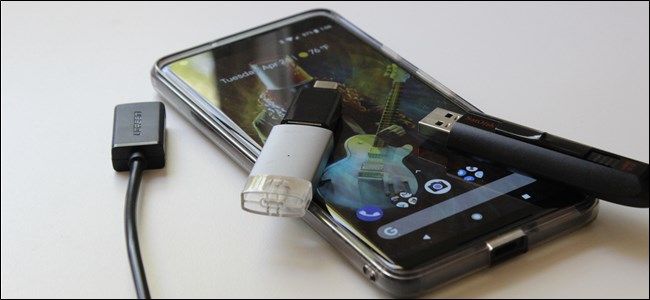
Кратко
Если нужно быстро прочитать или скопировать файлы с USB‑накопителя на телефон — Android обычно поддерживает это «из коробки». В статье показаны варианты подключения (USB‑C, Micro‑USB, адаптеры OTG), как открыть накопитель в файловом менеджере, что делать при проблемах с форматом и как безопасно извлечь диск.
Важно: не форматируйте флешку, если хотите сохранить данные — форматирование удаляет всё содержимое.
Быстрые ссылки
- Как подключить флешку к телефону
- Как получить доступ к флешке на Android
Как подключить флешку к телефону
Способ подключения зависит от разъёма телефона: USB‑C или Micro‑USB (старые модели). Ниже — простые варианты и советы по выбору адаптеров.
Если у телефона USB‑C
Современные смартфоны с USB‑C поддерживают флешки несколькими способами:
- Флешка с обеими разъёмами (USB‑A и USB‑C). Это самый простой вариант: вставили — работает на телефоне и на компьютере.
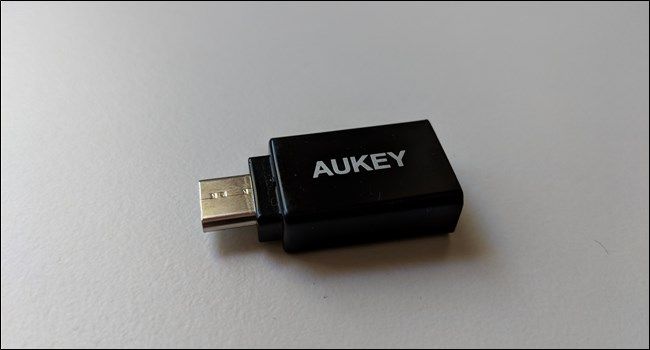
- Обычная флешка USB‑A + A→C адаптер (переходник). Такие адаптеры недорогие и компактные.
Просто подключите накопитель через подходящий адаптер к USB‑C порту — обычно появится уведомление о подключении.

Если у телефона Micro‑USB
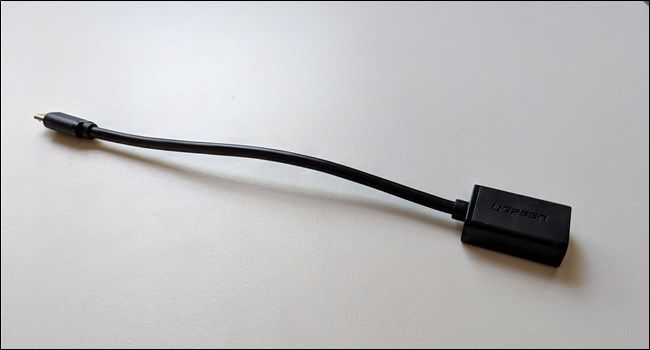
Для старых устройств с Micro‑USB удобнее использовать USB‑OTG кабель: на одном конце — штекер micro‑USB, на другом — гнездо USB‑A. Вставляете флешку в гнездо — подключаете кабель к телефону.
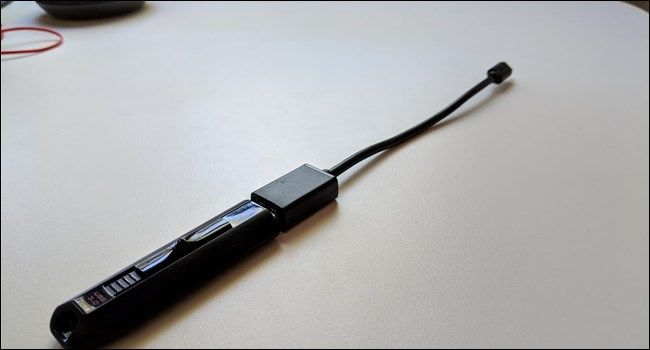
Совет: если флешка или внешний диск требует много питания (например, портативный SSD), стандартного OTG‑порта может не хватить — используйте питаемый USB‑хаб.
Как получить доступ к флешке на Android
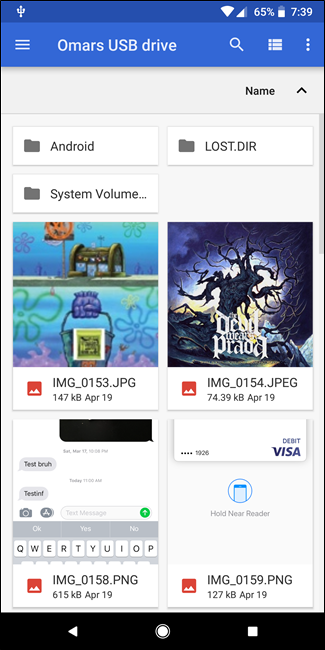
После подключения обычно появляется уведомление «USB‑накопитель подключён». При нажатии на уведомление открывается файловый менеджер, где можно просматривать и копировать файлы.
Если накопитель не распознан, Android может предложить форматирование.
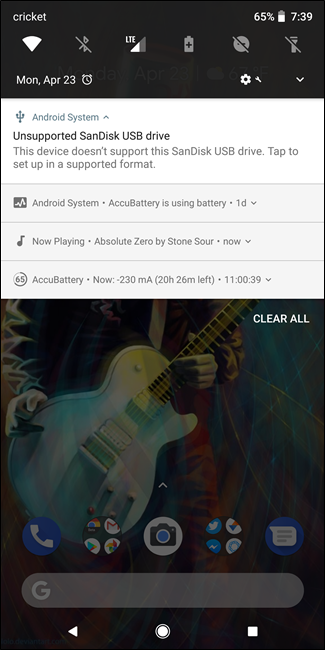

Примечание: форматирование с телефона полностью очищает накопитель. Если нужно сохранить данные, сначала скопируйте их на компьютер или телефон, затем форматируйте.
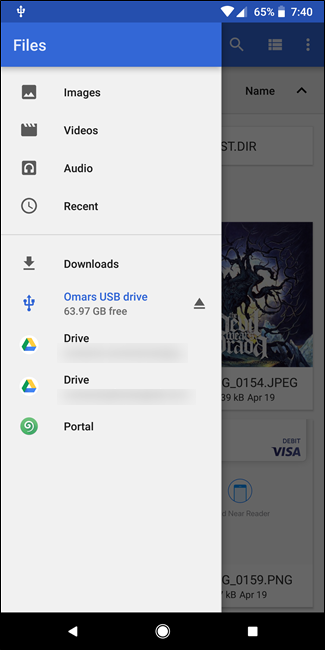
Если накопитель совместим по формату, при нажатии на уведомление вы попадёте в файловый менеджер и сможете копировать/вставлять файлы, как с локального хранилища.
Форматы файловых систем: совместимость и ограничения
Краткая памятка по форматам:
- FAT32 — самая совместимая с Android и устройствами, но ограничение на файл ~4 ГБ.
- exFAT — поддерживает большие файлы, большинство современных Android поддерживают exFAT, но на отдельных старых моделях может потребоваться драйвер.
- NTFS — используется в Windows; иногда Android не поддерживает запись в NTFS без сторонних приложений.
Если флешка не читается, проверьте её формат на компьютере и при необходимости переформатируйте в exFAT или FAT32 (после резервного копирования данных).
Важно: форматирование уничтожает данные — выполняйте только после резервного копирования.
Частые проблемы и их решения
- Устройство не отображается: проверьте кабель/адаптер и питание. Попробуйте другой кабель или OTG‑адаптер.
- Накопитель требует питания: используйте USB‑хаб с внешним питанием.
- Появляется сообщение о неверном формате: скопируйте данные на компьютер, отформатируйте накопитель в exFAT (рекомендация для больших файлов) или FAT32 (максимальная совместимость).
- Невозможно записать в NTFS: используйте приложение‑монтировщик или отформатируйте в exFAT.
Важно: некоторые Android‑устройства могут блокировать работу внешних накопителей на уровне производителя или политики безопасности — в таких случаях поможет поиск по модели телефона и «OTG support».
Рекомендации по файловым менеджерам
Встроенное приложение «Файлы» обычно достаточно. Если нужно больше контроля (монтирование NTFS, доступ через FTP или root‑опции), доступны сторонние менеджеры в магазине приложений. Выбирайте проверенные приложения с хорошими отзывами и минимальными разрешениями.
Безопасное извлечение
Перед физическим отключением нажмите «Отключить устройство» в уведомлении или в настройках хранилища приложения, чтобы избежать повреждения файловой системы.
Таблица совместимости (обзор)
| Разъём на телефоне | Подходящие аксессуары | Особенности |
|---|---|---|
| USB‑C | Флешки с USB‑C / A→C адаптер | Простое подключение, большинство новых моделей поддерживают exFAT |
| Micro‑USB | OTG‑кабель (micro→A) | Поддержка на старых моделях, ограниченный выбор флешек с micro |
| USB‑A (через концентратор) | Питаемый USB‑хаб | Для энергоёмких дисков (SSD) нужен внешний источник питания |
Когда подключение может не работать (примеры)
- Накопитель повреждён аппаратно или имеет «нестандартную» файловую систему.
- Телефон отключил OTG‑функцию на уровне прошивки.
- Флешка требует слишком много тока, а порт телефона не даёт нужного питания.
Мини‑методика: быстрый чек‑лист (пошагово)
- Вставьте флешку через подходящий адаптер в телефон.
- Посмотрите уведомления — появилось ли подключение.
- Если система предлагает форматирование — не форматируйте, если нужно сохранить данные.
- Откройте файловый менеджер и скопируйте нужные файлы.
- После завершения операций безопасно извлеките устройство.
Ролевые чек‑листы
Пользователь (быстрая задача):
- Убедиться в совместимости адаптера.
- Подключить флешку, проверить уведомление.
- Скопировать файлы и безопасно извлечь.
Администратор / IT‑специалист:
- Проверить файловую систему и при необходимости конвертировать на компьютере.
- Предоставить питаемый хаб для дисков с высоким энергопотреблением.
- Документировать поддержку OTG для моделей, используемых в парке устройств.
SOP: стандартная процедура копирования данных с флешки на телефон
- Подключить флешку через проверенный адаптер.
- Убедиться, что телефон не требует форматирования.
- Открыть файловый менеджер, скопировать целевые файлы в папку телефона.
- Проверить целевые файлы (открыть несколько файлов).
- Безопасно отключить устройство через уведомление и физически извлечь флешку.
Критерии приёмки
- Флешка монтируется и отображает файлы в файловом менеджере.
- Копируемые файлы открываются на телефоне без ошибок.
- После безопасного извлечения файловая система флешки не повреждена.
Краткий глоссарий
- OTG: On‑The‑Go — стандарт для подключения USB‑устройств к мобильным девайсам.
- exFAT/FAT32/NTFS: файловые системы, влияющие на совместимость и максимальный размер файла.
Диаграмма принятия решения (Mermaid)
flowchart TD
  A[Подключили флешку?] -->|Да| B{Появилось уведомление?}
  A -->|Нет| Z[Проверьте кабель/адаптер]
  B -->|Да| C{Система предлагает форматирование?}
  B -->|Нет| Y[Попробуйте другой адаптер или устройство]
  C -->|Нет| D[Открыть файловый менеджер и работать с файлами]
  C -->|Да| E[Нужно сохранить данные?]
  E -->|Да| F[Скопировать данные на ПК/телефон, затем форматировать]
  E -->|Нет| G[Форматировать и использовать]
Безопасность и приватность
- Не давайте сторонним приложениям доступ к внешним накопителям без необходимости.
- Если на флешке есть личные данные, удаляйте их безопасно (перезапись, если требуется) перед передачей носителя другим.
Краткое резюме
Подключение флешки к Android — обычно простая задача: используйте флешку с нужным разъёмом или адаптер OTG, проверьте формат (exFAT/FAT32) и соблюдайте осторожность при форматировании. При проблемах проверьте питание диска, кабели и совместимость модели телефона.
Важно: всегда создавайте резервные копии, прежде чем форматировать или изменять содержимое внешнего накопителя.

Похожие материалы

Несколько аккаунтов Skype: Multi Skype Launcher

Журнал для работы: повысить продуктивность

Персональные звуки уведомлений на Android

Скачивание шоу Hulu для офлайн‑просмотра

Microsoft Start: персонализированная новостная лента
