Как создать бюджет в Excel

Почему Excel — подходящий инструмент для бюджета
Excel удобен, потому что это гибкая таблица: вы контролируете структуру, формулы и дизайн. Он подходит и для базового личного учёта, и для сложных домохозяйственных или малобюджетных бизнес-сценариев. Нельзя полагаться только на приложение без дисциплины, но Excel даёт прозрачность, автоматизацию и переносимость данных.
Важное: если вы используете английскую или русскую локаль Excel, названия функций и интерфейс могут отличаться. В тексте используются общие названия функций (англ.) и русскоязычные UI-метки, привычные большинству русскоязычных пользователей.
Содержание
- Быстрые ссылки
- Использовать встроенный шаблон Excel
- Использовать сторонний шаблон
- Создать бюджет с нуля — пошагово
- Мини-методология планирования бюджета
- Формулы и сниппеты (шпаргалка)
- Когда шаблоны не подходят: альтернативы и ограничения
- Ролевая чеклист‑таблица: индивидуал, пара, семья, ИП
- Диаграмма выбора метода (Mermaid)
- Глоссарий в одну строку
- Критерии приёмки и тесты
- Итог и рекомендации
Быстрые ссылки
- Использовать шаблон Excel
- Использовать шаблон от стороннего сайта
- Создать бюджет с нуля
Использовать шаблон Excel
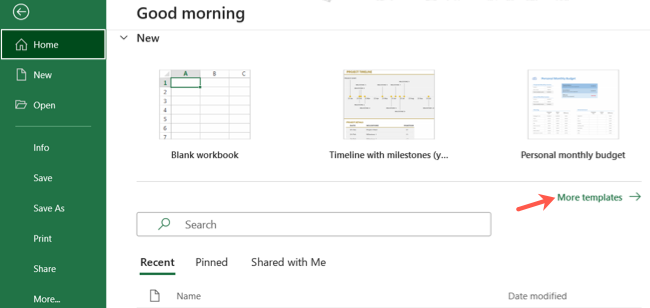
Если нужно начать быстро — откройте Excel и выберите «Дополнительные шаблоны» в разделе «Главная».
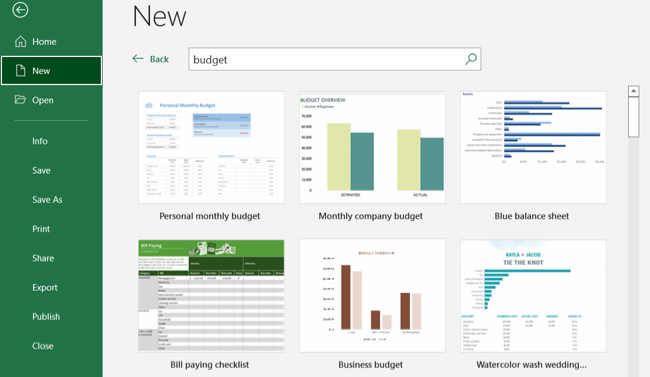
Введите в поле поиска слово «budget» или «бюджет» — Excel покажет коллекцию шаблонов. Выберите понравившийся шаблон и нажмите «Создать», чтобы открыть копию в новой книге.
Шаблоны обычно содержат готовые секции (доходы, фиксированные расходы, переменные расходы, сбережения) и встроенные формулы для итогов и средних значений.
Советы при использовании встроенного шаблона:
- Проверьте, какие категории уже включены; удалите или добавьте собственные.
- Настройте формат ячеек: вкладка «Главная» → выпадающий список формата чисел → «Валюта».
- Изучите скрытые листы или пояснения — часто там есть инструкции и формулы.

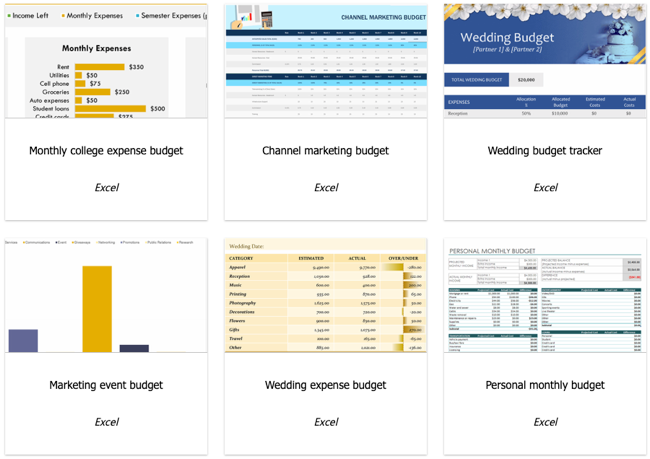
Посетите раздел «Бюджет» на сайте шаблонов Microsoft Office для дополнительных вариантов: можно скачать файл или открыть его онлайн в Excel для веб.
Использовать сторонний шаблон
Плюс сторонних шаблонов — разнообразие и ниши: личный бюджет, семейный бюджет, бюджет для фрилансера, бюджет по категориям с прогнозом. Популярные сайты с шаблонами: Vertex42, Spreadsheet123 и другие.
Преимущества:
- Списки распространённых статей расходов, чтобы ничего не забыть.
- Готовые сравнения план/факт.
- Некоторые шаблоны содержат диаграммы и прогнозы.
Примеры:
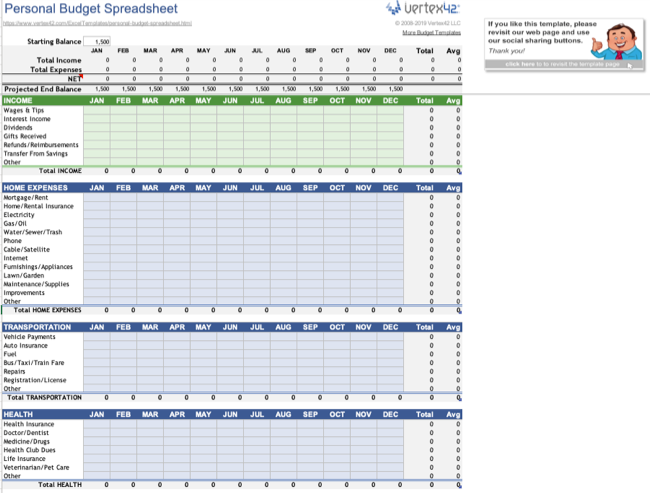
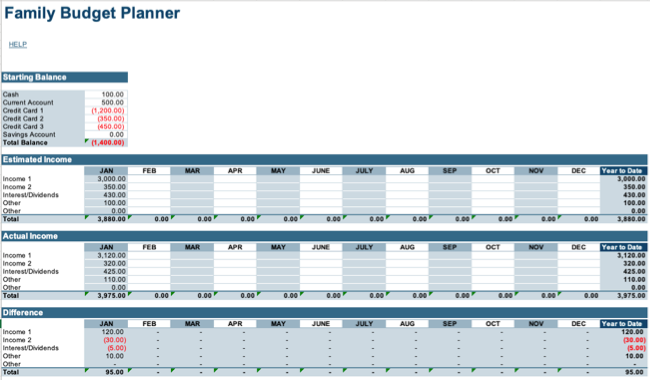
- Vertex42 — личный месячный бюджет с группировкой доходов и расходов и сводной секцией.
- Spreadsheet123 — семейный месячный бюджет с колонками «Оценка» и «Факт», а сверху — сравнение по месяцам.
Как выбирать сторонний шаблон:
- Смотрите на простоту: слишком много лишних листов усложнит поддержку.
- Убедитесь, что формулы просты для проверки (SUM/SUMIF/IF и т. п.).
- Скачивайте только с надёжных сайтов и проверяйте файл антивирусом.
Создать бюджет с нуля — пошаговое руководство (месячный)
Если шаблон не подходит или нужна лёгкая, настраиваемая таблица — создайте свой бюджет. Ниже — подробный пошаговый пример для месячного бюджета.
- Создайте новую книгу и дайте заголовок листу: например, «Бюджет — 2025».
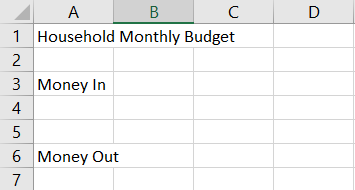
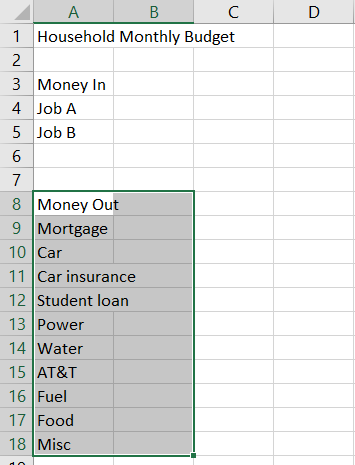
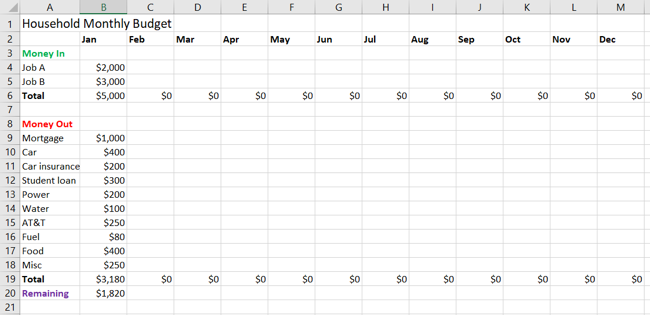
Разбейте лист на две основные секции: Доходы и Расходы. Назовите столбцы: первая колонка — описание (например, Зарплата, Аренда), вторая — текущий месяц, далее — следующие месяцы.
Если у вас несколько источников дохода (несколько работающих членов семьи, дивиденды, фриланс), перечислите их по строкам в секции Доходы.
Внесите все статьи расходов: счета, кредиты, питание, транспорт, подписки, непредвиденные расходы.
- В строке 2 (второй ряд) введите месяцы: например, «Янв», «Фев», «Мар» начиная со второй колонки. Для недельного бюджета используйте номера недель.
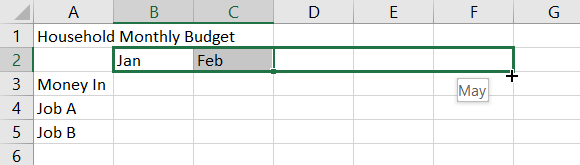
Совет: заполните первые 2–3 месяца вручную, затем используйте маркер заполнения (fill handle), чтобы продолжить серию.
Вводите суммы по статьям для текущего месяца. Можно добавить исторические данные — это поможет с анализом за год.
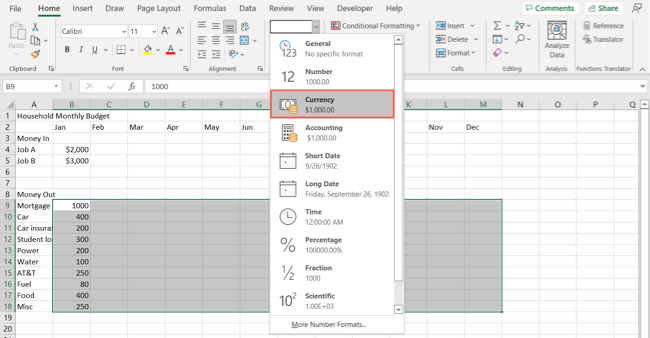
Отформатируйте числа как валюту: выделите соответствующие ячейки, вкладка «Главная» → список форматов → «Валюта».
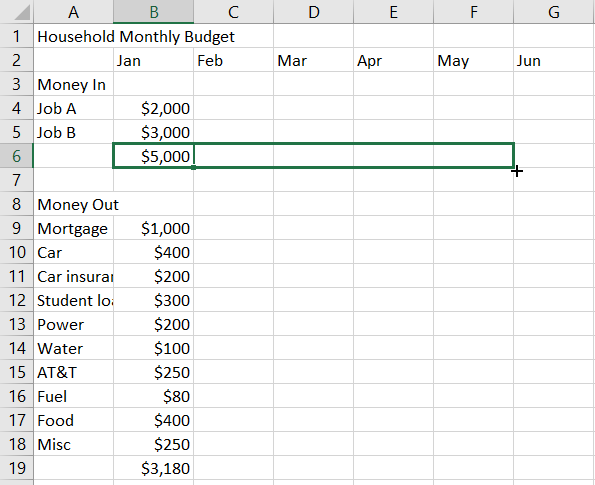
- Добавьте итоговые строки для доходов и расходов с формулой суммирования. В разделе «Главная» нажмите кнопку «Автосумма» и выберите «СУММ» (или вручную используйте формулу SUM).

- Скопируйте формулы итогов по строкам на остальные месяцы с помощью маркера заполнения.
- Добавьте строку «Остаток» или «Доступные средства» ниже расходов — это разница между общим доходом и расходами. Пример формулы (вставьте в ячейку остатка для первого столбца с суммами):
=B6-B19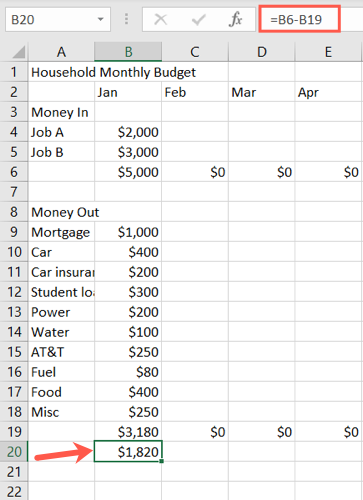
- Скопируйте формулу остатка на остальные месяцы. Пометьте строки итогов и остатка жирным шрифтом и цветом для удобства.
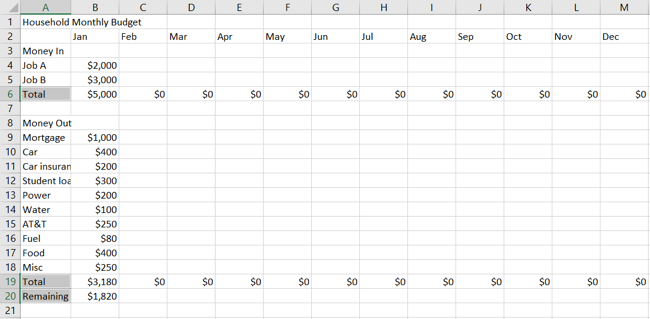
- Используйте форматирование (раздел «Шрифт», «Главная») для визуального выделения: заголовки, категории, цветовые шкалы для превышений бюджета.
Примеры дополнительных функций
- COUNT — посчитать число заполненных строк расходов.
- MAX — найти самую большую статью расхода.
- TODAY — показывать текущую дату (полезно для отчётности при открытии файла).
Шпаргалка формул и сниппетов (чек‑лист)
Полезные формулы (англ. имена функций показаны как в большинстве англоязычных справок):
- Суммирование строки/столбца: =SUM(B3:B18)
- Условная сумма по категории: =SUMIF(C3:C50,”Коммуналка”,D3:D50)
- Среднее: =AVERAGE(B3:B18)
- Максимум: =MAX(B3:B18)
- Подсчёт записей: =COUNT(B3:B18)
- Текущая дата: =TODAY()
- Сложные условия: =SUMPRODUCT(–(C3:C50=”Продукты”),D3:D50)
- Базовый остаток: =B6-B19
Шпаргалка по форматированию:
- Валюта: «Главная» → Формат чисел → «Валюта».
- Автосумма: кнопка «Автосумма» (Σ) в разделе «Главная» или «Редактирование».
- Маркер заполнения: перетащить угол ячейки, чтобы скопировать формулу/серии.
Мини‑методология планирования бюджета (короткий SOP)
- Сбор данных: соберите выписки за 3–12 месяцев.
- Классификация: разделите статьи на фиксированные и переменные расходы.
- Установите цели: целевые сбережения, резервный фонд, погашение долга.
- Планируйте: составьте ориентировочный план доходов и расходов на месяц.
- Контроль: еженедельная проверка и корректировка по факту.
- Анализ: в конце месяца сравните план/факт и обновите прогноз на следующие месяцы.
Рекомендация: заведите отдельный вклад «История», где храните прошлые месяцы для анализа трендов.
Когда шаблоны не подходят — альтернативы и ограничения
Когда шаблоны могут не подойти:
- У вас нерегулярный доход (фриланс, сезонность) — нужен более динамичный шаблон с прогнозом и буферами.
- Много лицевых счетов или валют — потребуется консолидация и обменные курсы.
- Требуется совместная работа в реальном времени — рассмотрите Google Sheets или Excel Online.
Альтернативы:
- Приложения для личных финансов (YNAB, MoneyWiz) — дают автоматическое категорирование транзакций, но менее гибки в структуре, чем Excel.
- Google Sheets — удобен для совместной работы и автозаполнения через формы.
Пошаговый чеклист по ролям
Чеклист для отдельного человека:
- Указать все источники дохода.
- Отнести расходы на обязательные и переменные.
- Создать «подушку» минимум 1–3 месячных расходов.
- Настроить напоминания о регулярных платежах.
Чеклист для пары:
- Согласовать общие цели и категории расходов.
- Разделить ответственность за ввод данных и контроль.
- Вести отдельные колонки «Часть А» / «Часть Б», если нужно.
Чеклист для семьи:
- Добавить категории: детские расходы, школьные платежи, уход.
- Планировать крупные покупки заранее (фонд на отпуск / ремонт).
Чеклист для ИП/самозанятого:
- Разделять личные и бизнес‑счета.
- Включать налоговые резервы и отчисления.
- Отдельная вкладка для детального учёта доходов и расходов бизнеса.
Диаграмма выбора метода (Mermaid)
flowchart TD
  A[Нужно управлять бюджетом] --> B{Хотите начать быстро?}
  B -- Да --> C[Использовать встроенный шаблон Excel]
  B -- Нет --> D{Требуется больше гибкости?}
  D -- Да --> E[Создать бюджет с нуля]
  D -- Нет --> F[Скачать шаблон от стороннего сайта]
  C --> G[Проверить категории и формулы]
  E --> G
  F --> G
  G --> H[Еженедельный контроль и корректировка]
Когда вам нужны дополнительные функции
- Автоматический импорт транзакций: рассматривайте сочетание Excel + CSV из банка или Power Query.
- Визуализация трендов: добавляйте диаграммы тренда по остаткам и расходам.
- Прогнозы: используйте простую линейную экстраполяцию на основе среднего за N месяцев.
Критерии приёмки (как понять, что бюджет годится)
- Итоги: суммарный остаток ≥ 0 (нет дефицита) по большинству месяцев.
- Прозрачность: каждая статья расходов связана с источником/документом.
- Актуальность: данные за текущий месяц обновлены не реже 1 раза в неделю.
- История: есть минимум 3 месяца данных для сравнения.
Тестовые сценарии / контроль качества
- Ввести фиктивный доход и расходы — итоговая формула остатка должна правильно вычислять разницу.
- Увеличить одну из статей расходов на 10% — проверить, перерасчитались ли итоги и графики.
- Импорт CSV с банковским движением — проверить, корректно ли сопоставляются категории.
Безопасность и конфиденциальность
- Храните личные финансовые файлы в защищённой папке и делайте резервные копии.
- При совместной работе используйте защищённые ссылки и ограничьте доступ.
- Если планируете хранить банковские данные, избегайте явного ввода паролей и реквизитов в файле.
Краткий глоссарий (1‑строчное определение)
- Доходы — поступления денег (зарплата, дивиденды, фриланс).
- Фиксированные расходы — регулярные платежи одинакового размера (аренда, подписки).
- Переменные расходы — расходы, изменяющиеся каждый месяц (еда, топливо).
- Подушка — резерв для неожиданных расходов.
- План/Факт — сравнение запланированных и фактических значений.
Когда подход «Excel» хуже приложений
- Нужна автоматическая категоризация транзакций из банковских выписок — приложения это делают быстрее.
- Требуется мобильный доступ и уведомления — мобильные приложения удобнее.
Итог и рекомендации
Excel остаётся универсальным и настраиваемым инструментом для бюджета. Выберите подходящий путь:
- Для быстрого старта — встроенный шаблон Excel.
- Для детального контроля семьи или бизнеса — создать бюджет с нуля и добавить исторические данные.
- Для комфортной совместной работы — используйте Excel Online или Google Sheets.
Резюме действий на 30 минут:
- Откройте Excel и найдите подходящий шаблон; либо создайте новый лист.
- Заполните текущие доходы и расходы за месяц.
- Добавьте строки итогов (SUM) и строку остатка (Доходы − Расходы).
- Отформатируйте валюту и пометьте ключевые значения цветом.
- Настройте еженедельную проверку статусов.
Если нужна персональная настройка шаблона под ваши категории или примеры формул для конкретных кейсов (фриланс, аренда, семейный бюджет), напишите — подготовлю файл‑шаблон и набор формул.
Авторский блок: эта инструкция фокусируется на практических шагах, понятных большинству пользователей Excel. Следуйте чеклистам и адаптируйте структуру под свои цели.

Похожие материалы

Веб-интерфейс MidJourney: что нового

Сменить или сбросить пароль Microsoft Outlook

Как запускать программы при старте Ubuntu

Как делиться документами в Google Docs, Sheets и Slides

Разрешить всплывающие окна на iPhone