
App Library на iPhone — руководство
Быстрые ссылки
- Как открыть App Library
- Как искать приложения
- Использовать App Library для уборки главного экрана
- Похоже на панель приложений в Android
- Где App Library на iPad?
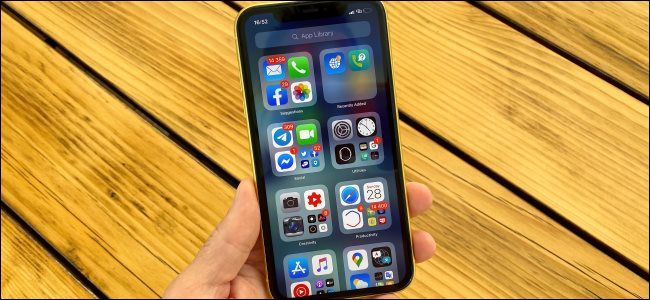
App Library упорядочивает ваши приложения на iPhone автоматически. Вы можете полностью удалить приложение с Главного экрана и оставлять его только в App Library. Siri будет предлагать самые используемые приложения в подходящее время, чтобы они были под рукой.
Как открыть App Library
App Library находится на самом последнем экране Главного экрана iPhone. Разблокируйте устройство и свайпайте влево через экраны Главного экрана, пока не увидите строку поиска и аккуратно организованные группы приложений.
В левом верхнем углу располагаются «Предложения Siri». Siri анализирует ваше поведение и предлагает приложения, которые наиболее уместны для текущего времени суток. Например, если вы часто читаете новости по утрам, туда будут попадать ваши любимые приложения новостных изданий в это время. Это те же самые предложения Siri, которые появляются при свайпе вниз для открытия системного поиска iOS.
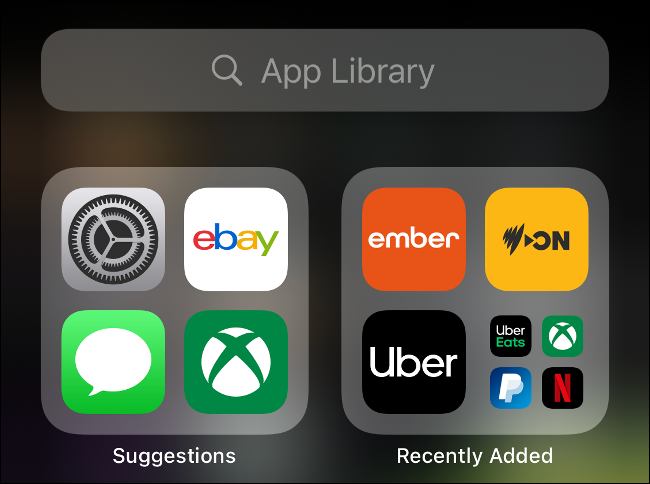
Справа от этого блока вы увидите категорию «Недавно добавленные», где собираются только что установленные приложения. Достаточно нажать на любую иконку, чтобы запустить приложение.
Небольшие кластеры приложений можно коснуться, чтобы развернуть список и увидеть все приложения внутри категории. Переименовать или переклассифицировать группы нельзя — Siri использует данные App Store для автоматической группировки.
Как искать приложения
Нажмите на поле поиска в верхней части App Library — вы увидите полный список всех установленных приложений на устройстве. Начните вводить название приложения, категорию (например, «игры») или разработчика (например, «Microsoft») — результаты появятся мгновенно.
Вы также можете пролистывать весь список вручную или пользоваться алфавитным переключателем справа, чтобы быстро перейти к нужной букве. Нажмите приложение, чтобы открыть его, или нажмите и удерживайте для показа контекстного меню с быстрыми действиями.
Через поиск в App Library можно и удалить приложение: найдите приложение, нажмите и удерживайте его, затем выберите «Удалить приложение». Это решает проблему, когда приложение теряется внутри самодельной папки и невозможно быстро найти его для удаления.
Важно: искать приложение можно и с Главного экрана — свайп вниз для открытия Spotlight и Предложений Siri часто оказывается даже быстрее, если приложение находится не в Докe и не на основном экране.
Использование App Library для упорядочивания Главного экрана
Поскольку Apple автоматически группирует приложения, вы можете убрать лишние иконки с Главного экрана, чтобы освободить место для виджетов или создать минималистичный рабочий стол.
Как убрать приложение с Главного экрана:
- Нажмите и удерживайте иконку приложения на Главном экране.
- В появившемся меню выберите «Удалить с Главного экрана» (или «Удалить приложение», если хотите полностью удалить).
- Подтвердите действие.
Удалённые с Главного экрана приложения остаются в App Library и при необходимости их легко вернуть: в App Library нажмите и удерживайте приложение и выберите «Добавить на главный экран».
Если на последнем экране Главного экрана нет свободного места, новые загруженные приложения автоматически попадут в App Library.
Скрыть все ненужные страницы Главного экрана:
- Нажмите и удерживайте любую иконку и выберите «Изменить экран «Домой»» или «Изменить Экран Главного экрана».
- Нажмите серую полоску внизу, чтобы открыть меню редактирования страниц.
- Снимите галочки с тех страниц, которые хотите скрыть.
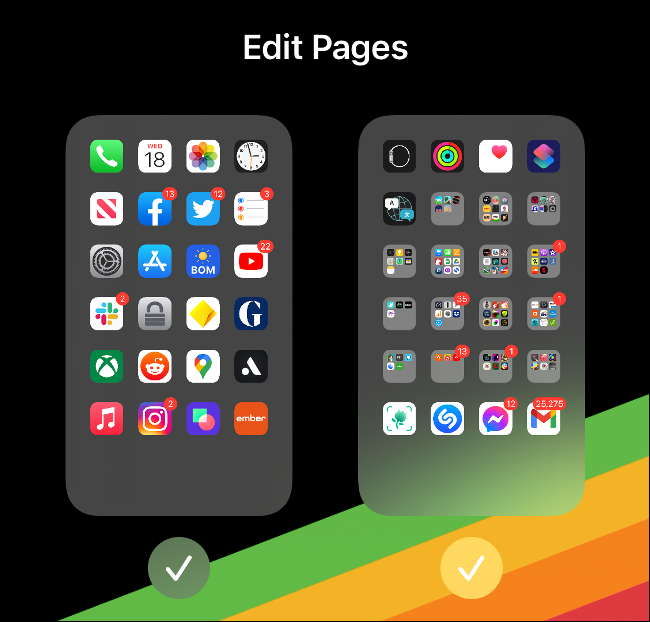
Чтобы вернуть страницы — откройте то же меню и снова отметьте нужные страницы.
Похоже на панель приложений в Android
Apple долго сопротивлялась идее полноценного app drawer, но App Library приближает iPhone к схеме Android: единый экран со всеми приложениями и автоматическими группами. Для многих пользователей это означает меньше экрана с иконками и больше места под виджеты.
Где App Library на iPad?
На момент появления App Library в iOS 14 iPadOS 14 не получил эту функцию. iPad не получил и нового формата домашнего экрана с аналогичными App Library группами. Возможно, App Library появится в будущих сборках iPadOS, но пока iPad остаётся без этой функции.
Важное: если вы синхронизируете настройки между iPhone и iPad, учтите, что структура главного экрана и возможности управления приложениями будут отличаться.
Когда App Library не решит вашу задачу
- Если вы хотите полностью контролировать расположение приложений в категориях вручную — App Library не позволит переименовать или пересортировать группы.
- Если вы используете iPad — App Library может отсутствовать в вашей версии iPadOS.
- Если вам нужна иерархическая структура папок с глубоким вложением — App Library упрощает, а не усложняет структуру.
Альтернативные подходы
- Использовать папки на Главном экране и вручную организовывать приложения по тематике.
- Оставить несколько ключевых экранов с выбранными приложениями и использовать Spotlight для быстрого запуска.
- Установить систему цветовой кодировки и расположения (например, рабочие приложения — сверху, развлечения — внизу) для быстрой навигации.
Модель принятия решения: держать на Главном экране или в App Library
Правило: если приложение используется чаще одного раза в день — оставляйте его на Главном экране. Если реже — пусть оно будет в App Library.
Пример:
- Ежедневные мессенджеры, почта и навигация — Главный экран.
- Редко используемые сканеры, банковские приложения, приложения для путешествий — App Library.
Чек-листы по ролям
Пользователь (обычный):
- Оцените, какие приложения нужны каждый день.
- Уберите приложения с Главного экрана, которые используете реже.
- Спрячьте лишние страницы через «Изменить страницы».
IT-администратор (корпоративный):
- Объясните сотрудникам различие между удалением с Главного экрана и полным удалением.
- Настройте политики MDM, если нужно ограничивать установку/удаление приложений.
Разработчик приложений:
- Проверьте, корректно ли приложение видно и логично ли попадает в категории App Store.
- Проанализируйте поведение «Предложений Siri» для своего приложения (частота появления, триггеры).
Мини-методология: быстрый порядок действий для уборки
- Просмотрите все приложения и отметьте часто используемые.
- Оставьте их на Главном экране и перетащите в удобные места.
- Удалите с Главного экрана остальные приложения — они останутся в App Library.
- Настройте виджеты на освобождённых местах для наиболее важной информации.
Примеры тест-кейсов и критерии приёмки
Критерии приёмки:
- App Library отображает все установленные приложения.
- Удаление приложения через App Library полностью удаляет само приложение по выбору пользователя.
- «Добавить на главный экран» возвращает приложение в предсказуемую позицию.
- Скрытие страниц работает и скрытые страницы не видны в нормальном режиме.
Тест-кейсы:
- Установить новое приложение и проверить, что оно появляется в «Недавно добавленных».
- Переместить приложение с Главного экрана в App Library и вернуть обратно.
- Скрыть страницу Главного экрана и убедиться, что иконок на ней нет при обычной навигации.
Краткий глоссарий
- App Library — экран, где автоматически группируются все приложения.
- Предложения Siri — блок в App Library, который предлагает приложения по контексту.
- Spotlight — универсальный поиск iOS (свайп вниз на Главном экране).
Риски и рекомендации
- Риск: пользователь может случайно удалить приложение, думая, что убирает его только с Главного экрана. Рекомендуйте проверять диалог подтверждения.
- Рекомендация: объясняйте коллегам и членам семьи разницу между «Удалить с Главного экрана» и «Удалить приложение».
Важно: App Library не заменяет бэкап и восстановление приложений — удалённые данные приложений по-прежнему зависят от настроек резервного копирования и параметров разработчика.
Короткое объявление для соцсетей (100–200 слов)
App Library на iPhone упорядочивает ваши приложения автоматически: группы по категориям, «Предложения Siri» и «Недавно добавленные». Если хотите меньше иконок на Главном экране — переместите редкие приложения в App Library и используйте освобождённое место для виджетов. Для поиска используйте поле вверху App Library или быстрый Spotlight. На iPad функция пока не доступна. Узнайте, как скрывать страницы, возвращать приложения на Главный экран и безопасно удалять приложения.
Короткое резюме
App Library экономит время и место на домашнем экране, но не даёт ручного контроля над категоризацией. Комбинируйте использование App Library и Spotlight для максимальной эффективности.
Got an app you’d rather not see in Siri Suggestions? You can hide it, and other content, in Siri and search.

Похожие материалы

Несколько аккаунтов Skype: Multi Skype Launcher

Журнал для работы: повысить продуктивность

Персональные звуки уведомлений на Android

Скачивание шоу Hulu для офлайн‑просмотра

Microsoft Start: персонализированная новостная лента
