
Как создать свою первую игру в Roblox
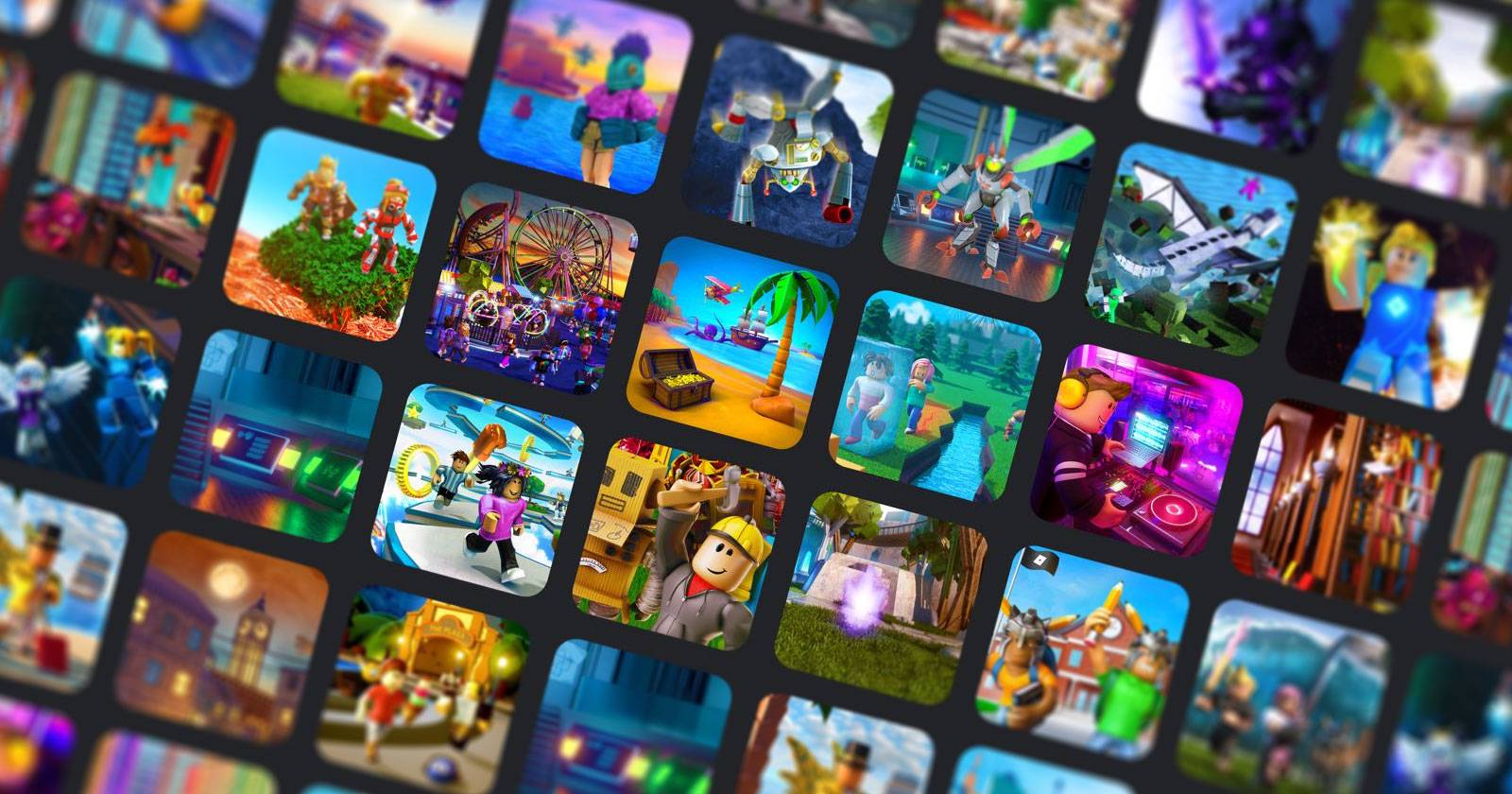
Roblox — отличная платформа для создания игр для людей любого возраста. Если вы праздно играли в Roblox или уже им пользуетесь, возможно, пришло время сделать собственную игру и загрузить её в сервис. Этот материал даёт пошаговые инструкции: от установки Studio до публикации и советов по развитию проекта.
Что такое Roblox
Roblox — это платформа для создания и распространения игр, запущенная в 2006 году. Пользователи по всему миру собирают игры в простом редакторе, делятся ими и играют вместе. В Roblox можно делать платформеры, гонки, пазлы, шутеры, пошаговые RPG и многое другое. Платформа сочетает в себе редактор уровней, язык скриптов (Lua) и магазин активов (Toolbox).
Важно: Roblox — не готовая игра, а среда, где пользователи создают игры и публикуют их для других.
Что нужно установить и зарегистрировать
- Учетная запись Roblox. Если у вас её нет, зайдите на официальный сайт Roblox и заполните форму регистрации.
- Roblox Studio — бесплатное приложение для создания игр.
Пошагово:
- Войдите на сайт Roblox и в верхнем меню нажмите Create. На новой странице выберите Start Creating, затем Download Studio.
- Скачайте установочный файл. На Windows запустите .exe и следуйте инструкциям. На macOS перетащите приложение в папку “Applications”.
- Запустите Roblox Studio и войдите под своей учётной записью.
Совет: если вы создаёте игру вместе с ребёнком, используйте семейный почтовый адрес и включите родительский контроль в учётной записи.
С чего начать в Roblox Studio
Roblox Studio открывает множество шаблонов. Для первого проекта лучше выбрать простой формат, чтобы быстрее понять базовые операции.
Рекомендуемый старт — Obby (obstacle course, полоса препятствий). Эти уровни популярны, их легко сделать и быстро протестировать.
Шаги для старта:
- Откройте Roblox Studio.
- Выберите шаблон Baseplate (пустая плита) или Obby (полоса препятствий).
- Baseplate даёт пустое поле с точкой спавна и землёй.
- Obby включает начальные платформы и ориентир того, как двигать игрока по полосе препятствий.
- Если вы выбрали Baseplate и хотите построить Obby, откройте окно Explorer справа, найдите объект Baseplate в списке Workspace и нажмите Delete — у вас появится пространство для падений.
Совет по выбору шаблона: если хотите сфокусироваться только на механике (например, головоломка или RPG), ищите соответствующие шаблоны или сцены в Toolbox.
Изучение интерфейса и базовые манипуляции
Основные задачи новичка — научиться двигать камеру, спавнить объекты и модифицировать их.
Камера и навигация:
- W A S D — движение камеры вперёд/влево/назад/вправо.
- E — подняться вверх, Q — опуститься вниз.
- Удерживайте правую кнопку мыши и двигайте мышь, чтобы вращать камеру.
Работа с частями (Parts):
- На верхней панели найдите Part и нажмите стрелку под ним, чтобы выбрать форму (Block, Sphere, Wedge и т. п.).
- После спавна части используйте инструменты:
- Move — перемещение объекта по осям.
- Scale — изменение размера.
- Rotate — поворот.
- Чтобы объект не падал, выберите его и нажмите значок Anchor в разделе Edit.
- Для копирования объектов: правый клик → Duplicate.
Создавайте простые препятствия: полосы, плавающие платформы, ступени. На первых шагов делайте всё крупнее — так легче настраивать позиции и тестировать прыжки.
Куда смотреть при ошибках:
- Откройте окно Output — там видно ошибки скриптов.
- Откройте Properties для выбранного объекта — все параметры, включая материал и прозрачность, изменяются там.
Как быстро протестировать игру
- Нажмите Play в верхней панели, чтобы войти в игру прямо из Studio.
- Для тестов с несколькими игроками используйте Play Here или вкладку Test, где можно запустить несколько клиентов локально.
- Тестируйте частые сценарии: падение, восстановление на чекпойнте, достижение конца уровня.
Критерии приёмки:
- Игрок появляется в ожидаемой точке спавна.
- Все препятствия заякорены и не улетают.
- Нет ошибок в Output при запуске.
- UI (надписи, кнопки) читаются на целевом разрешении.
Улучшение визуала и атмосферы
Визуальная часть важна: она делает игру приятной и понятной.
Инструменты оформления:
- Toolbox — репозиторий ассетов (деревья, зрители, декор). Чтобы открыть, нажмите значок Toolbox в разделе Insert.
- Поиск в Toolbox: введите ключевое слово и нажмите Enter. Клик по ассету добавит его в сцену.
- Material и Color — выбирайте материал и цвет для каждой части через меню под заголовком Material и Color.
- Skybox — задаёт небо и свет. Можно найти skybox в Toolbox или в разделе Lighting.
Добавление текстовых надписей:
- Создайте плоский объект, заякорьте его.
- В Explorer выберите объект и нажмите белый плюсик рядом с ним.
- Выберите SurfaceGui, затем внутри него добавьте TextLabel.
- В окне Properties у TextLabel измените текст, шрифт, цвет и размер.
- Если надпись не видна, в SurfaceGui проверьте поле Face — оно отвечает за сторону объекта, на которой отображается элемент.
Совет: используйте ограниченную палитру цветов и один-два типа материалов, чтобы уровень выглядел аккуратно.
Легкие эффекты и аксессуары
- Частицы: добавляйте ParticleEmitter в объект для дыма, огня или искр.
- Звук: добавляйте Sound в объект и настраивайте параметр Loop и громкость в Properties.
- Освещение: DirectionalLight, PointLight и SpotLight помогают создать настроение.
Важно: эффекты улучшают восприятие, но увеличивают нагрузку на устройство игрока. Тестируйте на слабых конфигурациях.
Скрипты и следующий шаг — Lua
Если вы хотите выходить за пределы простого конструирования, учитесь писать скрипты на Lua. Lua в Roblox — это язык, который управляет логикой: спавном, телепортами, проверками столкновений, системами очков и магазином.
Коротко о Lua: это легковесный скриптовый язык с простым синтаксисом. Для начала:
- Учите основы: переменные, условные операторы (if), циклы, функции.
- Вставьте Script в Workspace и напишите простую функцию, которая реагирует на прикосновение к блокам.
- Используйте документацию Roblox Developer Hub и примеры кода в Toolbox.
Пример: простой скрипт чекпойнта (псевдо-структура, адаптируйте под API Roblox):
local checkpoint = script.Parent
checkpoint.Touched:Connect(function(hit)
  local player = game.Players:GetPlayerFromCharacter(hit.Parent)
  if player then
    player.RespawnLocation = checkpoint
  end
end)
Не копируйте и вставляйте код без понимания. Маленькие шаги: измените значения и посмотрите результат в тесте.
Публикация игры и базовые настройки
Когда уровень готов и протестирован, можно публиковать.
Шаги публикации:
- В Studio: File > Save to Roblox As > Create new game…
- Заполните название и описание игры — коротко объясните идею и правила.
- Выберите иконку и скриншоты для страницы игры (эти изображения влияют на CTR).
- Настройте видимость (Public или Private) и доступ к игре.
После публикации игра станет доступна другим игрокам. Следите за отзывами и баг-репортами, чтобы быстро исправлять критические проблемы.
Монетизация (кратко):
- Game Passes — одна из базовых моделей монетизации. Это разовые покупки за привилегии.
- Developer Products — покупки внутри сессии (например, косметика).
- Не используйте платный контент для кривого геймплея; это отпугнёт игроков.
Как развивать навык: план обучения
Мини-методология “Plan — Build — Test — Iterate — Publish”:
- Plan: набросайте идею и ключевые механики на бумаге.
- Build: соберите MVP (минимально рабочий продукт) с базовой механикой.
- Test: проиграйте все сценарии, запишите ошибки.
- Iterate: исправляйте, улучшайте UX и визуал.
- Publish: выложите и собирайте обратную связь.
Повторяйте цикл и добавляйте новые фичи постепенно.
Роли и чек-листы для небольшой команды
Распределение задач помогает выпускать качественные игры быстрее.
Дизайнер уровня:
- Сделать карту уровней и чекпойнты.
- Проверить масштабы прыжков и расстояния.
- Настроить освещение и цветовую палитру.
Скриптер:
- Написать код для чекпойнтов, очков и спавна.
- Организовать обработку ошибок и логирование.
- Обеспечить сохранение прогресса игрока.
Тестер:
- Прогнать все сценарии как минимум на трёх устройствах.
- Проверить UI на разных разрешениях.
- Составить список багов и приоритетов.
Менеджер сообщества:
- Ответить на отзывы и баг-репорты.
- Собрать идеи для обновлений.
- Следить за модерацией и безопасностью игроков.
Решение типов игр — схема выбора
flowchart TD
  A[Выберите цель игры] --> B{Какой тип механики?
  Обучение / Платформер / Боевая / РПГ}
  B --> C[Obby / Платформер: используйте Baseplate или Obby]
  B --> D[Шутер / Бой: подготовьте оружие и физику]
  B --> E[РПГ: планируйте инвентарь и NPC]
  C --> F[Фокус на дизайне уровней]
  D --> F[Фокус на сетевой логике и балансировке]
  E --> F[Фокус на дереве умений и сохранении]
  F --> G[Тестируйте и публикуйте]
Эта диаграмма помогает выбрать направление перед началом разработки.
Когда подход «сделал и опубликовал» не сработает
Контрпримеры и частые ошибки:
- Сложная механика без обучения. Игроки быстро уходят, если не понимают правила.
- Перегруженный интерфейс и мелкий текст. На мобильных устройствах это критично.
- Отсутствие оптимизации: много частиц, объектов и звуков могут замедлить слабые устройства.
Если проект не набирает аудиторию, соберите метрики (вовлечённость, время сессии) и фокусируйтесь на одной проблеме за итерацию.
Совместная работа и источники ассетов
- Используйте Git-подобные подходы: храните важные скрипты в отдельном месте и версионируйте через экспорт моделей.
- Toolbox содержит бесплатные и платные ассеты. Проверяйте лицензии и источник перед использованием.
- Для уникальных моделей изучите Blender и экспортируйте .fbx или .obj для импорта в Roblox.
Совет локализации: переводите инструкции и тексты на целевые языки, если планируете международную аудиторию.
Безопасность, модерация и конфиденциальность
- Не собирайте личные данные игроков.
- Используйте встроенные механизмы управления контентом и отчётов.
- Следите за правилами платформы и возрастными ограничениями.
Критерии готовности к релизу
Перед публичным релизом проверьте:
- Все критические баги закрыты.
- Производительность на слабых устройствах не ниже приемлемой.
- UI читабелен и понятен.
- Есть инструкции или подсказки для новых игроков.
- Описание игры и скриншоты готовы.
Краткий словарь терминов
- Studio — редактор игр Roblox.
- Part — базовый строительный блок сцены.
- Anchor — фиксирует объект, чтобы он не падал.
- Obby — полоса препятствий.
- Toolbox — библиотека ассетов.
- Lua — язык скриптов в Roblox.
Резюме и первые шаги
Вы уже знаете, как скачать и установить Roblox Studio, выбрать шаблон, собирать платформенные уровни и публиковать игру. Начните с простого Obby, протестируйте на разных устройствах и постепенно учите Lua для расширения функционала. Повторяйте цикл Plan—Build—Test—Iterate и реагируйте на отзывы сообщества.
Important: публикуйте ранние версии, чтобы получить реальную обратную связь. Исправляйте мелкие проблемы быстро, а крупные улучшения откладывайте на плановые обновления.
Удачи в создании вашей первой игры — начните сегодня и доведите идею до рабочей, доступной всем игрокам версии!

Похожие материалы

Несколько аккаунтов Skype: Multi Skype Launcher

Журнал для работы: повысить продуктивность

Персональные звуки уведомлений на Android

Скачивание шоу Hulu для офлайн‑просмотра

Microsoft Start: персонализированная новостная лента
