
Как запускать программу при старте на любом компьютере
Быстрые ссылки
- Windows
- Mac OS X
- Linux
Многие программы автоматически добавляют себя в автозагрузку при установке. Но вы также можете добавить свои приложения и утилиты, чтобы они запускались сразу после входа в систему. Это удобно для фоновых служб, инструментов синхронизации, менеджеров буфера обмена и других сервисов.
Важно: автозагрузка увеличивает время входа в систему и может повлиять на производительность. Добавляйте только те программы, которые действительно нужны при старте.
Windows
На старых версиях Windows (7 и ранее) в меню Пуск была отдельная папка «Автозагрузка». В новых версиях папка остаётся, но доступ к ней немного другой.
Как добавить программу в автозагрузку для текущего пользователя:
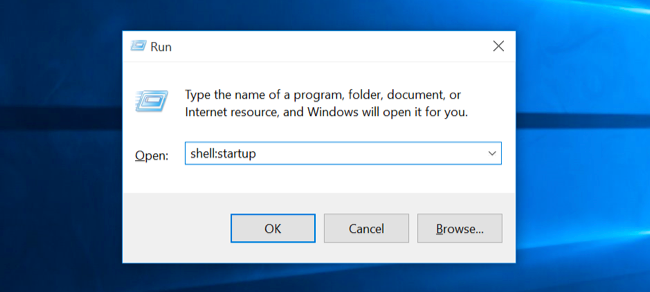
- Нажмите Windows + R. Введите “shell:startup” и нажмите Enter. Откроется папка автозагрузки текущего пользователя.
- Создайте ярлык приложения (или скопируйте существующий) и вставьте его в открытую папку.
Если вы хотите, чтобы программа запускалась для всех пользователей:
- Нажмите Windows + R. Введите “shell:common startup” и нажмите Enter. Откроется общая папка автозагрузки.
- Вставьте ярлык туда.
Примечание: ярлыки, помещённые в эти папки, запускаются после входа в конкретную пользовательскую сессию. Управлять автозагрузкой также можно через Диспетчер задач → Запуск, но туда нельзя добавить новые ярлыки — только отключить или включить существующие записи.
Возможные альтернативы и примеры:
- Через Планировщик заданий можно создать задачу, которая запускает программу при входе и с дополнительными правами.
- Для корпоративных сред часто используют групповые политики (GPO) или скрипты логина.
Важно: редактирование реестра (Run/RunOnce) даёт те же результаты, но требует аккуратности и прав администратора. Используйте реестр только если понимаете риски.
Mac OS X
В macOS добавлять программу в автозагрузку просто через системные настройки.
Шаги:
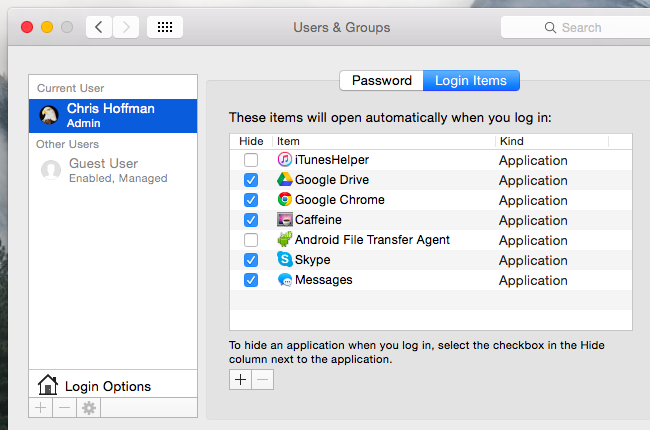
- Откройте меню Apple → Системные настройки.
- Перейдите в «Пользователи и группы». Выберите свою учётную запись.
- Перейдите на вкладку «Элементы входа».
- Нажмите «+» и выберите приложение, или просто перетащите приложение в этот список.
Программа будет запускаться при входе в систему для выбранной учётной записи.
Советы:
- Для скрытого запуска отметьте приложение в колонке «Скрыть», если не хотите, чтобы его окно появлялось.
- Если приложение не запускается, проверьте, не блокирует ли его Gatekeeper или политика безопасности.
Linux
В Linux способы зависят от рабочего окружения (DE). Общие подходы работают для большинства систем.
Графические среды (GNOME, KDE, XFCE и др.):
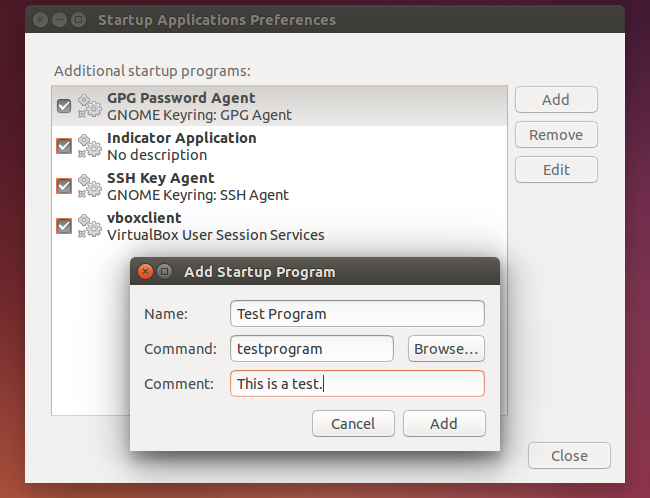
- В Ubuntu с Unity: откройте Dash и найдите «Startup Applications» (Приложения автозапуска). Нажмите «Добавить», укажите имя и команду запуска.
- В GNOME: некоторые дистрибутивы используют GNOME Tweak Tool или отдельную утилиту для автозапуска. Ищите в настройках «Приложения автозагрузки».
Универсальный файловый метод (работает в большинстве DE):
- Откройте папку ~/.config/autostart/ (путь: /home/username/.config/autostart/). Точка в начале делает папку скрытой.
- Создайте в ней файл с расширением .desktop. В нём укажите параметры запуска.
Пример простого .desktop файла:
[Desktop Entry]
Type=Application
Name=МоёПриложение
Exec=/usr/bin/myapp --опция
X-GNOME-Autostart-enabled=true
Comment=Запустить МоёПриложение при входе
Вы можете создать такой файл вручную или перетащить ярлык приложения в папку autostart.
Если вы не используете DE и хотите запускать команды при входе в сеанс shell, добавьте команды в ~/.bash_profile или ~/.profile (в зависимости от оболочки):
# Пример: запуск скрипта при интерактивном входе
if [ -f "$HOME/bin/startup-script.sh" ]; then
  "$HOME/bin/startup-script.sh" &
fi
Примечание: добавляйте знак & для фонового запуска, иначе команда будет блокировать сессию.
Когда этот подход не подойдёт
- Системные службы, требующие привилегий или работы до входа пользователя, лучше запускать как службу (systemd для Linux, Службы Windows, launchd для macOS).
- Для задач с отложенным запуском лучше использовать Планировщик задач (Windows) или cron / systemd timers (Linux) для контроля времени и повторений.
- Если нужно запускать программу от имени другого пользователя, используйте соответствующие системные механизмы (RunAs, sudo, launchctl или systemd unit).
Безопасность и приватность
- Не добавляйте в автозагрузку программы из ненадёжных источников. Они могут запускаться с вашими правами и собирать данные.
- На общих компьютерах используйте общую папку автозапуска осторожно — записи там влияют на всех пользователей.
- В корпоративной среде контролируйте автозагрузку через политики и инвентаризацию.
Примечание: если приложение запрашивает сетевой доступ сразу при старте, это может повлиять на конфиденциальность. Проверьте сетевые разрешения и настройки приложения.
Проверка и устранение проблем
Проверьте, что программа действительно запускается:
- Windows: Войдите в систему и откройте Диспетчер задач → Запуск, посмотрите статус. Проверьте папку shell:startup и планировщик задач.
- macOS: Убедитесь, что запись есть в «Элементы входа». Для отладки можно запустить приложение вручную из терминала.
- Linux: Проверьте ~/.config/autostart/*.desktop на корректность полей Exec и X-GNOME-Autostart-enabled. Для скриптов — проверьте права на исполнение (chmod +x).
Если приложение не стартует:
- Проверьте абсолютный путь в Exec/в ярлыке.
- Убедитесь, что зависимости приложения доступны в момент входа (например, сетевые ресурсы могут быть недоступны на ранней стадии загрузки).
- Посмотрите логи системы (journalctl для systemd, консольные сообщения, лог файлы приложения).
Роли и чеклисты
Для пользователя:
- Выберите минимум приложений для автозапуска.
- Проверьте опцию «Скрыть» или запустите в фоне, чтобы не засорять рабочий стол.
- Тестируйте запуск и закрытие приложения.
Для администратора:
- Используйте групповые политики или инвентаризацию для контроля автозагрузки.
- Ограничьте автозагрузку через права доступа и проверку целостности файлов.
- Логи и мониторинг: собирайте информацию о новых записях автозагрузки.
Шаблон — быстрый SOP для добавления приложения в автозагрузку
- Оцените, нужно ли приложение в автозагрузке. Если нет — пропустите.
- Подготовьте исполняемый файл и проверенный путь.
- Создайте ярлык/файл .desktop или запись в соответствующей папке.
- Установите права доступа и пометьте «скрыт/в фоне» при необходимости.
- Протестируйте вход в систему и проверьте, что приложение запустилось корректно.
- Добавьте запись в документацию или инвентарь.
Примеры команд и шаблонов
Windows (Run диалог):
- “shell:startup” — папка автозагрузки текущего пользователя.
- “shell:common startup” — общая папка автозагрузки для всех пользователей.
Linux:
- Путь автозапуска пользователя: ~/.config/autostart/
- Пример .desktop см. выше.
- Скрипты при логине: ~/.bash_profile или ~/.profile
macOS:
- Системные настройки → Пользователи и группы → Элементы входа.
- Для более сложных задач используйте launchd (plist-файлы).
Краткий глоссарий
- .desktop: текстовый файл-ярлык в Linux для запуска приложений.
- Exec: ключ в .desktop или ярлыке, указывающий команду запуска.
- shell:startup: специальная команда Windows для открытия папки автозагрузки.
- launchd/systemd: системные менеджеры сервисов в macOS и Linux.
Итог
Добавление программ в автозагрузку — простая задача, но требующая внимательности. Используйте встроенные механизмы ОС: папки автозагрузки и настройки учётных записей, .desktop для Linux и системные настройки в macOS. Для служб и задач, которые должны работать до входа пользователя, используйте системные менеджеры (systemd, launchd, Службы Windows).
Важно: регулярно пересматривайте автозагрузку, чтобы не нагружать систему и не подвергать её риску.
Ключевые шаги:
- Определите нужду в автозагрузке.
- Выберите корректный механизм для вашей ОС.
- Тестируйте и документируйте изменения.
Image Credit: Jonathan Lin on Flickr

Похожие материалы

Несколько аккаунтов Skype: Multi Skype Launcher

Журнал для работы: повысить продуктивность

Персональные звуки уведомлений на Android

Скачивание шоу Hulu для офлайн‑просмотра

Microsoft Start: персонализированная новостная лента
