
Как создать и настроить линейный график в Google Sheets
Быстрые ссылки
Создать линейный график в Google Sheets
Настроить линейный график в Google Sheets
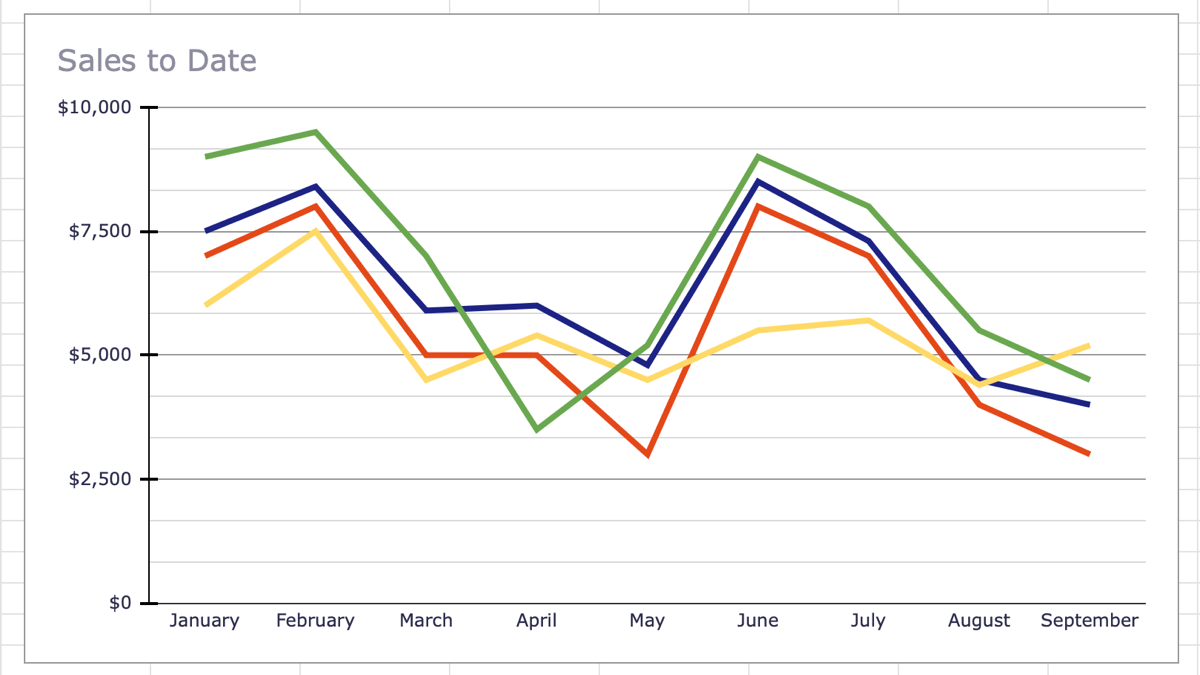
Если вам нужно наглядно показать изменение данных во времени, линейный график — оптимальный выбор. За несколько кликов в Google Sheets можно создать график и затем детально его настроить.
Создание линейного графика в Google Sheets
Выделите данные. Перетащите курсор по диапазону ячеек, которые хотите отобразить.
В меню выберите Вставка → Диаграмма.
Google Sheets вставит диаграмму по умолчанию (обычно столбчатую). Это легко изменить.
- При появлении графика откроется боковая панель Редактор диаграмм. На вкладке Настройка (Setup) откройте выпадающий список Тип диаграммы (Chart Type). Прокрутите до раздела «Линия» и выберите стандартную или сглаженную линию.
График на листе сразу обновится. После этого можно перейти к настройкам внешнего вида и подписей.
Настройка линейного графика в Google Sheets
Большинство типов диаграмм в Google Sheets используют одинаковые параметры настройки: заголовок, фон, рамка и др. Если боковая панель закрыта, откройте её через меню трёх точек на правом верхнем углу диаграммы → Редактировать диаграмму.
Перейдите на вкладку Настроить (Customize). Все параметры показаны в свернутых группах — раскройте только нужную.
Ниже — ключевые настройки, специфичные для линейных графиков, с практическими советами.
Изменение серии данных
Для каждой серии на графике отображается своя линия. Вы можете поменять цвет, толщину, стиль линии и маркеры точек.
- Разверните раздел Серии.
- Чтобы изменить отдельную серию, в поле Применить ко всем сериям (Apply to All Series) выберите нужную.
Изменения применяются мгновенно. Чтобы задать одно свойство для всех линий (например, толщину), выберите Применить ко всем сериям и отредактируйте значение.
Совет: используйте контрастные цвета и различимые маркеры, если в графике более двух серий, чтобы улучшить читаемость.
Сетка и деления осей
Разверните раздел Сетка и деления, чтобы поменять вид основных и вспомогательных линий и тиков.
\n
- Для горизонтальной оси можно изменить только основные тики.
- Для вертикальной оси доступны основные и вспомогательные сетки и тики.
- Можно задать цвет, толщину и длину тиков.
Практическое правило: оставляйте сетку светлой и тонкой, чтобы не отвлекать внимание от самих линий.
Легенда
Разверните раздел Легенда, чтобы изменить положение, шрифт, размер и цвет подписи серий.
Если легенда не нужна, в списке Позиция выберите None.
Когда линейный график не подходит
- Данные категориальные (без порядковой оси) — используйте столбчатую диаграмму.
- Большое количество точек с шумом — сгладьте данные или используйте диаграмму областей/ящик с усами для распределения.
- Когда важна доля от целого — лучше круговая диаграмма или стопка столбиков.
Альтернативы и расширенные приёмы
- Sparklines (микро‑графики) для компактного отображения тренда в одной ячейке.
- Диаграмма с несколькими осями Y, если серии имеют разные масштабы: выберите «Добавить вторую ось» в настройках серии.
- Сглаженная линия для визуально более гладкого тренда (используйте тип Smooth line).
Чек-лист перед презентацией графика
- Подписи осей понятны и содержат единицы измерения.
- Заголовок краткий и информативный.
- Цвета серий контрастны и доступны для людей с дальтонизмом (проверить комбинации).
- Если есть точки-пропуски, обозначены или интерполированы по смыслу.
- Легенда расположена так, чтобы не заслонять данные.
Мини‑методика: быстрый рабочий процесс (5 шагов)
- Подготовьте таблицу: первая колонка — метки времени, далее числовые серии.
- Выделите диапазон и вставьте диаграмму.
- Выберите тип «Линия» или «Сглаженная линия».
- Настройте серии (цвета, маркеры, толщина) и оси (масштаб, формат чисел).
- Проверка: читается ли график на мобильном экране и при печати.
Частые проблемы и как их решать
Проблема: значения на вертикальной оси слишком большие/малые. Решение: вручную задайте минимальное и максимальное значение оси в настройках вертикальной шкалы.
Проблема: даты отображаются как текст и не сортируются. Решение: убедитесь, что столбец дат форматирован как Дата, и отсортируйте диапазон.
Проблема: точки пропадают при фильтрации диапазона. Решение: используйте динамические диапазоны (имя диапазона или формулы ARRAYFORMULA) и перепроверьте источник данных диаграммы.
Важно: любые визуальные изменения должны помогать восприятию, а не усложнять его. Оставляйте оформление чистым и целенаправленным.
Мини‑глоссарий (1 строка на термин)
- Серия: набор значений, отображаемых как одна линия.
- Тик: отметка на оси, обозначающая значение или интервал.
- Сетка: вспомогательные линии, облегчающие чтение чисел по осям.
- Сглаженная линия: линия с аппроксимацией для уменьшения визуального шума.
Быстрый маршрут принятия решения
flowchart TD
  A[Есть ли у вас временная шкала?] -->|Да| B[Линейный график]
  A -->|Нет| C[Рассмотрите столбчатую или круговую диаграмму]
  B --> D{Много серий '>4'?}
  D -->|Да| E[Подумайте об интерактивной панели или фильтрах]
  D -->|Нет| F[Отобразите все серии с разными цветами и маркерами]
Короткое резюме
Линейный график в Google Sheets создаётся быстро и гибко настраивается: типы линий, серии, сетка и легенда позволяют адаптировать график под любую задачу визуализации временных рядов. Перед показом проверьте подписи, цвета и масштаб осей.
Источники вдохновения: используйте Sparklines для компактного отображения трендов и вторую ось для серий с разными масштабами.

Похожие материалы

Несколько аккаунтов Skype: Multi Skype Launcher

Журнал для работы: повысить продуктивность

Персональные звуки уведомлений на Android

Скачивание шоу Hulu для офлайн‑просмотра

Microsoft Start: персонализированная новостная лента
