
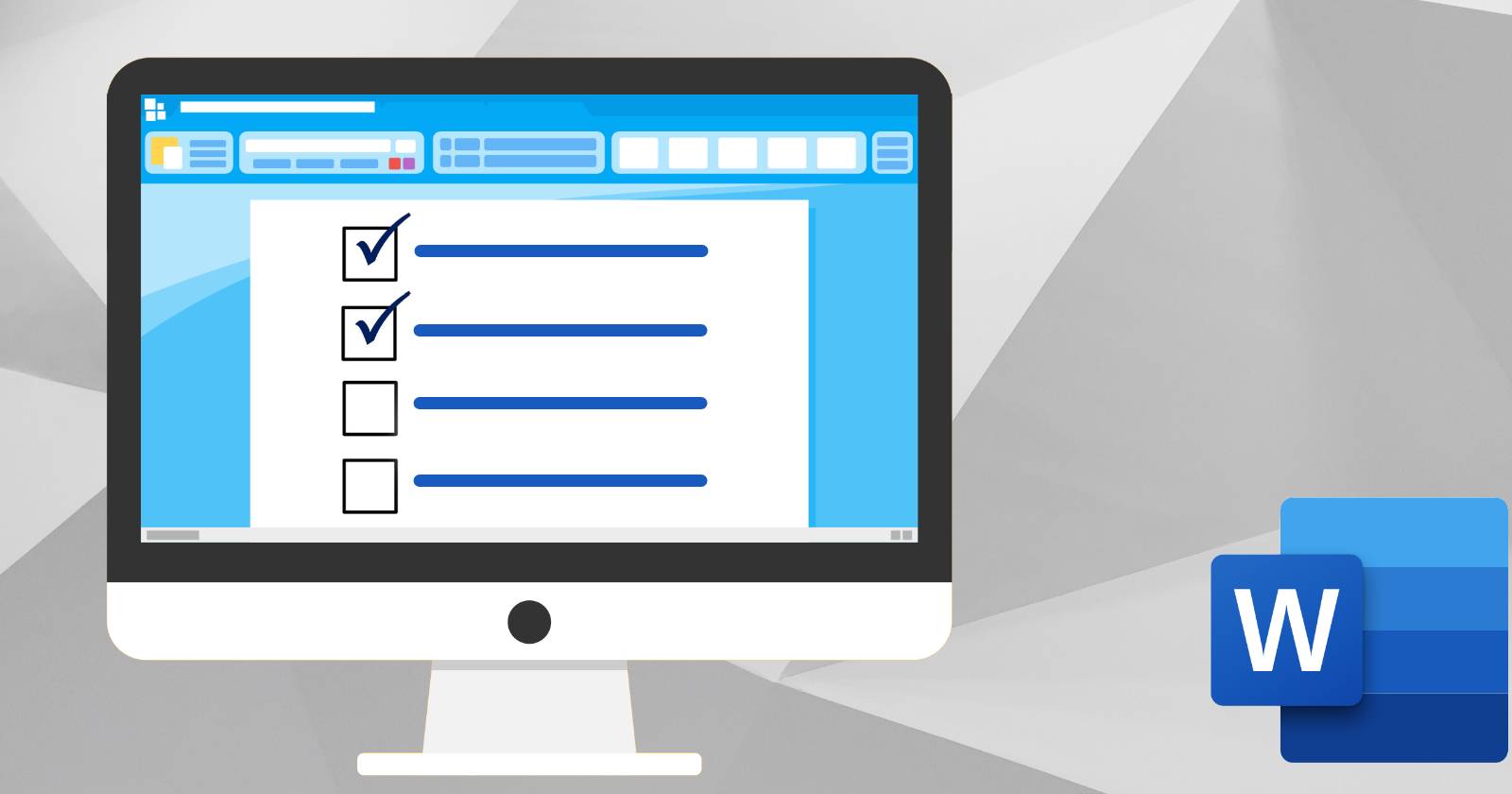
Как создать чек-лист в Microsoft Word — 3 простых способа

Когда какой способ выбрать
- Нужен кликабельный чек‑лист в документе: используйте динамические флажки (Developer).
- Нужен распечатываемый список в стиле «ручка/бумага»: используйте пользовательские маркеры.
- Нужна таблица со статусами и заметками: используйте таблицы.
1. Используйте динамические флажки
Версия Word для настольных компьютеров содержит элемент управления «флажок», который можно ставить и убирать кликом. Это удобно для цифровых списков и совместной работы.
- Откройте Файл > Параметры > Настроить ленту.
- В правой колонке установите флажок “Разработчик” (Developer). Возможно, потребуется прокрутить список.
Напишите элементы списка, каждый с новой строки. Поставьте курсор в нужное место и на вкладке “Разработчик” нажмите кнопку с элементом управления флажком.
После добавления первого флажка вы можете копировать и вставлять его. Щёлкните по флажку — он переключится.
Для macOS откройте Word > Настройки (или Command + ,) и в разделе “Лента и панель инструментов” включите вкладку “Разработчик”.
- Чтобы изменить стиль флажка, выберите элемент, нажмите “Свойства” на вкладке “Разработчик” и внизу окна поменяйте символы для отмеченного и неотмеченного состояний. Можно выбрать символы из библиотеки или импортировать свои.
Важно: динамические флажки работают в десктопной версии Word и корректно сохраняют состояние в форматах .docx. При просмотре в некоторых веб‑просмотрщиках или старых версиях функциональность может быть ограничена.
2. Используйте пользовательские маркеры
Если нужен аккуратный распечатываемый чек‑лист (ручка/бумага), используйте маркеры: создайте маркированный список и замените стандартный маркер на круг или изображение.
Шаги:
- Напишите элементы списка, каждый на новой строке.
- Выделите их и откройте выпадающее меню маркеров на вкладке “Главная”.
- Выберите “Определить новый маркер“ (Define New Bullet).
- В диалоге можно выбрать символ, картинку или символ шрифта. После выбора при необходимости увеличьте размер через “Увеличить размер шрифта”.
Совет: чтобы получить одинаковые маркеры при печати и в цифровом виде, используйте шрифтовые символы (знакомые символы из Wingdings/Segoe UI Symbol) или небольшие PNG‑изображения с прозрачным фоном.
3. Используйте таблицы
Таблицы дают максимальную гибкость: вы можете добавлять несколько статусов (в процессе, отложено, отменено), поле для заметок и строки для ответственных.
Как сделать:
- Вкладка “Вставка” > Таблица. Создайте нужное количество строк (по числу задач + заголовок) и как минимум две колонки (задача + статус). При желании добавьте колонку для заметок.
- Измените ширину колонок, перетащив вертикальные границы.
- Для печати готово — таблица уже аккуратно выровнена. Для цифрового использования скопируйте символы статусов и вставляйте их в ячейки.
Для цифровой версии удобнее заранее подготовить маленькую библиотеку символов (например, ✓ — выполнено, → — в процессе, — — отложено). Можно копировать символы из таблицы Unicode или использовать сочетания клавиш для специальных символов.
Рекомендации по печати и цифровому использованию
- Если документ будет печататься и заполняться вручную, выбирайте крупный маркер и увеличьте интерлинияж (междустрочный интервал) для удобства.
- Для совместной работы в Office 365 используйте динамические флажки и храните файл в OneDrive/SharePoint, чтобы видеть изменения.
- Проверяйте совместимость: элементы управления из “Разработчик” корректно работают в .docx, но не всегда в веб‑версии или при экспорте в PDF с низким качеством.
Быстрая методика: от идеи до рабочего чек‑листа
- Определите цель (контроль задач, приёмка, инспекция).
- Выберите формат: цифровой (флажки) или печатный (маркеры) или смешанный (таблица).
- Создайте структуру (строки/колонки).
- Выберите набор символов/статусов и добавьте легенду.
- Протестируйте: напечатайте одну страницу, откройте в другом устройстве или попросите коллегу проверить удобство.
Шаблон чек‑листа (копируйте в Word и адаптируйте)
Название проекта: __
Дата: __
| Задача | Статус | Ответственный | Заметки |
|---|---|---|---|
| 1. Описать задачу | ☐ / ✓ / → | Имя | Короткая заметка |
| 2. Описать задачу | ☐ / ✓ / → | Имя | Короткая заметка |
| 3. Описать задачу | ☐ / ✓ / → | Имя | Короткая заметка |
(Замените ☐ / ✓ / → на нужные вам символы или на флажки из вкладки “Разработчик”)
Роль‑ориентированные примеры использования
- Менеджер проекта: таблица с колонками “Статус”, “Приоритет” и “Срок”.
- Исполнитель: простой маркированный список с чекбоксами для ежедневных задач.
- Инспектор/аудитор: печатный чек‑лист с полями “Да/Нет/Не применимо” и местом для подписи.
Когда чек‑лист в Word не подходит (когда лучше выбрать другое решение)
- Нужна полноценная система трекинга задач (с уведомлениями, назначением и аудит‑логами) — используйте Microsoft Planner, To Do или специализированные таск‑менеджеры.
- Нужно одновременное редактирование с продвинутым контролем версий и комментариями в реальном времени — предпочтительнее OneNote или SharePoint с интеграцией.
Критерии приёмки
- Флажки переключаются в десктопной версии Word.
- Печатная версия читаема и выровнена.
- Для цифровой версии выбран и документирован набор статусов/символов.
Краткий глоссарий
- Флажок (чек‑бокс): переключаемый элемент управления, отмечает выполнение.
- Маркер: графический символ для печатного списка.
- Таблица: сетка ячеек для статусов, заметок и ответственных.
Итог
Чек‑листы в Word — простое и гибкое решение для большинства задач: от личных to‑do до инспекционных форм. Выберите динамические флажки для цифровой работы, пользовательские маркеры для печати и таблицы для сложных трекинговых сценариев. Если нужны уведомления, распределение работы и отчётность — рассмотрите специализированные инструменты.
Важно: перед массовым распространением файла проверьте отображение флажков и символов на целевых устройствах и в формате, в котором планируете обмениваться документом.

Похожие материалы

Несколько аккаунтов Skype: Multi Skype Launcher

Журнал для работы: повысить продуктивность

Персональные звуки уведомлений на Android

Скачивание шоу Hulu для офлайн‑просмотра

Microsoft Start: персонализированная новостная лента
