
Как заблокировать и разблокировать ячейки в Microsoft Excel

TL;DR
Если нужно ограничить редактирование отдельных областей листа — снимите флажок “Заблокирована” для тех ячеек, которые хотите оставить доступными, затем включите защиту листа. Можно задать пароль при включении защиты, но это опционально. Чтобы внести изменения в защищённый лист, снимите защиту и при необходимости введите пароль.
О чём эта инструкция
Следующее руководство показывает, как разрешать или запрещать редактирование отдельных ячеек и целых листов в Microsoft Excel. Подойдёт для рабочих книг, где часть данных должна оставаться неизменной, а другая — доступной для правки. Пошаговые инструкции соответствуют стандартному интерфейсу Excel: вкладка “Рецензирование” (Review) и меню “Формат ячеек” (Format Cells).
Быстрая карта действий
- Выберите ячейки, которые должны оставаться редактируемыми; откройте “Формат ячеек” → вкладка “Защита” → снимите флажок “Заблокирована”.
- Перейдите в Рецензирование → Защитить лист → поставьте галочку “Защитить лист и содержимое защищённых ячеек” и при желании введите пароль.
- Чтобы снять защиту, выберите Рецензирование → Снять защиту с листа и введите пароль при необходимости.
Важные термины
- Защищённая ячейка: ячейка с включённой опцией “Заблокирована”, которую Excel не позволит изменять при включённой защите листа.
- Защита листа: механизм Excel, который блокирует изменения в ячейках, у которых оставлена опция “Заблокирована”.
Шаг 1 — Как отключить блокировку ячеек в Excel
- Откройте нужную рабочую книгу и лист.
- Выделите отдельные ячейки или диапазон, который хотите разрешить редактировать после включения защиты.
- Кликните правой кнопкой по выделению и выберите “Формат ячеек”.
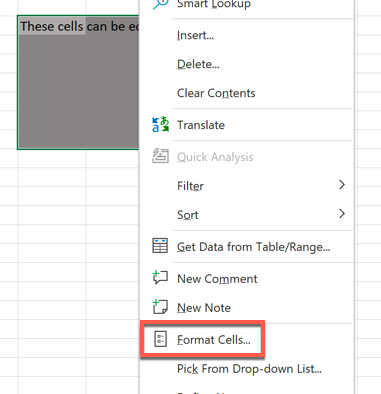
- В окне “Формат ячеек” откройте вкладку “Защита”.
- Снимите галочку с параметра “Заблокирована” и нажмите “ОК”.
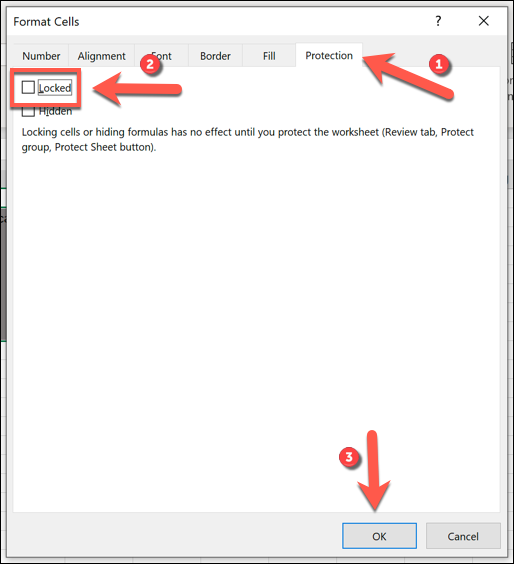
После этого Excel будет считать эти ячейки доступными для редактирования, но изменения станут невозможны до тех пор, пока вы не включите защиту листа. По умолчанию все остальные ячейки остаются с опцией “Заблокирована”.
Шаг 2 — Как включить защиту листа в Excel
Защитить лист можно в любой момент, но сначала решите, какие ячейки должны оставаться редактируемыми (см. предыдущий раздел).
- Выберите вкладку Рецензирование на ленте.
- Нажмите “Защитить лист”.
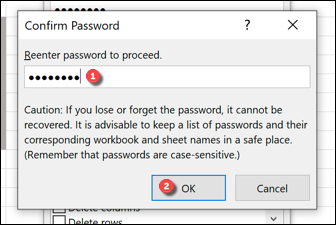
- В появившемся окне при желании задайте пароль (опционально). Введите пароль в поле и, при подтверждении, повторите его.
- Ниже вы увидите список стандартных разрешений. По умолчанию разрешено только выделение защищённых ячеек. Поставьте или снимите галочки, чтобы разрешить дополнительные действия (например, удаление строк, форматирование ячеек и т.д.).
- Убедитесь, что включена опция “Защитить лист и содержимое защищённых ячеек” и нажмите “ОК”.
Если вы задали пароль, Excel попросит подтвердить его в отдельном поле. После включения защиты все ячейки с опцией “Заблокирована” будут недоступны для изменения.
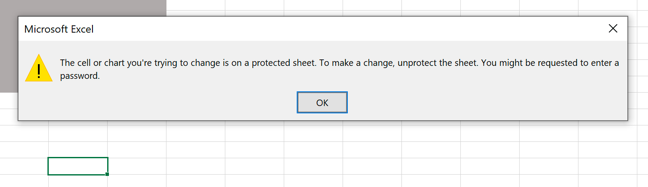
При попытке изменить защищённую ячейку появится стандартное сообщение об ошибке Excel.
Как снять защиту листа
- На ленте выберите Рецензирование → Снять защиту с листа.
- Если при включении защиты использовался пароль — введите его и нажмите “ОК”.
После снятия защиты все ограничения будут удалены, и вы сможете поменять опцию “Заблокирована” для любых ячеек.
Когда этот подход не подойдёт (примеры)
- Если нужно полностью запретить просмотр формул — защита листа не скрывает формулы сама по себе; нужно дополнительно использовать “Скрыть формулу” в свойствах ячейки и затем защитить лист.
- Если необходимо защитить файл от открытия — защита листа не шифрует файл. Для защиты доступа используйте шифрование паролем при сохранении файла.
- Если пользователи обмениваются файлами в неподдерживаемых форматах (CSV), форматы без метаданных не сохраняют защиту.
Альтернативные подходы
- Ограничение по правам в OneDrive/SharePoint: настроить разрешения доступа к файлу на уровне сервиса. Подходит для командной работы.
- Использование Google Sheets: предоставляет совместную защиту диапазонов и журнал изменений в облаке.
- Использование макросов VBA: можно программно проверять изменения и отменять их, но макросы усложняют поддержку и требуют доверия.
Ментальные модели и простые эвристики
- “Сначала откройте доступ, затем закройте доступ остальному”: сначала снимайте блокировку с тех ячеек, которые должны остаться редактируемыми, затем включайте защиту листа.
- “Защищать, а не шифровать”: защита листа предотвращает изменение, но не блокирует доступ к содержимому. Для ограничения доступа используйте шифрование файла или права доступа к месту хранения.
- “Пароль — это удобство, а не броня”: пароль защищает от случайных изменений, но при необходимости его можно восстановить на профессиональном уровне. Не храните критичные пароли в открытых документах.
Факт-бокс — ключевые моменты
- По умолчанию все ячейки в Excel помечены как “Заблокирована”; это не действует до включения защиты листа.
- Снятие флажка “Заблокирована” для отдельных ячеек позволяет редактировать их после включения защиты листа.
- Пароль при защите листа — опционален.
Роль‑ориентированные чеклисты
Администратор документа:
- Определить, какие области нужно защитить.
- Задать политику паролей (опционально).
- Настроить права доступа на уровне хранилища (OneDrive/SharePoint).
Автор/редактор:
- Снять блокировку с ячеек, предназначенных для редактирования.
- Включить защиту листа и протестировать сценарии редактирования.
Пользователь, выполняющий правки:
- Удостовериться, что правки в пределах доступного диапазона.
- При необходимости запросить у автора снятие защиты или изменение разрешений.
Пошаговый SOP для команды (короткая методика)
- Создайте копию исходного файла перед внесением глобальных изменений.
- Автор отмечает и разблокирует все диапазоны, которые должны быть редактируемы.
- Автор включает Защиту листа и при необходимости указывает пароль.
- Тест: другой пользователь пытается изменить защищённую и незащищённую ячейки. Убедитесь, что только разрешённые области доступны.
- Сохраните документ в месте с контролем доступа (при необходимости — SharePoint/OneDrive) и укажите контакт для снятия защиты.
Критерии приёмки
- Только заранее размеченные диапазоны доступны для редактирования при включённой защите.
- При попытке изменить защищённую ячейку появляется сообщение об ошибке.
- Если был установлен пароль — для снятия защиты требуется корректный пароль.
Тестовые случаи и приёмочные проверки
- Попытка редактировать защищённую ячейку → ожидаемая ошибка.
- Редактирование незаблокированной ячейки → изменения сохраняются.
- Снятие защиты с паролем: неверный пароль → доступ запрещён, верный → доступ разрешён.
- Экспорт в CSV → проверьте, что данные корректно экспортируются, защита не сохраняется в CSV.
Безопасность и конфиденциальность
Защита листа полезна для предотвращения случайных изменений, но не обеспечивает шифрования или контроля доступа на уровне файловой системы. Для конфиденциальных данных используйте шифрование файла и управляемые хранилища (SharePoint, OneDrive) с ограничением доступа.
Частые ошибки и как их избежать
- Ошибка: не сняли флажок “Заблокирована” у ячеек, которые должны быть редактируемыми. Решение: заранее пройдитесь по областям ввода и снимите блокировку.
- Ошибка: забыли пароль. Решение: храните пароли в менеджере паролей или используйте разрешения хранилища для контроля доступа.
- Ошибка: полагаются на защиту листа для предотвращения просмотра данных. Решение: применяйте шифрование файла.
Краткий глоссарий
- Заблокирована — флажок ячейки, который определяет, будет ли она защищена при включении защиты листа.
- Защитить лист — команда, включающая ограничения на изменение защищённых ячеек.
Короткое резюме
Защита ячеек и листов в Excel — простой и эффективный способ ограничить редактирование. Снимите флажок “Заблокирована” для ячеек, которые должны остаться редактируемыми, затем включите защиту листа. Пароль — опция для дополнительной безопасности, но не заменяет шифрование и управление доступом к файлу.
Важно: всегда тестируйте настройки защиты и храните резервную копию файла перед внесением глобальных изменений.

Похожие материалы

RDP: полный гид по настройке и безопасности

Android как клавиатура и трекпад для Windows

Советы и приёмы для работы с PDF

Calibration в Lightroom Classic: как и когда использовать

Отключить Siri Suggestions на iPhone
