
Как заблокировать ячейки в Microsoft Excel

Быстрые ссылки
Почему стоит блокировать ячейки
Как заблокировать ячейки в Excel
Защита листа
Когда вы работаете с таблицей в Microsoft Excel, блокировка ячеек помогает защитить данные, избежать ошибок и сохранить формулы. Ниже — подробное пошаговое руководство, советы, проверочные списки и варианты, если стандартный способ не подходит.
Почему стоит блокировать ячейки
Если вы сотрудничаете с другими над книгой, блокировка ячеек помогает сохранить важные данные и формулы от изменений. По умолчанию блокировка ячеек не действует, пока вы не включите защиту листа или книги. Заблокированные ячейки нельзя редактировать, менять формат или удалять, пока лист защищён.
Краткое определение: “Заблокировать ячейку” — пометить ячейку так, чтобы её содержимое было защищено после включения защиты листа.
Как заблокировать ячейки в Excel
Ниже показан стандартный рабочий процесс для блокировки нескольких ячеек и активации защиты листа.
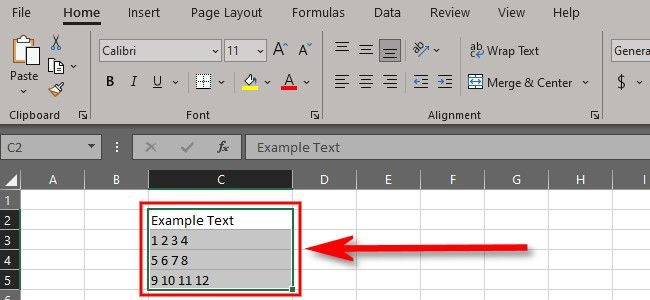
- Выделите ячейку или диапазон ячеек, которые хотите заблокировать. Выделенные ячейки будут подчёркнуты визуально.
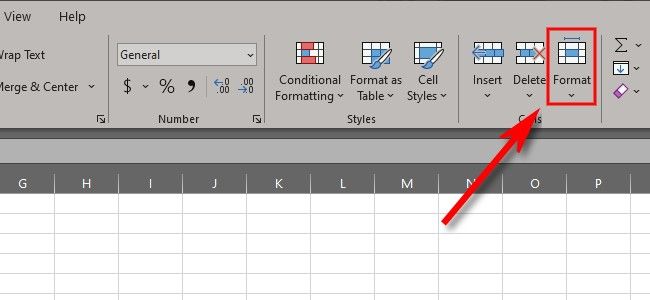
- На вкладке “Главная” на ленте нажмите “Формат”.
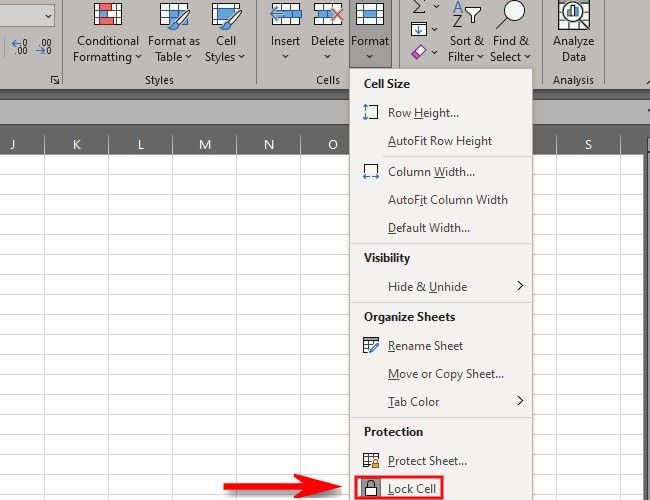
- В меню “Формат” выберите “Заблокировать ячейки”. Это пометит выбранные ячейки как заблокированные.
Альтернативный метод:
- Выделите ячейки, кликните правой кнопкой и выберите “Формат ячеек”.
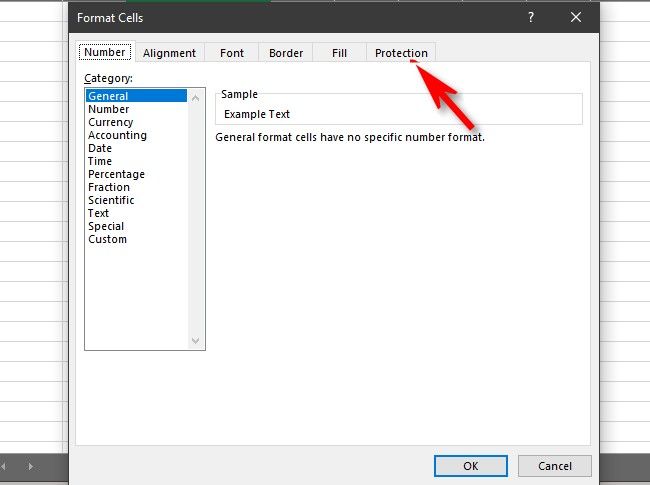
- В окне “Формат ячеек” перейдите на вкладку “Защита”.
- Установите флажок “Заблокирована” и нажмите “ОК”.
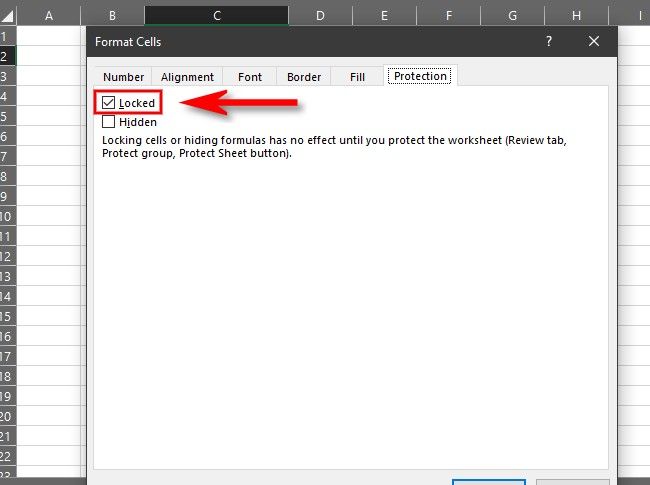
После этого ячейки помечены как заблокированные, но ими всё ещё можно управлять, пока лист не защищён. Следующий шаг — защита листа.
Защита листа
Чтобы блокировка вступила в силу, включите защиту листа:
- На ленте откройте вкладку “Рецензирование” (Review).
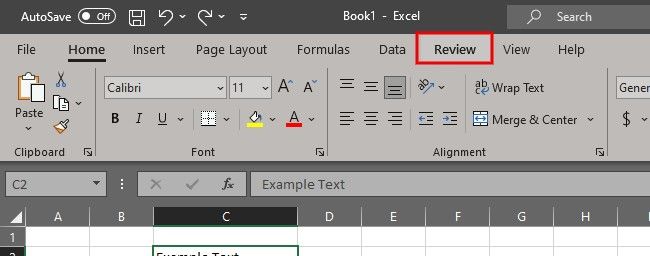
Нажмите “Защитить лист” (Protect Sheet).
В диалоге выберите параметры защиты, например “Защитить лист и содержимое заблокированных ячеек”. Можно задать пароль. Запомните пароль или сохраните его в безопасном хранилище — без него восстановить защиту будет сложно.
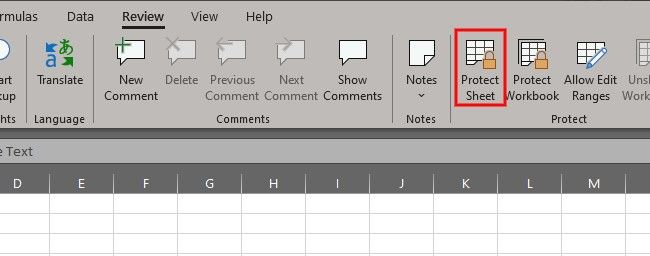
- При желании запретите удаление/вставку строк и столбцов, изменение форматирования и другие действия. Нажмите “ОК”.
Чтобы снять защиту, вернитесь в Рецензирование > Снять защиту листа и введите пароль, если он задан.
Важно: блокировка — это метка. Защита листа — это механизм, который принудительно применяет эту метку.
Когда стандартный метод не подходит и альтернативы
- Разрешить редактирование для диапазонов. Если нужно, чтобы некоторые пользователи могли изменять ограниченные диапазоны, используйте “Разрешить редактирование диапазонов” в тех же инструментах защиты.
- Защита книги целиком. Для ограничения перемещения/переименования листов используйте “Защитить структуру книги” (Protect Workbook).
- Использовать SharePoint/OneDrive права доступа. Управляйте правами на файл на уровне хранилища (чтение/редактирование) вместо внутренних средств Excel.
- Скрыть формулы. Сделайте формулы скрытыми в форматах ячеек и затем защитите лист, чтобы предотвратить просмотр формул.
Ментальные модели и рекомендации
- Блокировка = метка; защита = замок. Метка сама по себе ничего не сделает, пока вы не включите защиту листа.
- Думайте о диапазонах как о контейнерах: вы помечаете содержимое контейнера, затем ставите контейнер на замок.
- Пароль — это ключ. Если потеряете ключ, восстановление займет время или будет невозможно.
Факто-бокс:
- По умолчанию все ячейки помечены как “Заблокирована” в Excel, но защита по умолчанию выключена.
- Защита листа влияет только на действия внутри Excel; права на файл в ОС остаются отдельным уровнем контроля.
Пошаговый мини-план для команды (Playbook)
- Владелец файла определяет, какие диапазоны нужно заблокировать.
- Автор помечает диапазоны как заблокированные через Формат > Защита.
- Владелец включает Защиту листа и при желании задаёт пароль.
- Администратор по учёту версий сохраняет базовую копию файла без пароля на случай аварии.
- Для исключений настраивается “Разрешить редактирование диапазонов” для определённых пользователей.
Ролевые чек-листы
Владелец файла
- Определить критичные ячейки и формулы
- Решить, нужен ли пароль
- Настроить разрешения и резервную копию
Автор/Редактор
- Пометить нужные ячейки как Заблокирована
- Тестировать защиту на копии файла
IT-администратор
- Настроить права доступа к хранилищу (OneDrive/SharePoint)
- Обеспечить процедуру восстановления паролей и резервного копирования
Частые проблемы и как их решать
Проблема: Я пометил ячейки как заблокированные, но их всё ещё можно редактировать. Решение: Убедитесь, что вы включили “Защитить лист”. Блокировка действует только при активной защите листа.
Проблема: Забыл пароль к защищённому листу. Решение: Если у вас нет резервной копии файла без пароля, потребуется восстановление из резервной копии или пересоздание листа. Excel не предоставляет официального способа обойти пароль.
Проблема: Нужен доступ отдельному сотруднику к ограниченным диапазонам. Решение: Используйте “Разрешить редактирование диапазонов” и укажите их учётные записи.
Критерии приёмки
- Заблокированные ячейки нельзя редактировать при включённой защите листа.
- Формулы в заблокированных ячейках не изменяются и не удаляются.
- Пользователи без прав не могут вставлять/удалять строки и столбцы, если это запрещено настройками защиты.
Часто задаваемые вопросы
Как быстро снять защиту со всего листа?
Перейдите в Рецензирование > Снять защиту листа и введите пароль, если он задан.
Можно ли блокировать отдельные ячейки, а разрешать редактирование остальных?
Да. Пометьте нужные ячейки как заблокированные, а затем защитите лист. Остальные ячейки останутся доступными, если они не отмечены как заблокированные.
Защитит ли блокировка файл от удаления или копирования?
Нет. Блокировка защищает содержимое внутри листа. Управление удалением или копированием файла нужно выполнять через права доступа в файловой системе или облачном хранилище.
Итог
Блокировка ячеек в Excel — надёжный способ защитить формулы и важные данные. Пометьте ячейки как “Заблокирована”, затем включите защиту листа. Для сложных сценариев используйте разрешения диапазонов и управление доступом на уровне хранилища.
Важно: храните пароли безопасно и держите резервные копии. Это сократит риск потери данных и упростит восстановление.
Счастливой блокировки и безопасной работы с таблицами!

Похожие материалы

Несколько аккаунтов Skype: Multi Skype Launcher

Журнал для работы: повысить продуктивность

Персональные звуки уведомлений на Android

Скачивание шоу Hulu для офлайн‑просмотра

Microsoft Start: персонализированная новостная лента
