
Как транслировать экран iPhone на Amazon Fire TV
Быстрые ссылки
- Транслировать экран iPhone на Amazon Fire TV
Хотите выводить игры, фото и видео с iPhone на большой экран телевизора? Это называется «зеркалирование экрана» (mirroring). Для трансляции с iPhone на Amazon Fire TV удобно использовать бесплатное приложение AirScreen. Приложение доступно в официальном Amazon Appstore, поэтому вам не потребуется джейлбрейк Fire TV для установки.
Ниже — пошаговая инструкция, советы на случай неполадок и альтернативы.
Как транслировать экран iPhone на Amazon Fire TV
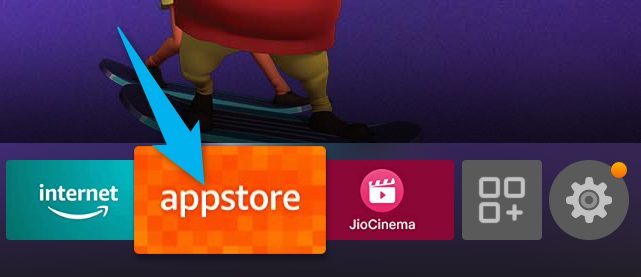
- На Fire TV откройте приложение Appstore.
- В Appstore найдите приложение «AirScreen» и выберите его.
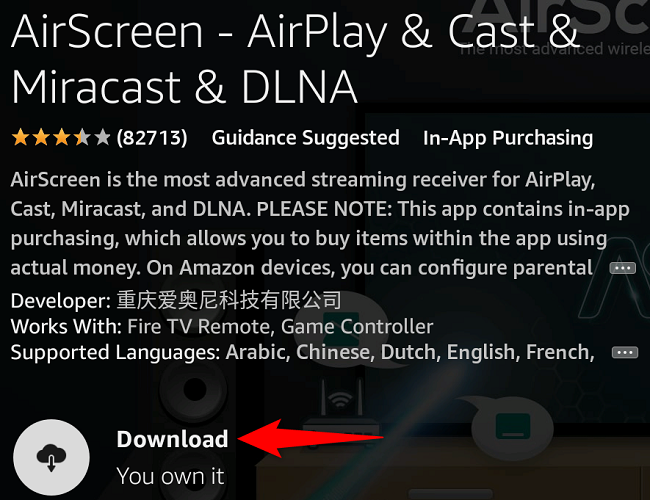
- На странице приложения AirScreen нажмите «Download», чтобы загрузить и установить приложение на Fire TV.

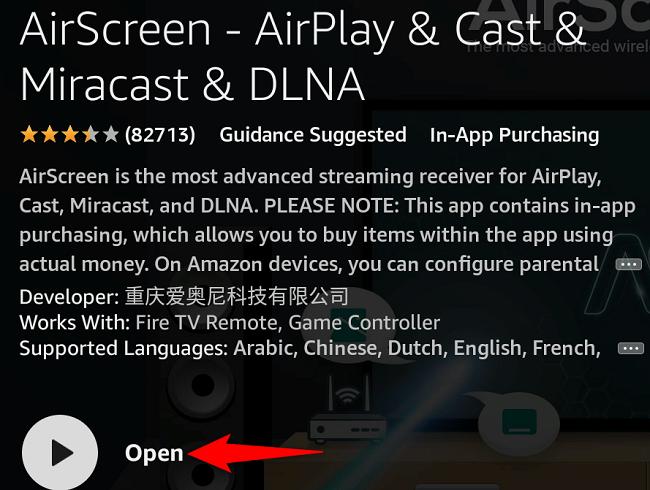
- После установки выберите «Open», чтобы запустить AirScreen.
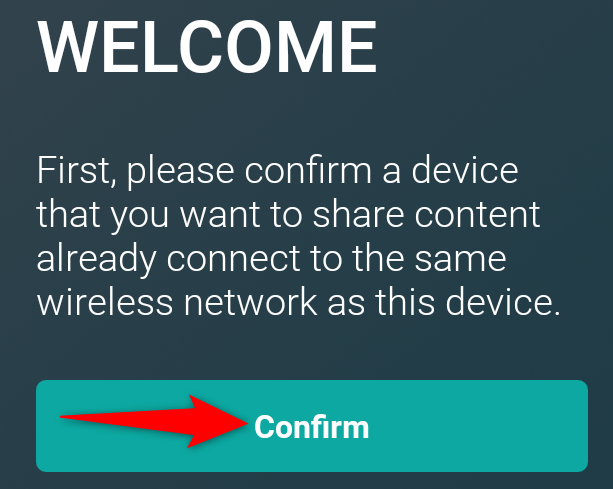
- AirScreen покажет экран приветствия. Убедитесь, что iPhone и Fire TV подключены к одной Wi‑Fi сети, затем выберите «Confirm».
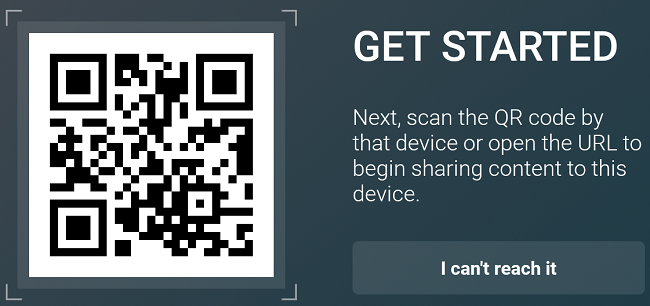
- На экране «Get Started» появится QR‑код. Откройте приложение Камера на iPhone и отсканируйте этот код.
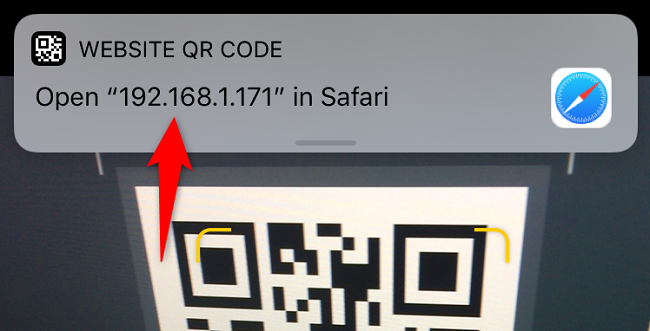
- В верхней части экрана Камеры появится подсказка открыть ссылку — нажмите на неё, чтобы открыть локальную страницу AirScreen в Safari.
- В Safari на странице AirScreen выберите «Entire Screen» для зеркалирования всего экрана или «In‑App Content» для трансляции содержимого только одного приложения. В этой инструкции мы выберем «Entire Screen».
Откройте Пункт управления на iPhone. На iPhone X и новее — смахните вниз от правого верхнего угла. На более старых моделях — смахните вверх от низа экрана.
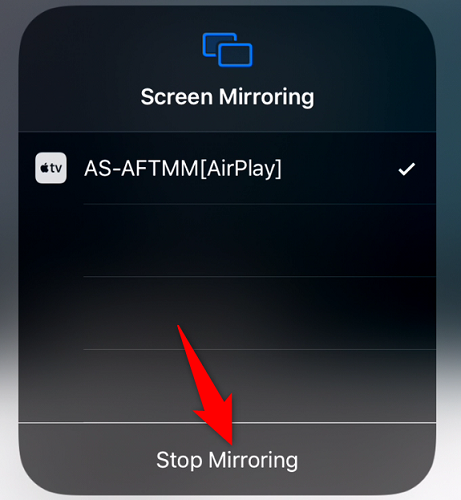
Нажмите «Screen Mirroring».

- В списке устройств выберите «AS-AFTMM[AirPlay]». После выбора зеркалирование начнётся, и вы увидите экран iPhone на телевизоре.
![Выбор AS-AFTMM[AirPlay] в списке устройств](!https://static1.howtogeekimages.com/wordpress/wp-content/uploads/2022/04/10-iphone-select-airscreen.png)
- Всё готово: теперь на Fire TV отображается то, что вы делаете на iPhone — приложения, фото, видео и игры.
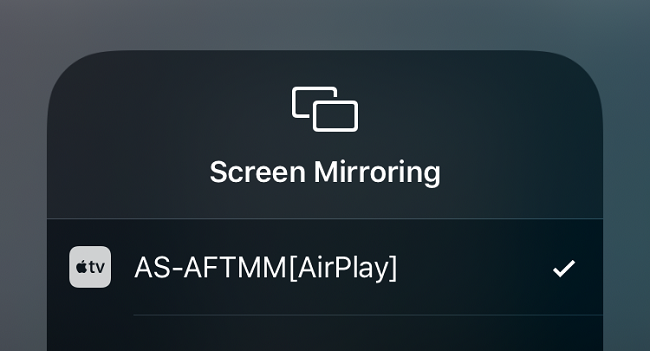
- Чтобы остановить трансляцию, снова откройте Пункт управления, тапните «AS-AFTMM[AirPlay]» и выберите «Stop Mirroring».
Что делать, если зеркалирование не работает
Важно: часто проблемы связаны с сетью, настройками AirScreen или ограничениями iPhone. Ниже — проверенные шаги по устранению неполадок.
- Проверьте одну сеть Wi‑Fi. Оба устройства должны быть в одной и той же сети и диапазоне (2.4 или 5 ГГц). Переключение между диапазонами роутера может мешать обнаружению.
- Отключите VPN и прокси на iPhone и на маршрутизаторе. VPN может блокировать локальные соединения между устройствами.
- Перезагрузите Fire TV и iPhone, затем попробуйте заново.
- Убедитесь, что AirScreen открыт и находится на экране ожидания при попытке зеркалирования.
- Разрешите необходимые права в настройках AirScreen (если приложение запрашивает разрешения на локальную сеть).
- Если AirPlay не появляется в списке, временно отключите гостевые сети и клиентские изоляции на роутере.
- Проверьте, что на iPhone включён Bluetooth — иногда это помогает обнаружению устройств для AirPlay.
- Если трансляция нестабильна, уменьшите количество активных устройств в сети или улучшите Wi‑Fi сигнал (приблизьте устройства к роутеру).
Если ни один из шагов не помогает, попробуйте удалить и заново установить AirScreen.
Альтернативные приложения и подходы
- Reflector и AirServer — платные приложения/сервисы, которые принимают AirPlay, Miracast и Google Cast и иногда предлагают более стабильную трансляцию и дополнительные настройки качества.
- AirPin(PRO) и AirReceiver — альтернативы в Amazon Appstore, поддерживающие AirPlay. Поведение и интерфейс могут отличаться от AirScreen.
- Если у вас есть Apple TV, нативная поддержка AirPlay будет более интегрированной и надёжной.
- Для трансляции на ПК используйте приложения, которые превращают ПК в приёмник AirPlay (например, Reflector для Windows). Это удобно, если вы хотите запись экрана или удалённый показ.
Проверочный чек‑лист перед трансляцией
- iPhone и Fire TV подключены к одной Wi‑Fi сети.
- AirScreen установлен и запущен на Fire TV.
- Камера iPhone может считать QR‑код и открыть локальную страницу AirScreen.
- Пункт управления iPhone показывает «Screen Mirroring» и доступное устройство AS-AFTMM[AirPlay].
- VPN отключён, роутер не использует клиентскую изоляцию, слабый сигнал устранён.
Критерии приёмки
- На телевизоре отображается полный экран iPhone без значимых задержек в вводе.
- Звук воспроизводится через телевизор, если это ожидаемо (проверить воспроизведение видео с аудио).
- Приостановка и возобновление трансляции работают корректно.
- Качество видео и частота кадров достаточны для задачи (видео/игры/презентации).
Матрица совместимости
| Устройство | Совместимость |
|---|---|
| iPhone | Поддерживает AirPlay (современные версии iOS) — требуется iPhone с поддержкой функции Screen Mirroring |
| Amazon Fire TV | Поддерживается через приёмники AirPlay типа AirScreen или похожие приложения |
| Apple TV | Нативная поддержка AirPlay без дополнительных приложений |
Примечание: точные требования по версии iOS и моделям Fire TV зависят от конкретной сборки приложения AirScreen и вашего устройства. Если сомневаетесь, обновите iOS и систему Fire TV до последних доступных версий.
Приватность и безопасность
- AirScreen открывает локальную страницу для настройки. Сканирование QR‑кода и работа приложения происходит внутри вашей локальной сети.
- Избегайте настройки и трансляции в публичных сетях Wi‑Fi — в открытых сетях риск перехвата локального трафика выше.
- Не вводите личные данные в случайные локальные страницы, появляющиеся при установке приложений.
Короткая справка терминов
- AirPlay — протокол Apple для передачи аудио и видео по сети.
- Зеркалирование экрана — полный вывод содержимого экрана одного устройства на другом.
- AirScreen — приложение приёмник AirPlay, доступное для Amazon Fire TV.
Советы по улучшению качества трансляции
- Используйте 5 ГГц Wi‑Fi для меньшей задержки (если ваш роутер и устройства поддерживают этот диапазон).
- Отключите фоновые загрузки на iPhone и минимизируйте количество активных устройств на Wi‑Fi во время трансляции.
- Для игр используйте проводные варианты вывода (HDMI‑адаптер для iPhone), если нужна минимальная задержка.
Важное: для задач с критичным временем отклика (конкурентные игры) зеркалирование по Wi‑Fi может давать заметную задержку. В таких случаях стоит использовать проводное подключение.
Короткое резюме
- Установите AirScreen из Appstore на Fire TV.
- Подключите iPhone и Fire TV к одной Wi‑Fi сети.
- Отсканируйте QR‑код в AirScreen, откройте локальную страницу и выберите режим трансляции.
- Включите Screen Mirroring в Пункте управления iPhone и выберите AS-AFTMM[AirPlay].
Заметки
- Если возникают проблемы, следуйте разделу устранения неполадок и проверьте сетевые настройки.
- Рассмотрите альтернативные приложения, если нужна более стабильная трансляция или дополнительные функции.
Короткая версия для анонса
Теперь вы можете быстро показывать фото, видео и игры с iPhone на большом экране через Amazon Fire TV — установите AirScreen, отсканируйте QR‑код и начните зеркалирование.

Похожие материалы

Несколько аккаунтов Skype: Multi Skype Launcher

Журнал для работы: повысить продуктивность

Персональные звуки уведомлений на Android

Скачивание шоу Hulu для офлайн‑просмотра

Microsoft Start: персонализированная новостная лента
