
Как сделать скриншот на Samsung Galaxy S22
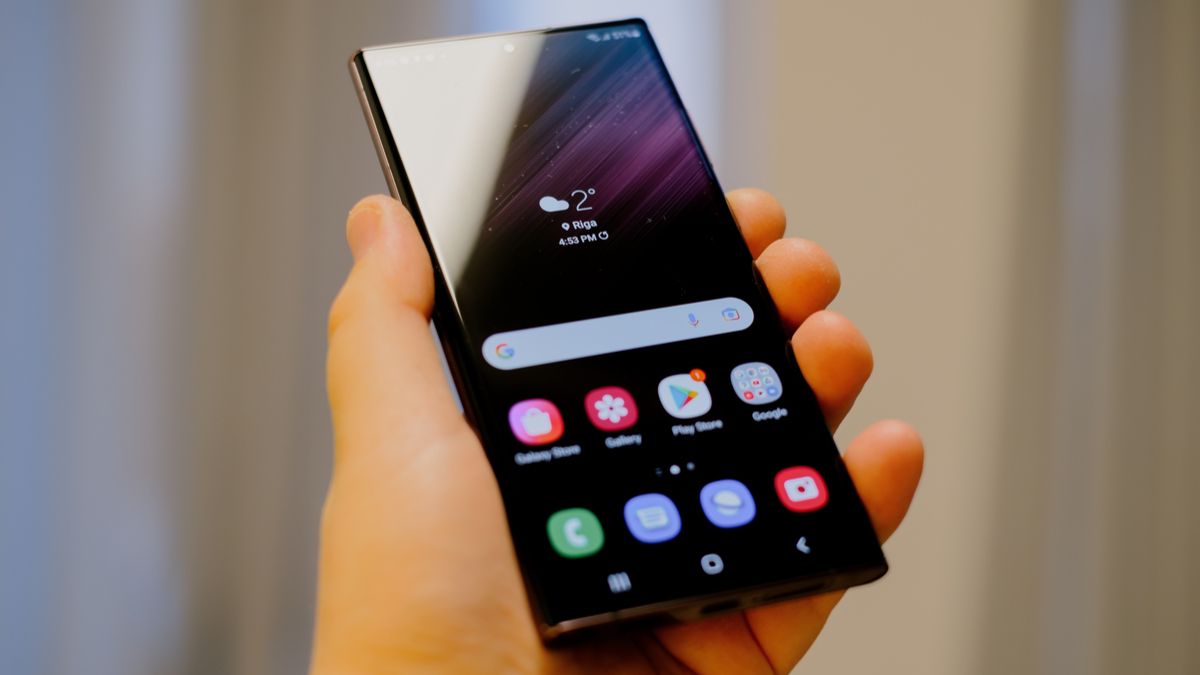
Важно: скриншоты сохраняются в приложении «Галерея» в папке «Screenshots» (Скриншоты). Голосовые команды Bixby требуют входа в Samsung Account и разрешений на использование микрофона.
Быстрые ссылки
- Кнопка питания + Уменьшить громкость
- Жест ладонью
- Длинный (скроллируемый) скриншот
- Smart Select через Edge Panels
- Команда Hey Bixby
Краткое описание
На Galaxy S22 доступно несколько способов сделать скриншот: аппаратные кнопки, жест ладонью, инструмент Smart Select, функция прокрутки для длинных снимков и голосовой вызов ассистента Bixby. Выберите метод, который лучше подходит под ситуацию: быстрый один кадр, выбор области экрана или захват длинной страницы.
Кнопка питания + Уменьшить громкость
Практически на всех Android‑телефонах скриншот делают сочетанием аппаратных кнопок. На Galaxy S22 используйте именно эти две кнопки.
- Одновременно нажмите кнопку питания (Side Key) и клавишу Уменьшить громкость; затем отпустите. Не держите кнопки нажатими длительное время — достаточно короткого нажатия.
- Экран мигнёт — это индикатор того, что скриншот сделан.
- Внизу появится плавающая панель инструментов со превью снимка: можно быстро обрезать, поделиться или сохранить изображение.
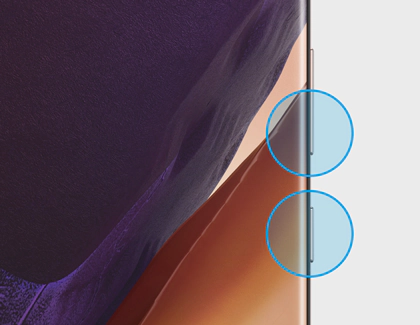
Подсказка: если вы часто делаете снимки экрана, практикуйтесь один раз, чтобы нажатия были точными и не вызывали случайных удержаний (меню питания или запуска ассистента).
Жест ладонью (Palm Swipe to Capture)
Этот способ не требует кнопок: проведите ребром ладони по экрану слева направо или справа налево, чтобы сделать снимок. Перед использованием включите опцию в настройках.
- Смахните один раз вниз от верхней грани экрана и нажмите иконку шестерёнки, чтобы открыть Настройки.
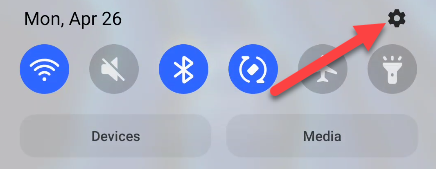
- Перейдите в раздел Расширенные функции (Advanced Features).
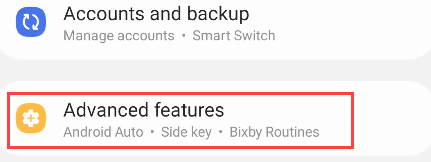
- Откройте Мотiоны и жесты (Motions and Gestures) и включите Перекатывание ладонью для снимка.
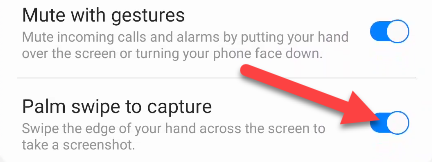
- Для съёмки поместите боковую часть раскрытой ладони (со стороны мизинца) на экран и проведите справа налево или слева направо. Экран мигнёт, и снимок сохранится в Галерее.
Совет: жест удобен при удержании телефона одной рукой, но требует, чтобы сенсорная часть ладони касалась экрана равномерно; на некоторых защитных плёнках или в перчатках жест может не сработать.
Длинный или прокручиваемый скриншот
Если нужно захватить целую страницу (чат, веб‑страницу или длинный документ), используйте функцию прокрутки:
- Сначала сделайте обычный скриншот любым из методов выше.
- На плавающей панели инструментов нажмите иконку со стрелками в рамке (Scroll Capture).
- Экран автоматически прокрутится вниз и снимок удлинится. Нажимайте иконку снова, чтобы продолжить прокрутку, пока не захватите весь нужный фрагмент.
- После остановки используйте инструмент обрезки, чтобы подрезать изображение, затем сохраните его в Галерею.
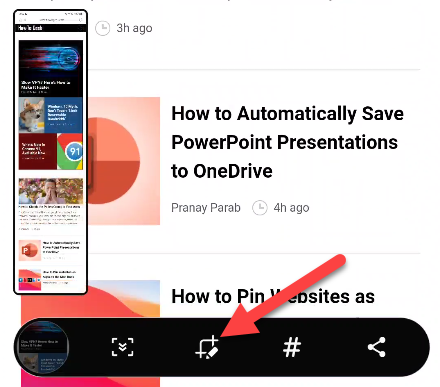
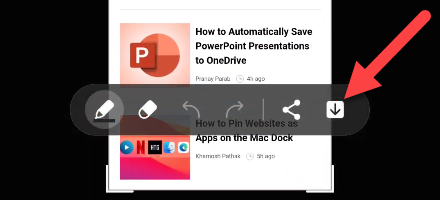
Практика: длинные снимки полезны для переписок и инструкций, но их удобство зависит от того, насколько хорошо сайт или приложение поддерживает прокрутку в момент захвата.
Smart Select через Edge Panels
Smart Select позволяет сделать скриншот произвольной формы (прямоугольник или овал) без последующей обрезки. Сначала включите Edge Panels.
Смахните вниз от верхней грани и зайдите в Настройки.
Перейдите в Дисплей (Display).
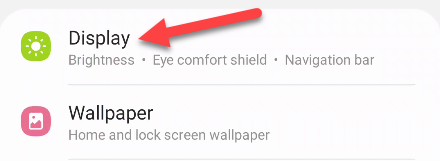
- Включите Edge Panels и откройте их настройки. Перейдите в Панели (Panels).
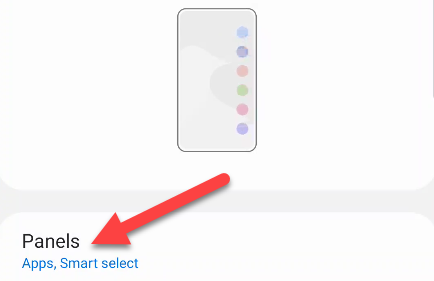
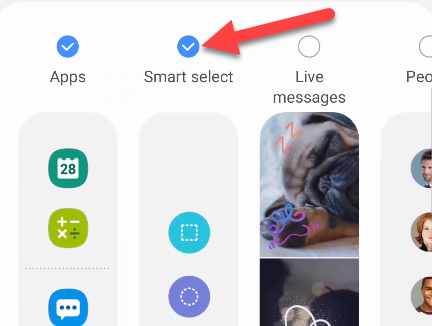
- Найдите и активируйте панель Smart Select.
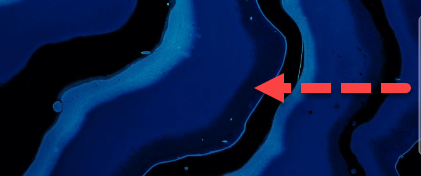
- Теперь откройте Edge Panel со стороны экрана, переключитесь до панели Smart Select и выберите форму захвата — прямоугольник или овал.
- Передвиньте и масштабируйте маркеры рамки, нажмите Готово, затем при необходимости используйте инструменты для извлечения текста, рисования или шаринга.
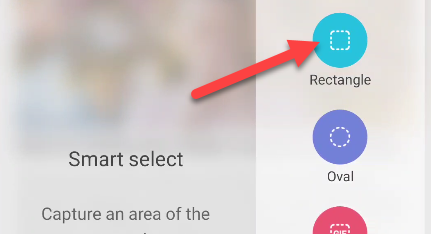
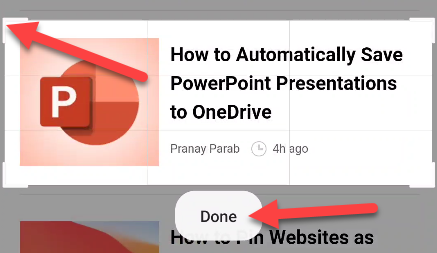
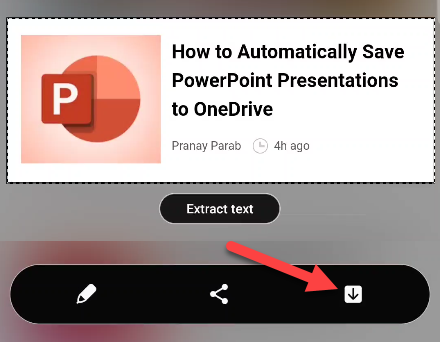
Smart Select удобен, когда нужен аккуратный кадр без лишних элементов интерфейса или когда нужно вырезать нестандартную форму.
Hey Bixby — голосовая команда
Можно сделать скриншот, не прикасаясь к телефону: попросите Bixby. Для этого ассистент должен быть настроен и иметь активную функцию голосового пробуждения.
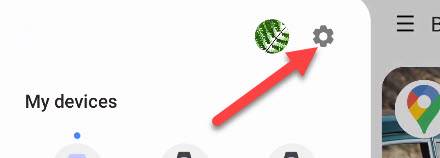
- Откройте приложение Bixby и перейдите в меню (гамбургер). Затем откройте настройки (иконка шестерёнки).
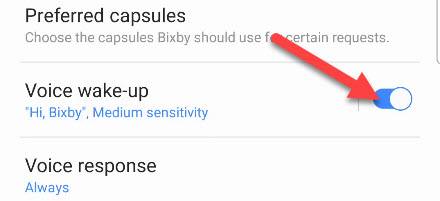
- Включите Voice Wake‑Up (Голосовое пробуждение) и пройдите обучение голосу, если потребуется.
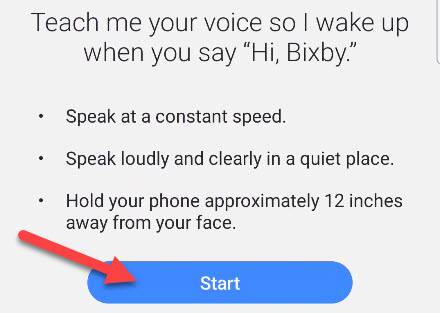
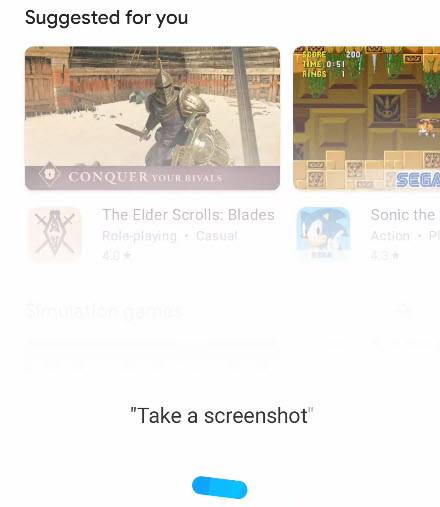
- Скажите «Hi Bixby, take a screenshot» или «Привет, Bixby, сделай скриншот» (в зависимости от настроек языка). Ассистент выполнит команду, экран мигнёт, и вы увидите стандартную панель редактирования.
Примечание по приватности: голосовое пробуждение и обработка команд могут требовать отправки голосовых данных на серверы Samsung для распознавания. Проверьте настройки конфиденциальности и предоставляемые разрешения.
Альтернативные подходы и сторонние приложения
Если штатные инструменты вам не подходят, можно использовать сторонние приложения из Google Play: приложения для продвинутого редактирования скриншотов, автоматического архивирования или захвата видео с экрана. Выбирайте приложения с высоким рейтингом и проверяйте запрашиваемые разрешения.
Когда стоит использовать стороннее приложение:
- Нужны автозагрузка скриншотов в облако.
- Требуется пакетная обработка изображений.
- Хочется встроенной записи экрана и продвинутого редактора.
Когда не стоит: если приложение просит лишние разрешения (контакты, SMS) или имеет плохие отзывы по безопасности.
Когда методы могут не сработать
- Экран заблокирован или защищён отдельным приложением (некоторые банковские приложения запрещают скриншоты).
- Сенсорный слой экрана загрязнён или вы используете перчатки — жест ладонью может не сработать.
- Плохая связь микрофона/ошибки в обучении Bixby — голосовые команды не распознаются.
- Устаревшая версия прошивки — обновите систему и приложение Bixby.
Критерии приёмки
Чтобы считать операцию по созданию скриншота успешной, выполните проверки:
- Экран мигнул при захвате.
- На экране появилась плавающая панель с превью скриншота.
- Изображение отображается в приложении Галерея в папке Screenshots.
- При прокрутке длинного снимка захвачены все нужные области.
Чек‑лист для разных ролей
- Пользователь: умею делать скриншот кнопками и жестом, знаю где находится файл.
- Администратор IT: проверил политику безопасности приложений, разрешил/запретил скриншоты по необходимости.
- Тестировщик: проверил сохранение, качество, метаданные и возможность шаринга скриншотов.
Тесты и критерии приёмки
- TC1: Нажать Power + Volume Down — ожидаем: экран мигнёт, файл в Галерее.
- TC2: Включить Palm Swipe и выполнить жест — ожидаем: тот же результат.
- TC3: Сделать длинный скриншот — ожидаем: корректная прокрутка и сохранённый длинный файл.
- TC4: Попросить Bixby сделать скриншот — ожидаем: ассистент распознаёт команду и делает снимок.
Короткая сводка для быстрого распространения (для рассылки)
Нужен быстрый скриншот на Galaxy S22? Нажмите Power + Уменьшить громкость. Хотите без кнопок — включите жест ладонью в Настройках. Для аккуратного выреза используйте Smart Select через Edge Panels. Длинные страницы захватывает Scroll Capture. Для бесконтактного варианта спросите Bixby.
FAQ
Q: Где сохраняются скриншоты? A: В приложении «Галерея» в альбоме Screenshots (Скриншоты). Также можно найти файлы в менеджере файлов в папке Pictures/Screenshots.
Q: Как сделать длинный скриншот веб‑страницы? A: Сделайте обычный скриншот, затем на плавающей панели нажмите иконку прокрутки (arrows in a box), повторяйте до тех пор, пока не захватите все нужные части.
Q: Работают ли эти способы на других моделях Samsung? A: Да — большинство современных Galaxy используют похожие методы, но названия пунктов меню и интерфейс могут отличаться в зависимости от версии One UI.
Q: Безопасно ли включать Voice Wake‑Up для Bixby? A: Функция удобна, но требует разрешений и может отправлять фрагменты голосовых данных на серверы для распознавания. Проверьте политику конфиденциальности и настройки аккаунта.
Итог
На Galaxy S22 есть гибкая система скриншотов: быстрый захват кнопками, безкнопочный жест, выборочная обрезка через Smart Select, длинные снимки и голосовые команды через Bixby. Выберите метод под задачу и настройте нужные параметры в Настройках, чтобы работать быстрее и безопаснее.
Ключевые действия: нажать Power + Volume Down, включить Palm Swipe, активировать Edge Panels для Smart Select, использовать плавающую панель для длинных снимков и обучить Bixby для голосовых команд.

Похожие материалы

Несколько аккаунтов Skype: Multi Skype Launcher

Журнал для работы: повысить продуктивность

Персональные звуки уведомлений на Android

Скачивание шоу Hulu для офлайн‑просмотра

Microsoft Start: персонализированная новостная лента
