
Как изменить путь папки в SyncToy
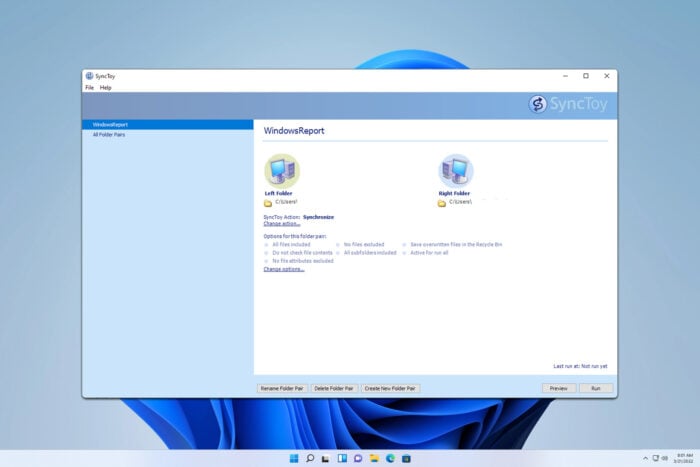
Как можно изменить путь папки в SyncToy?
Короткий ответ: напрямую — нельзя. SyncToy не предоставляет функцию редактирования путей папок внутри уже существующей пары. Единственный безопасный и поддерживаемый способ — воссоздать пару с новыми путями.
Вариант: воссоздать пару папок (рекомендуется)
- В SyncToy выберите пару, которую хотите изменить.
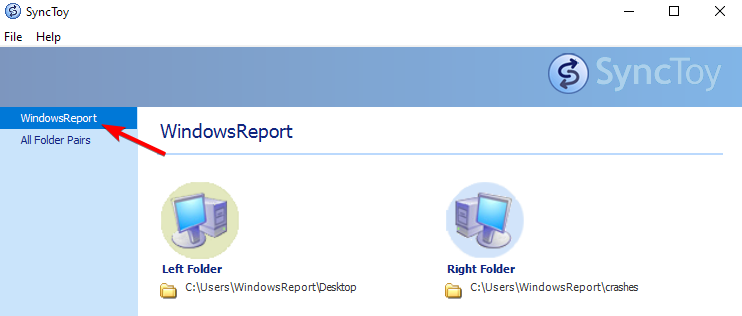
- Нажмите кнопку Delete Folder Pair (Удалить пару папок).
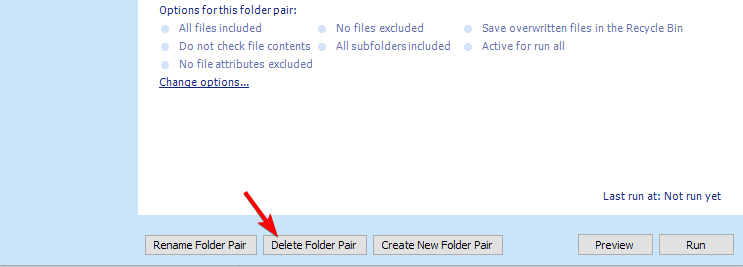
- Подтвердите удаление пары.
- Нажмите Create New Folder Pair (Создать новую пару папок).
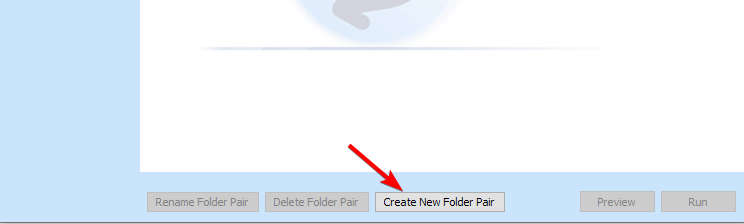
- Выберите новые папки для синхронизации.
- Укажите метод синхронизации (Left/Right, Echo, Contribute и т. п.).
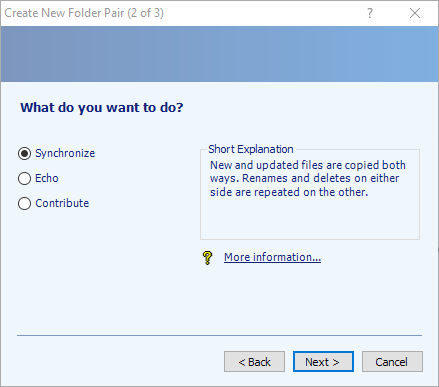
- Задайте имя пары и сохраните её.
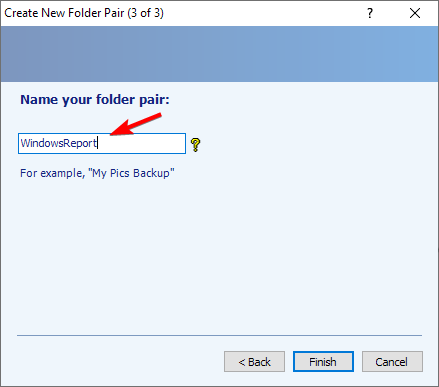
Важно: перед удалением пары создайте резервную копию конфигурации и проверьте, что нужные файлы находятся в исходных папках. После воссоздания пары выполните прогон синхронизации в тестовом режиме.
Где хранятся пары папок SyncToy?
Пары папок SyncToy сохраняются в профиле пользователя. Путь по умолчанию:
C:\Users\WindowsReport\AppData\Local\Microsoft\SyncToy\2.0Замените WindowsReport на имя вашей учётной записи Windows. В этой папке находятся файлы конфигурации, которые описывают пары папок и их параметры.
Примечание: редактирование файлов конфигурации вручную возможно, но рискованно. Рекомендуется использовать интерфейс программы, чтобы избежать повреждения настроек.
Как запустить синхронизацию папок в SyncToy?
- Откройте SyncToy.
- Выберите пару папок, которую нужно синхронизировать.
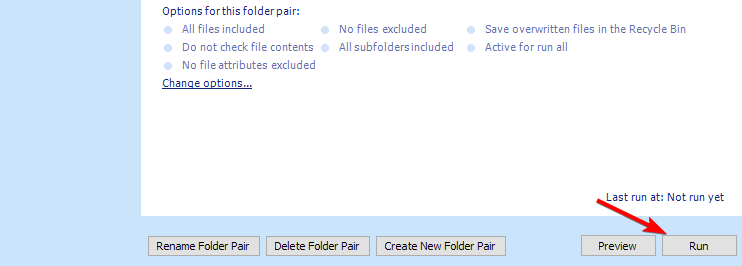
- Нажмите Run.
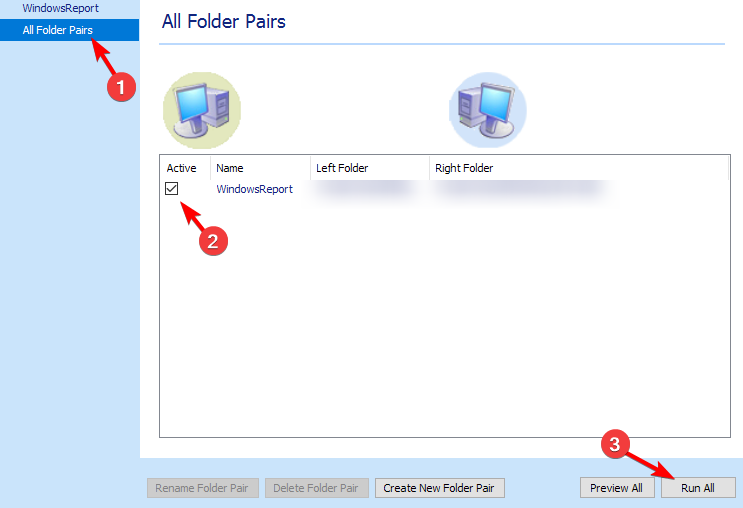
- Чтобы запустить сразу несколько пар, откройте All Folder Pairs, выделите нужные пары и нажмите Run All.
SyncToy прекращён — что это значит?
SyncToy официально больше не поддерживается с января 2021 года. Это означает, что Microsoft не выпускает обновлений или исправлений, но установщик и приложение по‑прежнему работают на многих версиях Windows.
Что можно использовать вместо SyncToy?
Если нужна локальная синхронизация файлов, рассмотрите альтернативы:
- FreeFileSync — графический инструмент для локальной и сетевой синхронизации.
- Robocopy — встроенный в Windows инструмент командной строки для копирования и синхронизации.
- SyncBack (Free/SE) — гибкая программа с возможностями планирования.
- Решения на основе облака (OneDrive) для автоматической синхронизации между устройствами.
Выбор зависит от задач: если нужна интеграция с облаком — OneDrive, если требуется автономная и гибкая локальная синхронизация — FreeFileSync или Robocopy.
Альтернативные подходы и когда они применимы
- Редактирование конфигурационных файлов вручную: работает редко и рискованно. Подойдёт продвинутым администраторам, понимающим формат файлов и умеющим делать резервные копии.
- Использование скриптов Robocopy/PowerShell: когда нужен «без UI» подход и гибкое расписание. Скрипт можно запускать по планировщику задач.
- Миграция на облачные сервисы: если хочется автоматического доступа и резервирования, но это изменит модель хранения (локально → в облаке).
Мини‑методология: безопасное изменение пути папки в SyncToy (чеклист)
- Сделайте резервную копию данных в обеих папках.
- Экспортируйте или скопируйте конфигурацию SyncToy (папка AppData выше).
- Удалите старую пару через интерфейс SyncToy.
- Создайте новую пару с новыми путями.
- Запустите синхронизацию в режиме проверки (dry run) или на тестовой копии.
- Проверьте логи и содержимое итоговых папок.
- Обновите планировщик задач/скрипты, если они ссылались на старое имя пары.
Контрольные списки по ролям
Пользователь:
- Скопировать важные файлы.
- Создать новую пару и проверить работу.
- Убедиться, что автоматические задания обновлены.
Системный администратор:
- Резервная копия конфигурации SyncToy.
- Скрипт миграции для массовых профилей.
- Проверка прав доступа к новым папкам (NTFS).
Критерии приёмки
- Новая пара успешно синхронизирует файлы без потерь.
- Логи не содержат ошибок доступа или конфликтов.
- Планировщик задач запускает синхронизацию по расписанию (если настроено).
Краткая справка (глоссарий)
- Пара папок — два каталога, которые SyncToy синхронизирует между собой.
- Echo/Contribute/Sync — типы поведения при синхронизации (куда и как копируются файлы).
- OneDrive — облачный сервис Microsoft для хранения и синхронизации файлов.
Риски и рекомендации
- Риск потерять данные при неправильной настройке: всегда делайте резервные копии.
- Ручное редактирование конфигураций может привести к повреждению настроек — используйте UI.
- Поскольку SyncToy не поддерживается, планируйте переход на поддерживаемое решение при критичных задачах.
Краткое резюме
SyncToy не позволяет изменить путь папки внутри существующей пары — нужно удалить пару и создать её заново с новыми путями. Применяйте чеклист в разделе «Мини‑методология», делайте резервные копии и по возможности рассмотрите современные альтернативы для долгосрочного использования.

Похожие материалы

Несколько аккаунтов Skype: Multi Skype Launcher

Журнал для работы: повысить продуктивность

Персональные звуки уведомлений на Android

Скачивание шоу Hulu для офлайн‑просмотра

Microsoft Start: персонализированная новостная лента
