
Как исправить слишком громкий звук в Windows
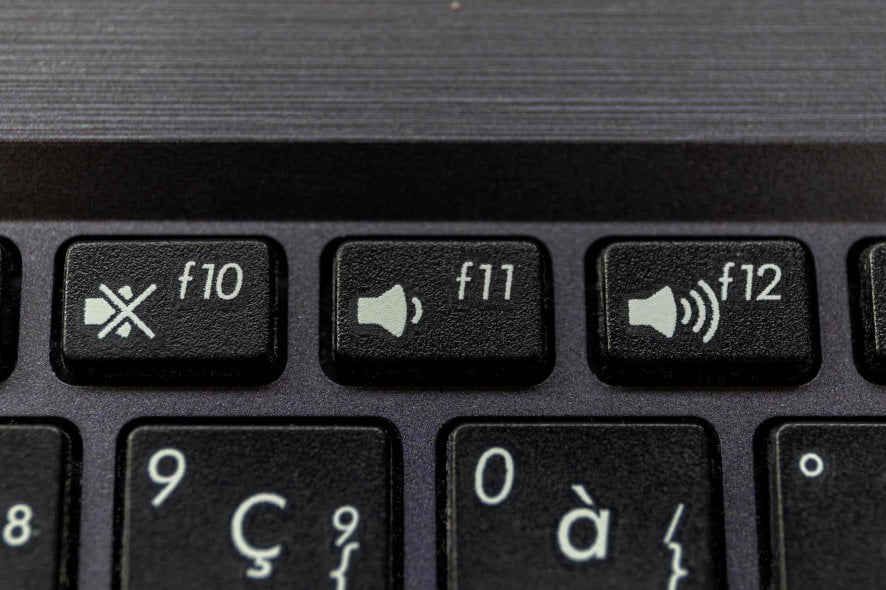
Почему системный звук может быть слишком громким
Кратко: основной источник — программный. Но бывают и аппаратные причины.
Причины в одной строке:
- Повреждён или неправильно настроен аудиодрайвер.
- Системные или сторонние аудио‑процессоры (DTS, Dolby и т.п.) усиливают сигнал.
- Некорректные настройки уровней воспроизведения или эквалайзера.
- Конфликт ПО (несовместимые драйверы, сторонние усилители звука).
- Физические проблемы с картой звука, наушниками или усилителем.
Важно: не нужно сразу покупать новое оборудование. Чаще всего проблему решают программными методами.
Быстрая проверка перед глубокой диагностикой
- Перезагрузите компьютер. Часто это устраняет временные конфликты.
- Убедитесь, что Windows обновлён (Параметры → Обновление и безопасность).
- Попробуйте другие наушники или колонки — исключите аппаратный дефект гарнитуры.
- Отключите внешние USB‑усилители и Bluetooth‑устройства.
Если после этого звук всё ещё слишком громкий — переходите к подробным шагам.
Пошаговые решения (подробно)
1. Восстановление оригинального аудиодрайвера
Что делает: возвращает драйвер, который был предустановлен на вашем компьютере, и сбрасывает связанные настройки.
Как выполнить (общая идея):
- Откройте Диспетчер устройств.
- Найдите раздел «Звуковые, игровые и видеоустройства».
- Выберите устройство звука, откройте свойства и найдите опцию восстановления/отката драйвера (если доступно).
Когда это помогает: если после обновления драйвера звук стал слишком громким.
2. Используйте приложение для улучшения звука (например, Boom3D)
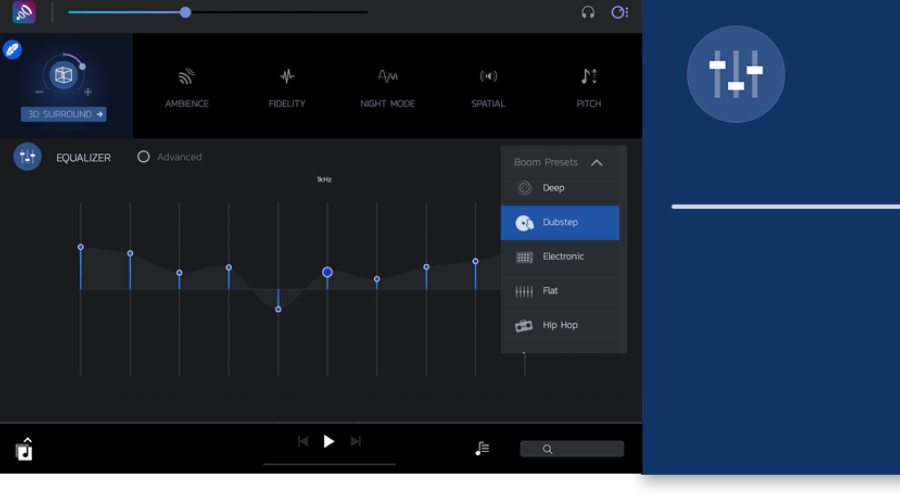
Зачем: такие приложения дают гибкий эквалайзер, предустановки под тип наушников и возможность применять пред‑усиление (preamp) или аттенюацию частот. Это удобно, если в системе нет других способов понижать определённые частоты.
Что можно сделать:
- Уменьшить общий уровень через Preamp / Master Gain.
- Убрать усиление в проблемных частотах через полосный эквалайзер.
- Применить пресет под конкретные наушники.
- Включить/отключить звуковые эффекты, которые могут усиливать сигнал.
Примечание: приложение сторонних разработчиков полезно, но сначала попробуйте системные методы.
3. Запустите средство устранения неполадок аппаратного обеспечения
- Нажмите Пуск и откройте Панель управления.
- Установите вид отображения «Крупные значки».
- Откройте «Устранение неполадок».
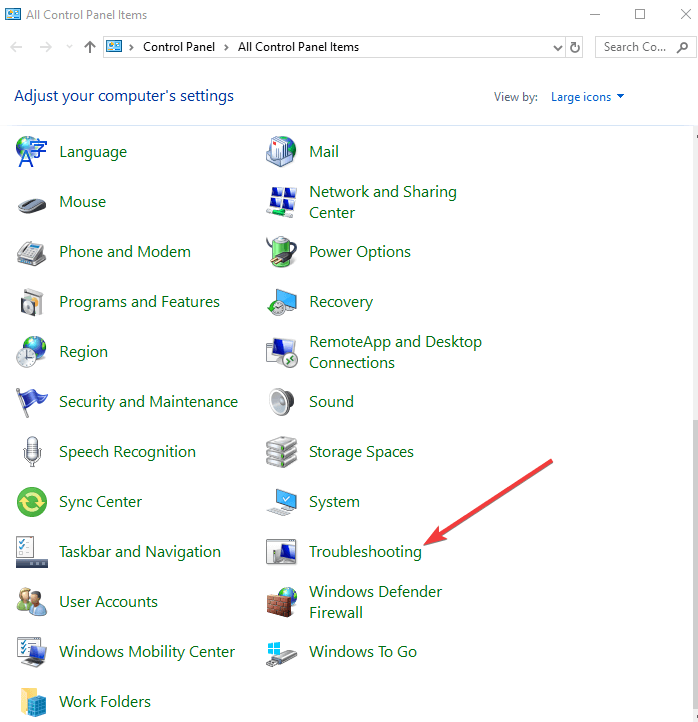
- Выберите «Просмотр всех» слева.
- Запустите средство «Воспроизведение аудио» и следуйте подсказкам.
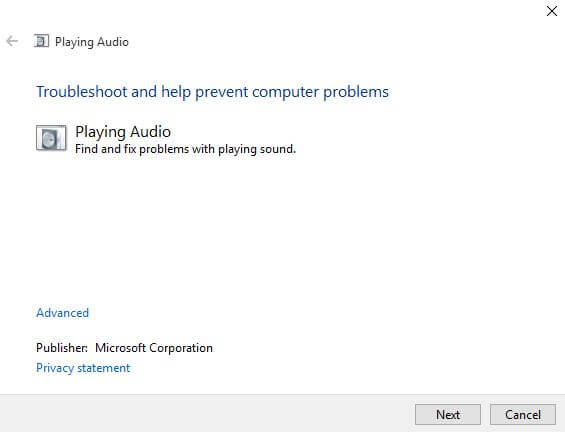
Почему это полезно: встроенный инструмент выявляет типовые ошибки конфигурации и автоматически применяет исправления.
4. Обновите аудиодрайвер вручную
- Нажмите Пуск и откройте «Диспетчер устройств».
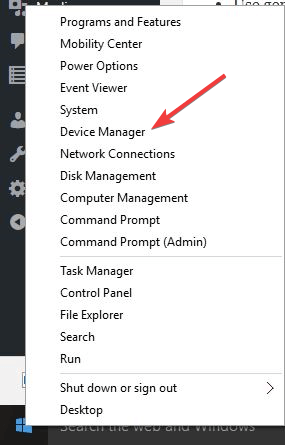
- Раскройте «Звуковые, игровые и видеоустройства».
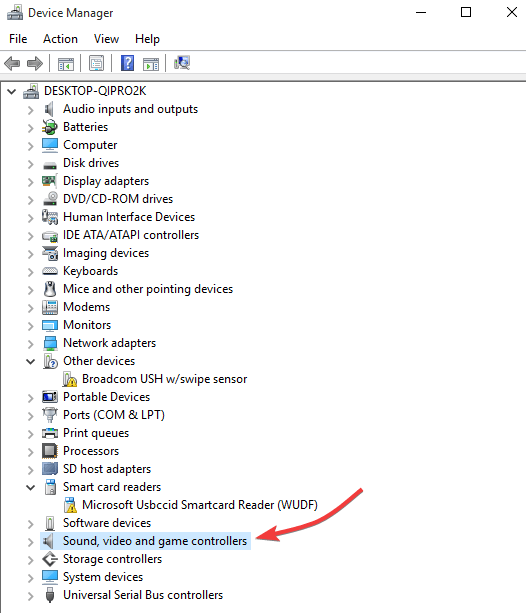
- Щёлкните правой кнопкой по звуковому устройству и выберите «Обновить драйвер».
- Либо удалите устройство и затем скачайте свежий драйвер с сайта производителя.
Совет: если на сайте производителя нет однозначного выбора, скачивайте драйверы только с официального сайта вашего ноутбука/материнской платы или с сайта Realtek/Intel, если это указано в документации.
5. Полное удаление драйверов звуковой карты
- Откройте Диспетчер устройств.
- Найдите звуковую карту в списке устройств.
- Щёлкните правой кнопкой и выберите «Удалить».
- Отметьте «Удалить программное обеспечение драйвера для этого устройства», если такая опция есть.
- Перезагрузите компьютер.
- После старта установите последние драйверы заново.
Когда использовать: если драйвер кажется повреждённым или конфликтует с системой.
6. Аппаратный аттенюатор (inline attenuator)
Если ПО не помогает, можно использовать аттенюатор — это пассивное устройство, которое уменьшает уровень сигнала между источником и наушниками/колонками. Его преимущества:
- Простейшее и надёжное аппаратное решение.
- Подходит, если источником перегрузки являются внешние усилители или сами наушники.
Недостатки: требует покупки или сборки и вносит дополнительную точку подключения.
7. Регулировка через вкладку «Уровни» в свойствах устройства
- Подключите наушники.
- Откройте Панель управления → Оборудование и звук.
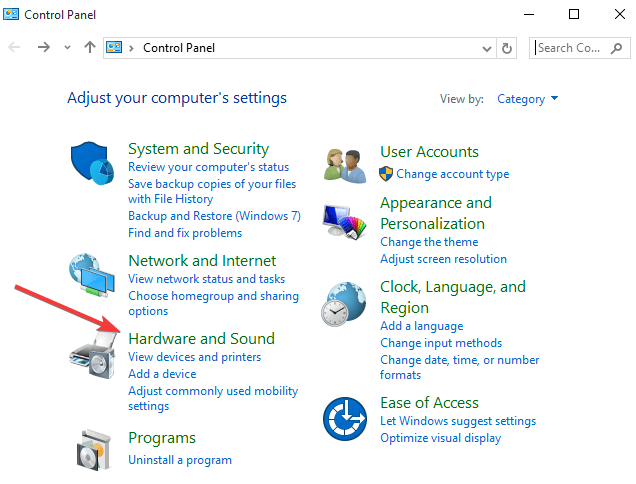
- Откройте «Звук».
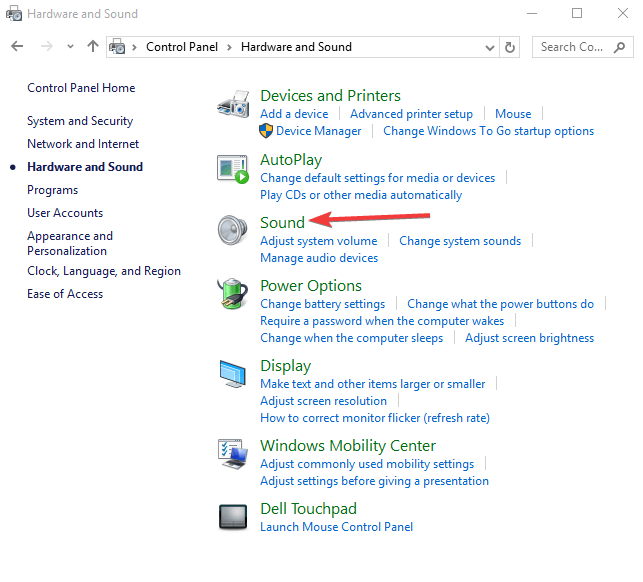
- Выберите ваше устройство воспроизведения и нажмите «Свойства».
- Перейдите на вкладку «Уровни».
- Передвиньте ползунок влево до комфортного уровня и нажмите OK.
Почему это помогает: возможно, уровень на 100% слишком высок. Просто уменьшите его.
8. Equalizer APO — бесплатный вариант с глубоким контролем
- Скачайте и установите Equalizer APO.
- Перезагрузите компьютер.
- Откройте файл конфигурации: C:\Program Files\Equalizer APO\config\config.txt
Вставьте строку (пример):
Preamp: -24 dBСохраните и изменения применятся сразу. Регулировка Preamp уменьшает общий уровень до заданного значения.
Примечание: Equalizer APO работает на низком уровне и совместим с большинством выводов звука. Если вы не привыкли к текстовым конфигам, используйте графический интерфейс, например Peace GUI.
9. Уменьшение системной громкости через Панель управления
- Откройте Панель управления → Оборудование и звук.
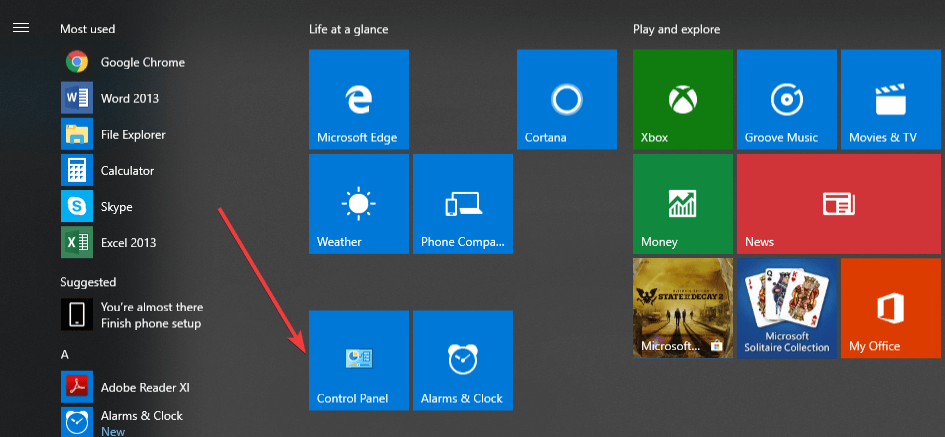
- Откройте «Звук» и выберите устройство по умолчанию.
- Через «Свойства» → «Уровни» снизьте громкость (например, с 100% до 10–30%).
Это базовое решение, если нужный контроль доступен через системные свойства.
10. Отключите звуковой процессор (DTS, Dolby и т.п.)
Некоторые ноутбуки имеют предустановленные звуковые процессоры, которые автоматически усиливают сигнал. Отключите их через:
- Панель управления производителя (например, Realtek HD Audio Manager);
- Программу стороннего ПО (DTS, Dolby) — выключите все эффекты и ресайзеры.
Результат: вы вернёте «плоский» сигнал, который проще контролировать.
11. Переключитесь на родной драйвер Windows
- Откройте Диспетчер устройств.
- Раскройте «Звуковые, игровые и видеоустройства».
- Щёлкните правой кнопкой по устройству, выберите «Обновить драйвер».
- Выберите «Просмотреть драйверы на этом компьютере».
- Нажмите «Выбрать драйвер из списка уже установленных».
- Установите «High Definition Audio Device» (родной драйвер Windows) и подтвердите установку.
- Перезагрузите компьютер при необходимости.
Когда это уместно: когда проприетарный драйвер (Realtek и др.) даёт проблемы. Родной драйвер часто решает вопросы совместимости.
12. Обновление прошивки BIOS
Зачем: редкие, но возможные конфликты между BIOS и аудиоконтроллером можно решить обновлением прошивки.
Перед началом: запишите модель компьютера, текущую версию BIOS и процессор.
Короткая последовательность:
- Откройте «Информация о системе» (msinfo32.exe) и запишите «BIOS Version/Date» и «Processor».
- Зайдите на сайт производителя, найдите страницу вашей модели и скачайте соответствующий BIOS.
- Внимательно прочитайте инструкции. Не отключайте питание во время обновления.
Важно: некорректное обновление BIOS может вывести устройство из строя. Делайте это только при уверенности и после создания резервных копий.
13. Восстановление системы
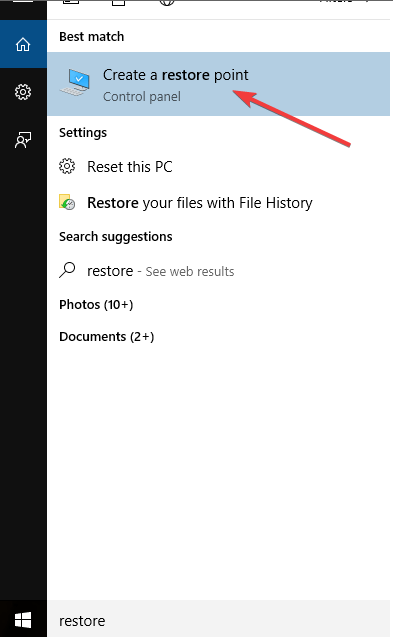
- Откройте Поиск и наберите «Восстановление системы».
- Нажмите «Создать точку восстановления» → «Восстановление системы».
- Выберите точку восстановления, созданную до появления проблемы, и выполните откат.
Примечание: после отката некоторые приложения, установленные после точки восстановления, придётся переустановить.
Быстрые советы и частые сценарии
- Колонки слишком громкие при минимуме — начните с отката аудиодрайвера.
- Уведомления слишком громкие — запустите средство устранения неполадок.
- Системные звуки слишком громкие — попробуйте Boom3D или Equalizer APO, а также отключите звуковые процессоры.
Дополнительные материалы и экспертные методики
Диагностический алгоритм (решение проблем шаг за шагом)
flowchart TD
  A[Проблема: звук слишком громкий] --> B{Перезагрузка и обновления}
  B -- OK --> C[Проверить наушники/колонки]
  B -- Не помогло --> D{Драйвер}
  D -- Старый/исправный --> E[Откат драйвера]
  D -- Повреждён --> F[Удалить и переустановить драйвер]
  F --> G{Процессоры звука}
  G -- Включены --> H[Отключить DTS/Dolby]
  G -- Не помогают --> I[Equalizer APO / Boom3D]
  I --> J{Аппаратный дефект}
  J -- Нет --> K[Использовать аттенюатор]
  J -- Да --> L[Ремонт/замена устройства]
Чек-лист для домашнего пользователя
- Перезагрузил ПК и обновил Windows.
- Подключил альтернативные наушники/колонки.
- Проверил вкладку «Уровни» и уменьшил громкость.
- Отключил звуковые эффекты и процессоры.
- Попробовал Equalizer APO или Boom3D и настроил Preamp.
- Если всё не помогло — удалил и переустановил драйвер.
Чек-лист для ИТ‑специалиста
- Проверить версию драйвера и дату установки.
- Сравнить проблему с известными проблемами модели на сайте производителя.
- Провести тест с родным драйвером Windows.
- Проверить BIOS и, при необходимости, выполнить обновление.
- При подозрении на аппаратный дефект — подключить внешний аудиоинтерфейс или USB‑звуковую карту для изоляции.
Playbook: быстрый план действий для трудовых будней ИТ‑поддержки
- Получить логи — версия ОС, модель, версия драйвера, описание проблемы.
- Повторить проблему на месте: подключить тестовые наушники/колонки.
- Выполнить переключение на родной драйвер Windows.
- Если не помогает — удалить драйвер и поставить актуальную версию от производителя.
- Если и это не помогает — установить Equalizer APO с Preamp = -12…-24 dB как временное решение.
- При аппаратных симптомах — назначить диагностику/замену звуковой платы.
Риск‑матрица и смягчение рисков
- Риск: повреждение BIOS — высокая критичность. Смягчение: обновление только с сайта производителя, резервное питание, чтение инструкций.
- Риск: потеря настроек после отката драйвера — средняя критичность. Смягчение: сохранить конфигурации и экспортировать пресеты эквалайзеров.
- Риск: несовместимость сторонних усилителей — низкая критичность. Смягчение: тестировать на нескольких устройствах.
Критерии приёмки
- Система должна позволять уменьшать громкость до комфортного уровня через вкладку «Уровни».
- Нет резких искажающих клипов при громкости 70% и ниже (для нормальных динамиков/наушников).
- Если используется Preamp в Equalizer APO, изменение уровня должно быть заметным и одинаковым для всех приложений.
Короткий глоссарий (1‑строчно)
- Драйвер — программный компонент, который связывает ОС и аппаратное устройство.
- Preamp — общий уровень усиления/ослабления до применения эквалайзера.
- Аттенюатор — пассивное устройство для уменьшения сигнала.
- Родной драйвер — драйвер Windows по умолчанию (High Definition Audio Device).
Таблица принятия решений: программное или аппаратное?
- Программное: проблема появилась после обновления Windows/драйвера, есть эффект при смене предустановок, существует возможность управления через ПО — пробуйте откат/переустановку драйвера и Equalizer APO.
- Аппаратное: звук громкий на разных системах/с разными драйверами, внешние наушники/усилитель перегреваются — тестируйте с другим оборудованием и рассматривайте аттенюатор или ремонт.
Шаблон отчёта для техподдержки (копируйте и используйте)
- Описание проблемы:
- Модель устройства:
- Версия Windows:
- Версия и источник драйвера:
- Какие шаги уже предприняты:
- Перезагрузка — Да/Нет
- Проверка на другом устройстве — Да/Нет
- Переустановка драйвера — Да/Нет
- Установка Equalizer APO/Boom3D — Да/Нет
- Результат тестов и текущий статус:
Когда перечисленные способы не помогут — галерея крайних случаев
- Встроенный усилитель на материнской плате физически неисправен.
- Наушники или провод имеют пробой (короткое замыкание), что создаёт неконтролируемый сигнал.
- Конфликт с очень специфичным проприетарным ПО производителя, требующим патча.
В этих случаях требуется ремонт устройства или обращение в сервис.
Итог и рекомендации
- Всегда начинайте с простого: перезагрузка, тест на другом устройстве, проверка уровней в свойствах.
- Если проблема программная — откат/переустановка драйвера и использование Equalizer APO или Boom3D обычно решают её.
- Аппаратные решения (аттенюатор, замена звукового интерфейса, ремонт) — крайняя мера.
Если хотите, я могу подготовить адаптированный чек‑лист под вашу модель ноутбука или материнской платы — напишите модель и текущее поведение звука.
Социальный анонс (короткий): Устраните проблему слишком громкого звука в Windows за 10–30 минут: пошаговые инструкции, инструменты и чек‑листы.

Похожие материалы

Несколько аккаунтов Skype: Multi Skype Launcher

Журнал для работы: повысить продуктивность

Персональные звуки уведомлений на Android

Скачивание шоу Hulu для офлайн‑просмотра

Microsoft Start: персонализированная новостная лента
