
Как найти установленные приложения на Mac

Быстрые ссылки
Из папки «Программы»
Лучший способ: умные папки
Через System Information
Варианты командной строки
Приложения в macOS устанавливаются иначе, чем в Windows. Чаще всего это отдельные пакеты
.appфайловой структуры, поэтому их проще перемещать по диску. Ниже — проверенные способы найти утерянные приложения.
Из папки «Программы»

Этот метод самый очевидный — просто откройте папку «Программы». Обычно она доступна в боковой панели Finder, в корне вашего загрузочного диска или внутри вашей домашней папки (та, что с вашим именем). Нажмите кнопку «Список» в верхней панели, чтобы увидеть всё в удобном виде.
Важно: этот список не покажет приложения, которые вы оставили в «Загрузках» или в пользовательских папках — папка «Программы» содержит только те приложения, которые находятся именно в этой локации.
Связанная инструкция: как запускать приложения на Mac.
Лучший способ: умные папки
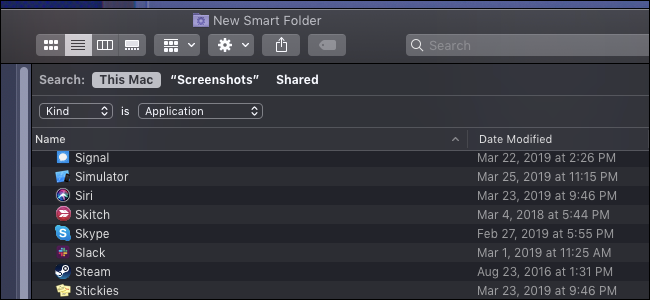
Умные папки — это сохранённые поиски, которые можно закрепить в боковой панели Finder. Мы используем их для поиска всех приложений на диске.
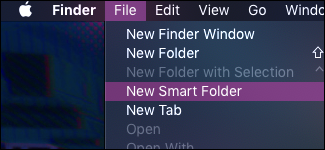
Создайте новую умную папку в любом окне Finder через меню File > New Smart Folder (Файл > Новая умная папка).
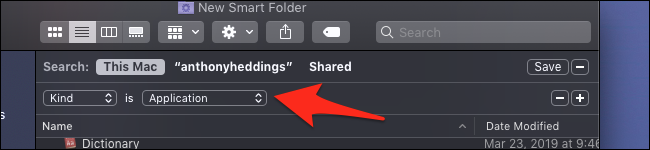
Откроется окно, похожее на поиск. Добавьте правило через кнопку + рядом с «Save». В выпадающем меню выберите параметр поиска; по умолчанию идёт поиск по имени файла.

Замените «Name» на «Kind» и укажите «Application». Это заставит умную папку показывать все пакеты типа Application.
Список быстро заполнится всеми приложениями. Чтобы сохранить умную папку, нажмите «Save» в правом верхнем углу. Укажите имя и место для сохранения — по умолчанию это «Saved Searches», но можно положить её в любое место. После сохранения ярлык умной папки появится в боковой панели Finder.
Примечание: умные папки обновляются автоматически и удобны для постоянного контроля установленных приложений.
Через System Information
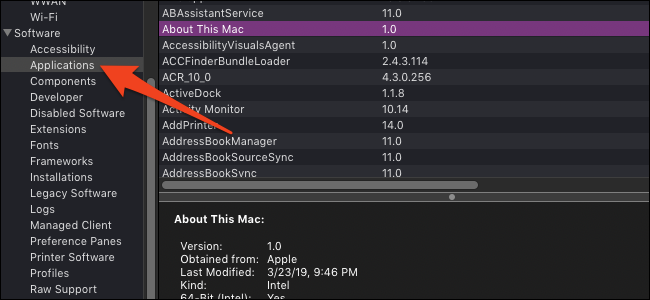
Приложение System Information содержит раздел, показывающий все .app файлы, обнаруженные в системе. Откройте его, удерживая клавишу Option и кликнув по логотипу Apple; первый пункт меню станет System Information.
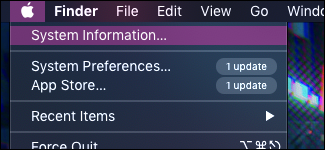
Перейдите в Software → Applications и дождитесь, пока System Information просканирует диск и заполнит список. В этом списке будут показаны даже системные и внутренние приложения — будьте внимательны при изменении или удалении.
Важно: System Information предоставляет метаданные (версия, путь, дата установки), что полезно при управлении ПО в организации.
Командная строка
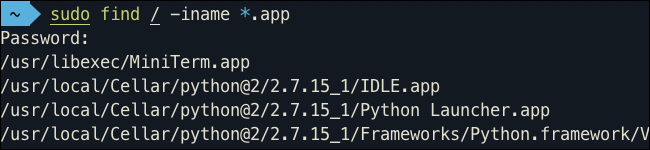
Если нужен изменяемый список путей к файлам приложений (например, для скриптов или инвентаризации), можно просканировать диск из Terminal.
Мы используем утилиту
findс флагом
-inameчтобы искать файлы по имени. Синтаксис для поиска всех объектов с расширением .app выглядит так:
sudo find / -iname "*.app"Откройте Terminal, вставьте команду и нажмите Enter. Поиск займёт некоторое время и выдаст длинный список, включая системные и внутренние приложения. Рекомендуется перенаправлять вывод в файл:
sudo find / -iname "*.app" > ~/Desktop/app_list.txtЭто создаст файл app_list.txt на рабочем столе. Вы увидите повторы — приложения, упакованные внутри других приложений (например, Xcode содержит свои внутренние .app).
Чтобы удалить записи, где одно .app находится внутри другого .app, можно использовать sed с регулярным выражением:
sed -i '' '/\.app.*\.app/d' ~/Desktop/app_list.txtОбратите внимание: в macOS версия sed требует пустой аргумент для -i при модификации файла на месте (‘’), чтобы избежать проблем с резервными копиями.
Альтернатива через Spotlight (быстрее и без sudo):
mdfind "kMDItemKind == 'Application'"or (для более точного поиска по типу):
mdfind "kMDItemFSName == '*.app'" > ~/Desktop/app_list_spotlight.txtПлюс Spotlight: поиск гораздо быстрее, но он отражает индекс Spotlight и может пропустить недавно добавленные файлы до обновления индекса.
Когда методы не работают
- Если приложение скрыто в зашифрованном томе или в Time Machine, ни Finder, ни System Information, ни find не покажут его без монтирования тома.
- Пакеты с расширением отличным от .app (например, бинарники в /usr/local/bin) не будут найдены этими методами.
- Если у вас нет прав доступа к некоторым каталогам, find без sudo не сможет прочитать их содержимое.
Ментальная модель
- .app — это директория (пакет), которая выглядит как файл в Finder; внутри — исполняемые файлы и ресурсы.
- Папка «Программы» — стандартная центральная локация, но приложения могут храниться в любом месте.
- Spotlight индексирует содержимое и — часто — быстрее сканирования всего диска, но полагается на индекс.
Рекомендации по выбору метода
- Быстро проверить: папка «Программы» и Dock.
- Постоянный контроль: умная папка в Finder (сохранённый поиск).
- Подробная инвентаризация с метаданными: System Information.
- Скрипты и экспорт в файл: find или mdfind.
Чек-лист для пользователя
- Проверить папку «Программы» в Finder.
- Создать умную папку с фильтром Kind → Application и сохранить её в боковой панели.
- Если нужно, открыть System Information → Software → Applications для метаданных.
- Для экспорта запустить mdfind или sudo find и сохранить вывод в файл.
Чек-лист для администратора
- Использовать sudo find для полной инвентаризации при монтированном диске.
- Очистить результаты от вложенных .app с помощью sed или скрипта на Python.
- Сопоставить список с MDM/CMDB для актуализации записей.
- Убедиться, что команды выполняются на всех целевых томах и образцах дисков.
Критерии приёмки
- Сгенерирован файл со списком всех .app на проверяемом диске.
- В файле нет строк, где .app вложен в другой .app (вложенные пакеты удалены).
- Для каждого критичного приложения указаны путь и версия (если доступна через System Information).
Безопасность и конфиденциальность
- Команда sudo find запрашивает пароль и даёт доступ к чтению всех каталогов; запускайте её только на доверенных машинах.
- Экспорт списков приложений может раскрыть информацию о установленном ПО — учитывайте политику конфиденциальности организации.
- Spotlight mdfind использует индекс и не требует прав администратора.
Мини‑методология для постоянной инвентаризации
- Настроить регулярную задачу (cron/launchd) для mdfind и сохранять вывод в централизованное хранилище.
- Парсить результаты и сравнивать с базой CMDB.
- Для несоответствий инициировать проверку вручную через System Information.
- Хранить историю изменений для аудита.
Часто задаваемые вопросы
Как найти приложения, установленные только для одного пользователя?
Используйте find в домашней папке: find ~/ -iname "*.app" или mdfind с опцией поиска в каталоге пользователя.
Можно ли удалить системные приложения из System Information?
System Information только отображает — удалять и изменять системные приложения не рекомендуется, это может нарушить работу macOS.
Почему find показывает много повторяющихся путей?
Некоторые приложения включают в себя другие .app как ресурсы. Отфильтруйте вложенные записи или используйте sed/скрипт для очистки.
Краткое резюме
Умные папки в Finder — самый удобный GUI‑способ; System Information даёт полные метаданные; Terminal подходит для экспорта и автоматизации. Для безопасных и повторяемых результатов комбинируйте методы и соблюдайте права доступа.
Важно: всегда резервируйте данные и не удаляйте системные пакеты без одобрения.

Похожие материалы

Несколько аккаунтов Skype: Multi Skype Launcher

Журнал для работы: повысить продуктивность

Персональные звуки уведомлений на Android

Скачивание шоу Hulu для офлайн‑просмотра

Microsoft Start: персонализированная новостная лента
