
Как выключить Windows 8
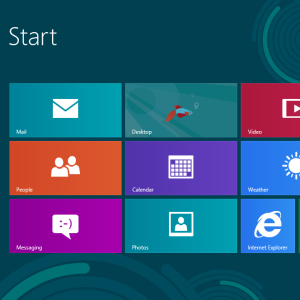
Коротко о контексте
Windows 8 ориентирована на устройства, которые чаще переводят в спящий режим, чем полностью выключаются. Тем не менее иногда нужно именно полное выключение: при аппаратных изменениях, при установке драйверов, при диагностике или при долгом простое. В этой статье показаны все основные способы безопасно выключить компьютер с Windows 8 и как настроить поведение физических кнопок питания.
Список способов (кратко)
- Панель Charms (через Настройки → Питание)
- Ctrl+Alt+Delete → значок питания
- Выйти из сеанса (Экран входа) → значок питания
- Alt+F4 с рабочего стола
- Физическая кнопка питания (поведение настраивается)
- Ярлыки с shutdown.exe
Использование панели Charms
Чтобы выключить Windows 8 из любой части интерфейса, наведите курсор в правый верхний или нижний угол экрана и проведите к центру правой стороны — появится панель Charms. Это работает и в «плиточном» режиме, и на рабочем столе. Также панель можно открыть сочетанием Win+C.
Нажмите значок “Настройки” (Settings), чтобы открыть панель настроек. Быстрое сочетание для перехода прямо в Настройки — Win+I.

Когда откроется панель Настроек, нажмите кнопку питания внизу и выберите «Выключение».
Важно: здесь же находятся опции Перезагрузки и Сна. Если система «не хочет» выключаться полностью, проверьте параметры гибернации и быстрый запуск в разделе электропитания.
Ctrl+Alt+Delete
Работает из любого места в системе. Нажмите Ctrl+Alt+Delete → в правом нижнем углу нажмите значок питания → выберите «Выключение».
Выйти и выключить (экран входа)
Вы можете завершить работу, выйдя из учётной записи и использовав экран входа. Для выхода откройте экран «Пуск» (нажмите клавишу Windows или наведите мышь в левый нижний угол и нажмите), кликните своё имя и выберите «Выйти».
На экране входа нажмите значок питания в правом нижнем углу и выберите «Выключение».
Alt+F4 с рабочего стола
Если вы находитесь на рабочем столе, кликните по фону рабочего стола, чтобы установить фокус, и нажмите Alt+F4. Если активным является окно программы, Alt+F4 закроет программу — поэтому важно сначала сфокусироваться на рабочем столе.
В появившемся диалоговом окне выберите «Выключение» и нажмите ОК.
Физическая кнопка питания
Физическая кнопка питания на ноутбуке, настольном корпусе или планшете может быть настроена на различные действия: сон, гибернация, выключение или ничего. По умолчанию многие устройства переводятся в спящий режим.
Чтобы изменить поведение кнопки питания, откройте “Параметры питания” (Power Options): нажмите клавишу Windows, введите «power buttons», в результате отфильтруйте по категории Настройки и выберите «Изменение действий при нажатии кнопок питания».
В этом окне можно указать, что будет происходить при кратком нажатии или удержании кнопки питания. На некоторых ноутбуках есть отдельные кнопки для сна и выключения — каждую можно настроить отдельно.
Создание ярлыков для быстрого выключения
Чтобы быстро выключать систему с рабочего стола, панели задач или экрана Пуск, можно создать ярлык, который вызывает утилиту shutdown.exe с нужными параметрами.
- Правой кнопкой мыши кликните на рабочем столе → “Создать” → “Ярлык”.
- В поле расположения вставьте команду для мгновенного выключения:
shutdown.exe /s /t 0- Нажмите Далее, задайте имя (например, «Выключение») и нажмите Готово.
- Чтобы изменить значок: правый клик по ярлыку → Изменить значок → выберите подходящий.
- Чтобы закрепить на панели задач — перетащите ярлык на панель задач или щёлкните правой кнопкой и выберите «Закрепить на начальном экране».
Будьте осторожны: такой ярлык выключает компьютер немедленно без предупреждений.
Чтобы создать ярлык для немедленной перезагрузки, используйте:
shutdown.exe /r /t 0Вы можете запустить команду shutdown.exe /? в командной строке, чтобы увидеть все доступные ключи и опции.
Что делать, если способ не работает
- Если система висит и не отвечает, попробуйте принудительное выключение долгим нажатием кнопки питания (удержание 5–10 секунд). Это крайняя мера — возможна потеря несохранённых данных.
- Если shutdown.exe возвращает ошибку, запустите командную строку от имени администратора.
- Если после выключения система автоматически включается — проверьте в BIOS/UEFI опцию автоматического включения по сети (Wake on LAN) или «Power on by AC».
- Если Windows постоянно уходит в спящий режим вместо выключения, отключите «беглый запуск» (Fast Startup) в параметрах электропитания.
Шпаргалка: сочетания клавиш и быстрые действия
- Win+C — открыть панель Charms
- Win+I — открыть Настройки из Charms
- Ctrl+Alt+Delete — экран с кнопкой питания
- Alt+F4 — диалог выключения (на рабочем столе)
- Win — перейти на экран Пуск
Эти сочетания полезны, если вы привыкли к клавиатурной навигации или у вас нет мыши.
Рекомендации для пользователей и администраторов
Роль: Обычный пользователь
- Используйте Alt+F4 или Charms для аккуратного выключения.
- Создайте ярлык выключения, если часто выключаете устройство.
- Не держите важные несохранённые данные перед быстрым выключением ярлыком.
Роль: Администратор / IT-специалист
- Настройте поведение кнопок питания через групповую политику или образ развертывания.
- Отключите быстрый запуск на машинах, где требуется полное выключение для обновлений или диагностики.
- Распространите инструкции и ярлыки централизованно через скрипты или GPO.
Когда лучше не выключать систему
- На серверах и инфраструктурных машинах предпочтителен контролируемый перезапуск/обслуживание.
- На устройствах, где важна постоянная удалённая доступность, используйте спящий режим только при уверенности в настройках пробуждения.
- Для экономии энергии на ноутбуках лучше использовать спящий режим или гибернацию, если быстрое восстановление важно.
Схема принятия решения (Mermaid)
flowchart TD
  A[Нужно выключить устройство?] -->|Да| B{Есть незаписанные данные?}
  B -->|Да| C[Сохраните данные]
  B -->|Нет| D{Система отвечает?}
  D -->|Да| E[Выключение через Charms / Alt+F4 / Ctrl+Alt+Delete]
  D -->|Нет| F[Принудительное выключение удержанием кнопки питания]
  F --> G[Проверить на следы повреждений после включения]
  E --> H[Проверить, выключилась ли система полностью]
Безопасность и предостережения
- Немедленное выключение без сохранения может повредить файлы. Используйте принудительное выключение только в случае неответа системы.
- Ярлыки с shutdown.exe /s /t 0 не дают предупреждений — помещайте их в доступное, но защищённое место, чтобы избежать случайного запуска.
- При массовых развертываниях учитывайте политику энергосбережения и требования к обновлениям.
Сравнение подходов: краткое резюме
- Быстрее всего: ярлык shutdown.exe (моментально, без подтверждения).
- Самый универсальный: Charms (работает из любой части системы).
- Удобно с клавиатуры: Ctrl+Alt+Delete и Alt+F4.
- Аппаратное решение: кнопка питания (настраивается в параметрах электропитания).
Часто задаваемые вопросы
Q: Как принудительно выключить, если Windows «виснет»?
A: Удерживайте кнопку питания 5–10 секунд. Перед этим попробуйте сначала стандартные сочетания клавиш, но при полной неответной системе — удержание кнопки спасёт ситуацию.
Q: Почему мой ноутбук входит в спящий режим, а не выключается?
A: Проверьте настройки «Действия при нажатии кнопок питания» и опцию быстрого запуска (Fast Startup) в параметрах электропитания.
Q: Как настроить ярлык выключения для всех пользователей?
A: Распространите ярлык через скрипт входа или в образе развертывания; для корпоративных сетей используйте GPO.
Краткое завершение
Windows 8 предлагает несколько способов корректно выключить систему, даже несмотря на удаление классического меню «Пуск». Выбирайте метод в зависимости от частоты использования, потребностей в автоматизации и уровня доступа (обычный пользователь или администратор). Для безопасного и предсказуемого завершения работы рекомендуется использовать штатные средства (Charms, Alt+F4, Ctrl+Alt+Delete) или настроенные ярлыки, а принудительное выключение — только при необходимости.
Важное: всегда сохраняйте работу перед выключением и при массовом развертывании учитывайте политику энергопотребления и обновлений.

Похожие материалы

Несколько аккаунтов Skype: Multi Skype Launcher

Журнал для работы: повысить продуктивность

Персональные звуки уведомлений на Android

Скачивание шоу Hulu для офлайн‑просмотра

Microsoft Start: персонализированная новостная лента
