
Как исправить перевёрнутый экран в Windows 10
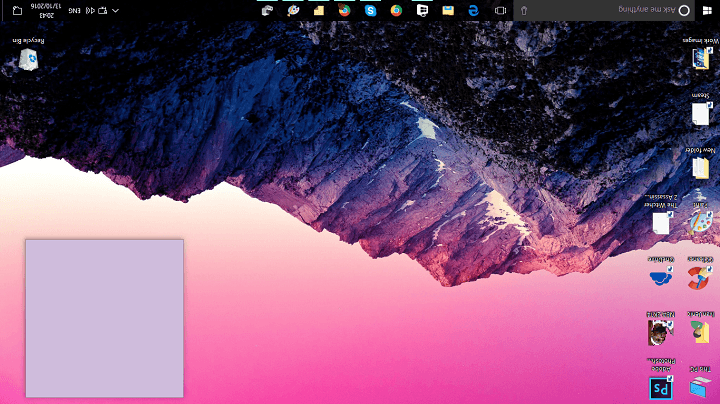
Различные графические и экранные проблемы — частое явление в Windows 10. С момента релиза операционной системы в июле 2015 года пользователи время от времени сталкиваются с проблемами отображения, которые мешают нормальной работе. Одной из таких нестандартных, но часто легко решаемых проблем является перевёрнутый экран.
Причины могут быть разными: от случайного нажатия горячих клавиш до несовместимого или устаревшего драйвера видеокарты. В этой статье собраны проверенные шаги по диагностике и устранению перевёрнутого экрана, а также дополнительные советы для администраторов и продвинутых пользователей.
Быстрый план действий
- Попробуйте горячие клавиши для поворота экрана.
- Проверьте ориентацию в настройках дисплея.
- Обновите драйвер видеокарты.
- Используйте альтернативные методы и план отката, если проблема не исчезает.
Почему экран может перевернуться
Кратко: ориентация экрана управляется сочетанием аппаратного (монитор), драйверного (GPU) и системного (Windows) настроек. Сбой или изменение в любом из звеньев может привести к некорректной ориентации.
Однострочные определения терминов:
- GPU — графический процессор, аппаратная часть, отвечающая за рендеринг изображения.
- Драйвер — программное обеспечение, которое обеспечивает взаимодействие ОС и аппаратуры.
Пошаговое устранение неполадок
1. Проверьте горячие клавиши
Иногда экран переворачивается случайно при нажатии сочетаний клавиш. Попробуйте следующие комбинации:
- CTRL + ALT + ВНИЗ — перевернуть экран вниз
- CTRL + ALT + ВВЕРХ — вернуть экран в нормальное положение
- CTRL + ALT + ВЛЕВО — повернуть экран влево
- CTRL + ALT + ВПРАВО — повернуть экран вправо
Эти сочетания работают при активных драйверах, поддерживающих аппаратное ускорение. Если ничего не происходит, переходите к следующему шагу.
2. Измените параметры ориентации в Windows
Важно: при перевёрнутом экране управлять курсором и меню будет неудобно. Используйте клавиатуру и медленные движения мышью.
- Щёлкните правой кнопкой по рабочему столу и выберите Параметры экрана.
- В разделе Ориентация проверьте текущее значение. Если установлено Пейзаж (перевёрнутый), переключите на Пейзаж.
- Примените изменения и подтвердите.
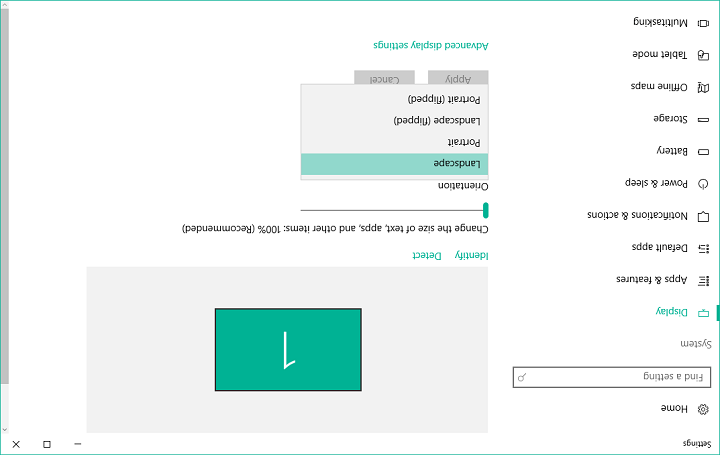
Если это помогло — задача решена. Если нет, двигайтесь дальше.
3. Обновите драйвер видеокарты
Частая причина странного поведения экрана — устаревший или некорректно установленный драйвер.
- Откройте Поиск (Win) и введите devicemng, затем откройте Диспетчер устройств.
- Разверните раздел Видеоадаптеры, щёлкните правой кнопкой на видеокарте и выберите Обновить драйвер.
- Выберите Автоматический поиск обновлённого программного обеспечения драйверов.
- Дождитесь завершения и перезагрузите компьютер.
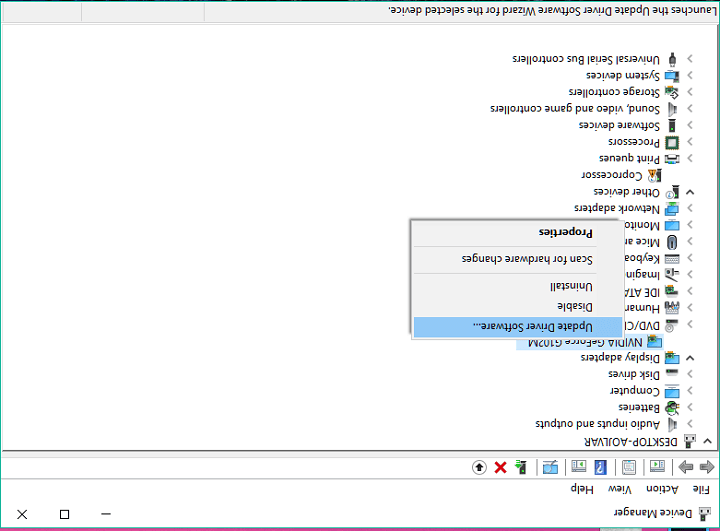
Если автоматическое обновление не нашло драйверы или вы хотите гарантированно получить совместимый пакет, скачайте драйвер с официального сайта производителя видеокарты (Intel, NVIDIA, AMD). Выбирайте версию, которая соответствует модели GPU и версии Windows 10 (32‑ или 64‑бит).
3.1 Автоматическое обновление через специализированный софт
Использование проверенного ПО для обновления драйверов может ускорить поиск корректной версии и избежать ошибок при выборе. Не устанавливайте драйверы из ненадёжных источников.
Важно: неверный драйвер может ухудшить работу системы. При сомнениях используйте только официальные дистрибутивы производителей.
Альтернативные подходы и дополнительные проверки
- Проверьте настройки панели управления видеодрайвера (Intel Graphics Command Center, NVIDIA Control Panel, AMD Radeon Settings). В них также есть параметры ориентации.
- Подключите внешний монитор. Если внешний монитор отображает нормально, проблема может быть в настройках или аппаратуре основного дисплея.
- Проверьте аппаратное меню монитора (OSD). На некоторых моделях есть физическая опция поворота изображения.
- Запустите систему в Безопасном режиме. Если в безопасном режиме экран нормальный, вероятнее всего виноват драйвер.
- Восстановление системы к точке до появления проблемы может помочь, если переворот появился после обновления.
Когда описанные методы не помогут
Контрпримеры и возможные причины сбоев:
- Физическая поломка внутренних шлейфов или контроллера матрицы.
- Специальное ПО (к примеру, программы для поворота экрана в киосках) принудительно меняет ориентацию.
- Неправильные профили в корпоративных средах, применяемые через групповые политики.
В этих случаях обратитесь в сервис или к системному администратору для диагностики оборудования и конфигурации политики.
План действий для ИТ‑администратора
- Подтвердите поведение: локально и через удалённый сеанс.
- Проверьте политику групп (GPO) на предмет скриптов или параметров ориентации.
- Сравните конфигурацию драйверов на рабочих и нормальных машинах.
- При необходимости выполните массовое развертывание корректного драйвера через централизованные инструменты.
- Документируйте последовательность отката и тесты приёмки.
Руководство по быстрому восстановлению для пользователей (чек‑лист)
- Попробуйте CTRL+ALT+ВВЕРХ.
- Откройте Параметры экрана и установите ориентацию Пейзаж.
- Перезагрузите компьютер.
- Обновите драйвер через Диспетчер устройств.
- Подключите внешний монитор для проверки.
Плейбук для инцидента и откат изменений
- Диагностика: собрать скриншоты и логи, выяснить, когда началось.
- Быстрое восстановление: сочетания клавиш → параметры экрана → перезагрузка.
- Если проблема повторяется: откат драйвера до предыдущей версии через Диспетчер устройств → перезагрузка.
- Если откат не помогает: восстановление системы → тесты.
- Эскалация: апаратная проверка дисплея и кабелей, обращение в сервис.
Критерии приёмки
- Экран отображается в нормальной ориентации (Пейзаж).
- Нет периодических самопроизвольных переворотов в течение 48 часов после исправления.
- Драйвер видеокарты установлен и соответствует рекомендованной версии производителя.
Тестовые сценарии
- Негативный: установить старый драйвер и проверить, воспроизводится ли переворот.
- Позитивный: после обновления драйвера экран остаётся в нормальном положении при перезагрузке.
- Сценарий интеграции: подключение внешнего монитора, проверка совпадения ориентации.
Короткий глоссарий
- Драйвер — ПО для взаимодействия ОС с аппаратурой.
- Ориентация — режим отображения экрана: Пейзаж или Книжная.
- Безопасный режим — минимальная загрузка ОС для диагностики.
Риски и рекомендации
- Риск установки неправильного драйвера: восстановление системы и создание точки восстановления перед заменой.
- Риск аппаратной неисправности: если программные методы не помогают, необходимо аппаратное тестирование.
Частые вопросы
Почему сочетания клавиш не работают?
Инструмент горячих клавиш зависит от драйвера видеокарты. Если производитель отключил функцию или драйвер не установлен, сочетания могут быть неактивны.
Можно ли решить проблему без перезагрузки?
Иногда да — сочетания клавиш или смена ориентации в настройках применяются мгновенно. Для смен драйверов обычно требуется перезагрузка.
Опасно ли использовать сторонние программы для автоматического обновления драйверов?
Используйте только проверенные решения и официальные сайты производителей. Непроверенное ПО может установить некорректный или вредоносный пакет.
Итог
Если экран перевернулся — начните с простых действий: горячие клавиши и параметры экрана. Если это не помогло, обновите или откатите драйвер видеокарты и проверьте настройки видеопанели производителя. Для организаций используйте чек‑листы и централизованное развертывание драйверов. В редких случаях причина может быть аппаратной, и потребуется сервисный центр.
Спасибо за чтение. Если у вас остались вопросы или вы хотите получить инструкцию для конкретной модели видеокарты или монитора, оставьте комментарий ниже.

Похожие материалы

Несколько аккаунтов Skype: Multi Skype Launcher

Журнал для работы: повысить продуктивность

Персональные звуки уведомлений на Android

Скачивание шоу Hulu для офлайн‑просмотра

Microsoft Start: персонализированная новостная лента
