
Как перенести чаты из WhatsApp в Telegram
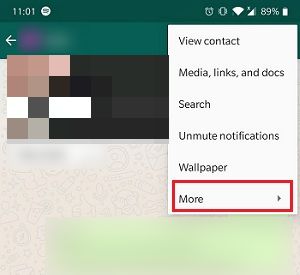
Важно: экспорт и импорт доступны только в мобильных версиях WhatsApp и Telegram. Веб-версия WhatsApp не поддерживает экспорт чатов.
Краткие инструкции
- Откройте WhatsApp на Android или iPhone.
- Перейдите в нужный чат, нажмите на меню (три точки или имя контакта -> дополнительно) и выберите «Экспорт чата».
- При выборе экспорта укажите, включать ли в архив медиафайлы (фото, видео, документы).
- Выберите Telegram в списке приложений для отправки архива.
- В Telegram выберите чат, в который хотите импортировать историю, подтвердите «Импорт». Подождите, пока прогресс завершится.
- Готово — импортированные сообщения появятся в указанном чате с оригинальными временными метками.
Подробная пошаговая инструкция
Откройте WhatsApp на мобильном устройстве и найдите чат, который нужно перенести.
Нажмите на меню чата. В Android это три точки в правом верхнем углу; на iPhone — имя контакта вверху экрана.
- Выберите пункт «Экспорт чата» (Export chat). Вам предложат экспортировать «без медиа» или «включая медиа».
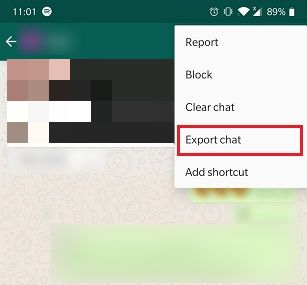
При выборе «Включая медиа» учтите, что размер архива вырастет — перенос больших файлов займёт больше времени и может потребовать стабильного интернет-подключения.
После создания архива выберите Telegram в меню «Поделиться» — приложение откроется и предложит чаты для получения данных.
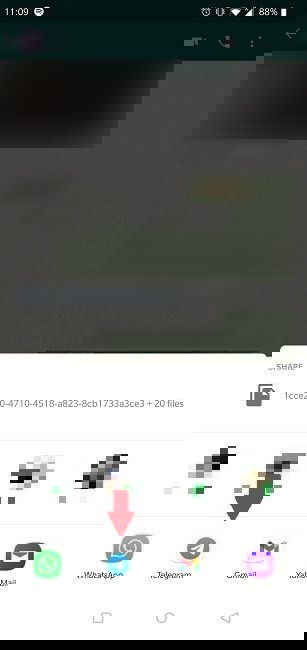
Выберите целевой чат в Telegram — это может быть диалог с тем же человеком, ваша персональная заметка («Избранное») или любой другой чат/канал, куда вы имеете право отправлять сообщения.
Подтвердите импорт в появившемся окне, нажмите «Импорт».
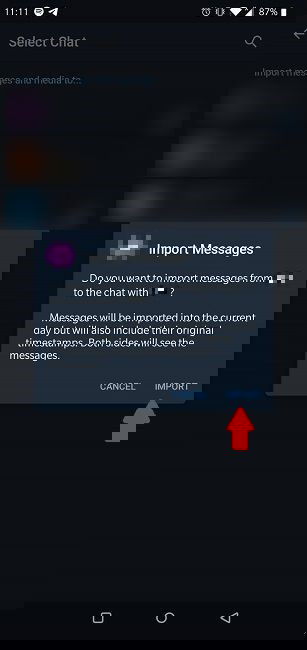
- В процессе вы увидите анимацию и индикатор прогресса. Дождитесь завершения.
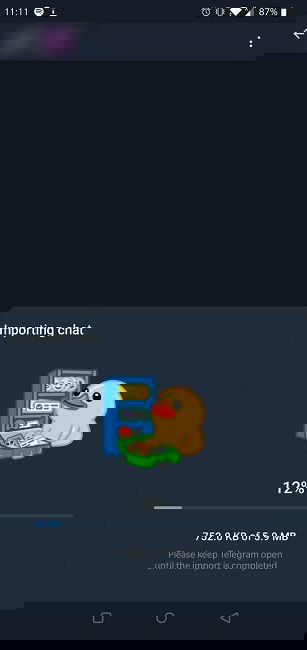
- После завершения нажмите «Готово». Импортированные сообщения появятся в выбранном чате и будут помечены как импортированные, но сохранят оригинальные временные метки.
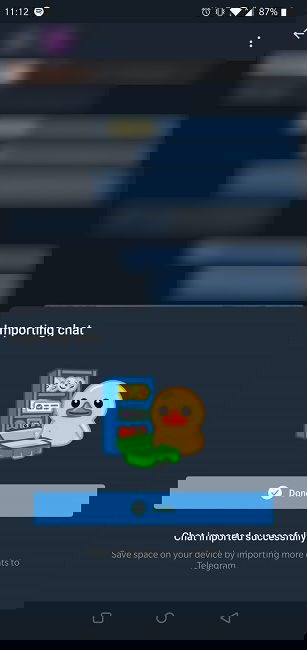
- Откройте чат в Telegram — история доступна и видна всем участникам диалога.
Что происходит с медиа и хранилищем
Медиа, импортированное в Telegram, хранится в облаке Telegram. Это значит, что файлы не будут дублировать весь объём на устройстве, если вы используете стандартные настройки хранилища.
Если у вас Android с SD-картой, Telegram может сохранять некоторые данные на карту памяти при соответствующих настройках.
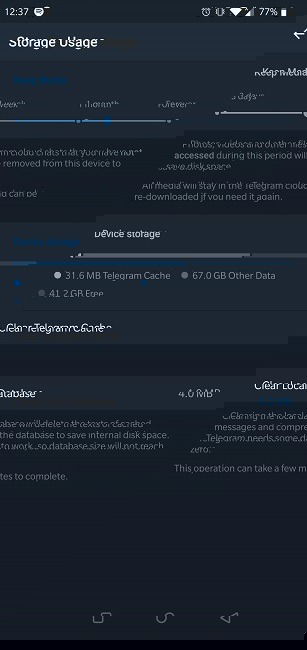
Чтобы экономить место: в Telegram откройте «Настройки -> Данные и хранилище -> Использование хранилища» и настройте, как долго хранить медиаконтент и при каких условиях его удалять.
Частые проблемы и как их решать
Проблема: экспорт прерывается или архив не создаётся.
- Решение: проверьте свободное место на устройстве и стабильность соединения; попробуйте экспорт без медиа.
Проблема: Telegram не отображает импортированный файл или видео не воспроизводится.
- Решение: подождите немного — Telegram может загружать большие файлы из облака; проверьте подключение к Интернету.
Проблема: чат большого размера занимает много времени на импорт.
- Решение: разбейте экспорт на несколько частей — экспортируйте текст без медиа или экспортируйте небольшие периоды переписки по очереди.
Когда перенос может не сработать
- Если у вас устаревшая версия WhatsApp или Telegram — обновите приложения через магазин приложений (Google Play / App Store).
- Если вы пытаетесь экспортировать из веб-версии WhatsApp — экспорт недоступен. Используйте мобильное приложение.
- В редких случаях сторонние модификации WhatsApp (неофициальные клиенты) могут нарушить функцию экспорта.
Альтернативные подходы и варианты
- Экспорт по электронной почте: вместо Telegram можно отправить экспортированный файл самому себе на e‑mail для хранения или дальнейшей обработки.
- Экспорт по частям: если чат очень большой, экспортируйте историю за месяцы или года по отдельности.
- Резервное копирование: сохраняйте резервные копии WhatsApp в Google Диск или iCloud для восстановления, но такие копии не импортируются напрямую в Telegram.
Ментальные модели и советы по принятию решения
- Модель «Важность × Размер»: переносите сначала те чаты, где важнее сохранять контекст (рабочие переписки, договорённости), а большие развлекательные группы можно оставить без переноса.
- Модель «Текущая активность»: начните с самых активных диалогов — вы быстрее заметите выгоду и отладите процесс.
Критерии приёмки
- Все выбранные сообщения появились в целевом чате Telegram с оригинальными временными метками.
- Включённые медиа доступны для просмотра и загрузки из облака Telegram.
- Размер свободного места на устройстве не снизился критически (если это важно для вас).
Чек-листы по ролям
Пользователь — перед началом переноса:
- Обновить WhatsApp и Telegram.
- Проверить свободное место и сеть.
- Решить, переносить ли медиа.
IT-администратор / корпоративный пользователь:
- Уточнить правила компании по хранению переписки.
- Проверить, что перенос не нарушает политики безопасности и соответствия.
- Если нужно, подготовить инструкцию с разрешёнными сценариями переноса для сотрудников.
FAQ
Q: Можно ли перенести групповые чаты?
A: Да, групповые чаты можно экспортировать аналогично личным диалогам — все участники увидят импортированную историю в том чате Telegram, куда вы импортировали данные.
Q: Сохранится ли история у других участников чата?
A: Импортированные сообщения появляются в том экземпляре чата, который вы выбрали. Другие участники исходного WhatsApp-чата не автоматически получают эту историю в своих Telegram — если вы хотите, чтобы все участники её увидели, нужно импортировать в общий чат/канал, доступный для всех, или переслать им импортированный материал.
Q: Потеряю ли я сообщения в WhatsApp после экспорта?
A: Нет. Экспорт не удаляет сообщения из WhatsApp — он создаёт копию, которую вы переносите в Telegram.
Краткое резюме
Перенос чатов из WhatsApp в Telegram — простой процесс с мобильного приложения: экспортируйте чат, выберите, включать ли медиа, затем отправьте архив в Telegram и подтвердите импорт. При планировании переноса учитывайте размер данных, доступное место и правила конфиденциальности. Если чат большой, разбейте перенос на части или экспортируйте только важные сообщения.
Словарь терминов в одну строку:
- Экспорт — создание файла с копией переписки для передачи в другое приложение.
Окончательный совет: сначала протестируйте перенос на одном неважном чате, чтобы убедиться, что формат и медиа переносятся так, как вы ожидаете.

Похожие материалы

Несколько аккаунтов Skype: Multi Skype Launcher

Журнал для работы: повысить продуктивность

Персональные звуки уведомлений на Android

Скачивание шоу Hulu для офлайн‑просмотра

Microsoft Start: персонализированная новостная лента
