
Как предотвратить повторную установку iOS‑приложений при синхронизации с iTunes
Краткое объяснение
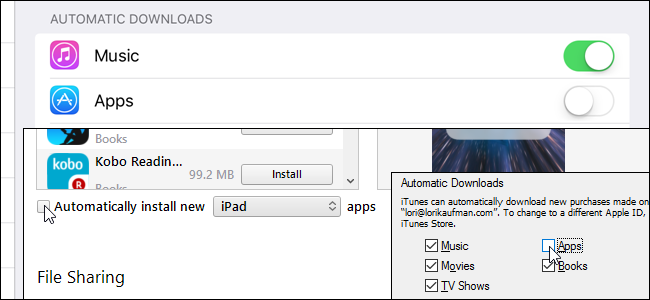
Когда вы удаляете приложение на устройстве, копия приложения остаётся в библиотеке iTunes на компьютере. При синхронизации iTunes может автоматически устанавливать приложения обратно на устройство. Чтобы этого не происходило, отключите автоматические загрузки на самом iPhone/iPad и две опции в настройках iTunes.
Что отключать (быстрая сводка)
- На устройстве iOS: Автоматические загрузки — Apps (Приложения).
- В iTunes (Общие настройки): Automatic Downloads — Apps.
- В iTunes (при подключённом устройстве): «Automatically install new apps» для конкретного устройства.
Важно: все три опции должны быть выключены одновременно — если хотя бы одна включена, приложения всё ещё будут переустанавливаться.
Подробная пошаговая инструкция
Шаг 1. Удалите приложение с устройства
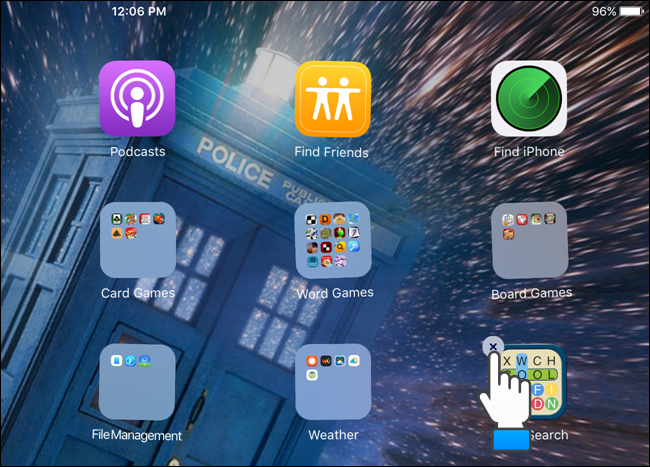
- На iPhone или iPad удерживайте палец на значке приложения, пока иконки не начнут «дрожать». Появится значок удаления (крестик в круге) в верхнем левом углу.
- Нажмите крестик, чтобы удалить приложение с устройства.
Шаг 2. Отключите автоматические загрузки на устройстве
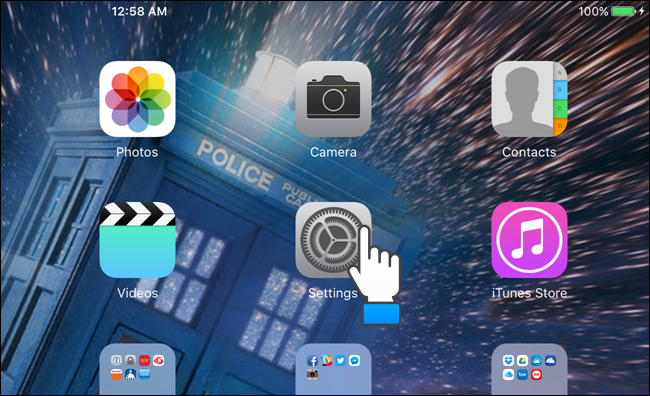
- На устройстве откройте приложение “Настройки”.
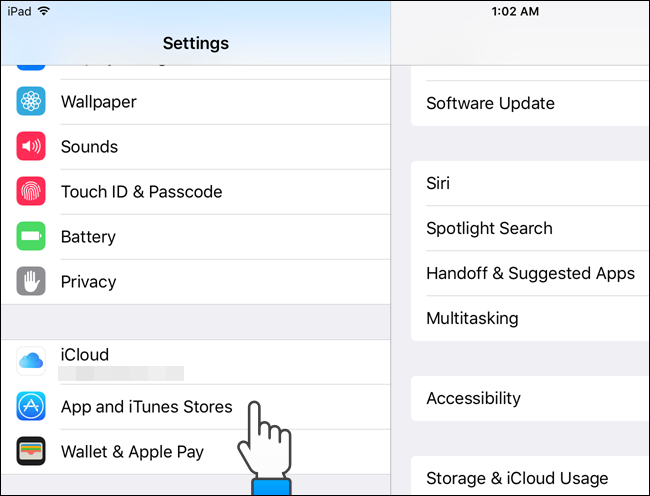
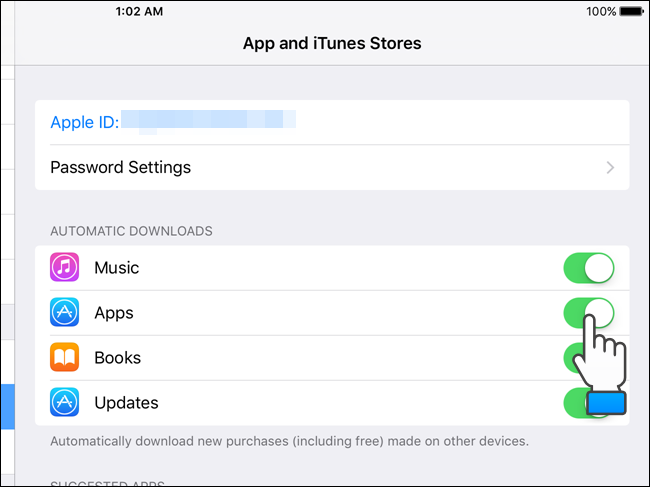
- В меню слева найдите и откройте раздел “App and iTunes Stores” (в некоторых локализациях — “App Store и iTunes Store”).
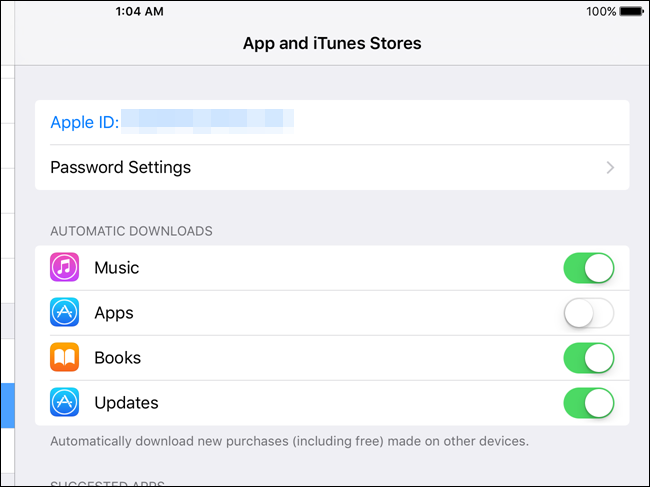
- В блоке «Automatic Downloads» (Автоматические загрузки) выключите ползунок для опции “Apps” (Приложения). При желании можно также отключить “Music”, “Books” и “Updates”.
- Когда опция выключена, ползунок становится белым. Нажмите кнопку Home (или жест, если у вас нет кнопки), чтобы вернуться на главный экран.
Шаг 3. Отключите автоматические загрузки в iTunes (Общие настройки)
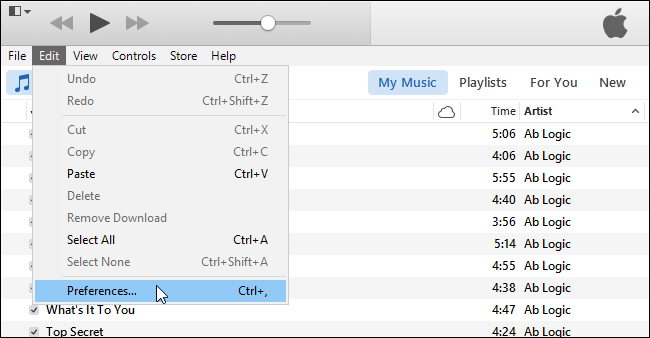
- Откройте iTunes на компьютере и в меню “Edit” выберите “Preferences” (Правка → Настройки).
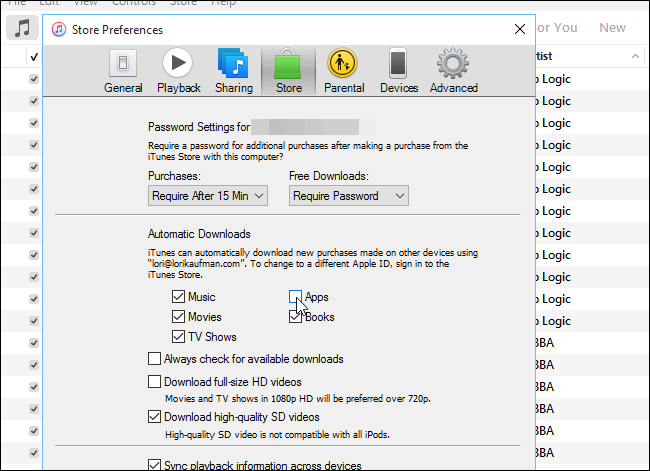
- В диалоговом окне “General Preferences” нажмите вкладку “Store”.
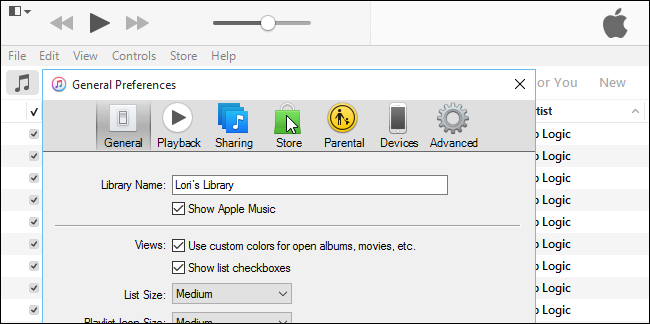
- В секции “Automatic Downloads” снимите флажок с “Apps” так, чтобы в коробочке НЕ было галочки.
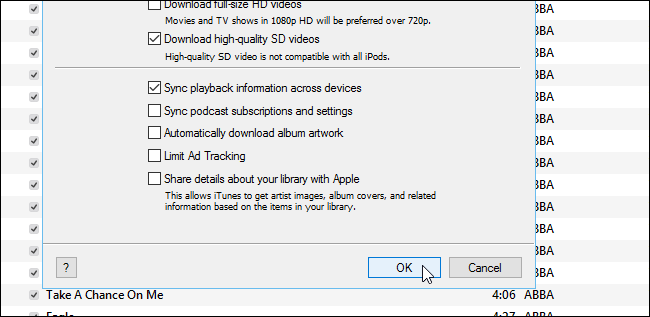
- Нажмите “OK”, чтобы сохранить изменения.
Шаг 4. Отключите автоматическую установку новых приложений для подключённого устройства
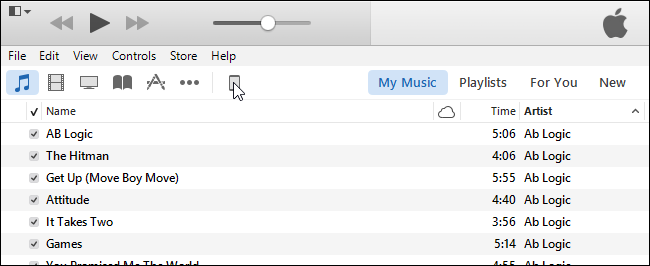
- Подключите iPhone или iPad к компьютеру кабелем USB. В iTunes на тулбаре кликните по иконке подключённого устройства.
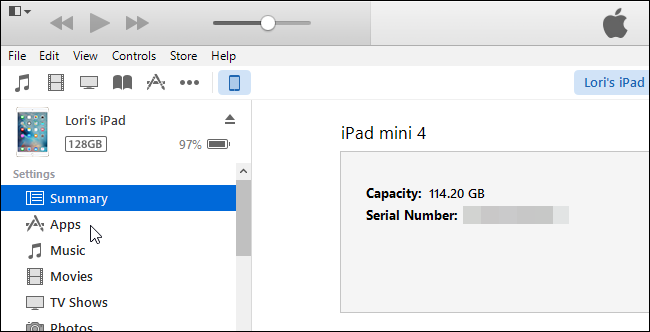
- В левой панели в разделе “Settings” нажмите “Apps”.
- Внизу списка приложений найдите опцию “Automatically install new apps” и снимите с неё галочку — так рядом не останется отметки.
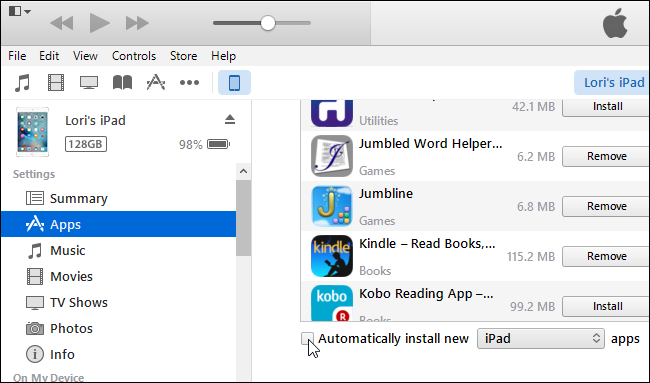
Теперь при синхронизации iTunes не будет автоматически ставить на ваше устройство приложения, которые вы ранее удалили.
Проверка и устранение проблем
Если после выполнения всех шагов приложение всё ещё переустанавливается:
- Проверьте, что вы выключили все три опции (на устройстве и два в iTunes).
- Перезапустите iTunes и подключаемое устройство, затем синхронизируйте ещё раз.
- Убедитесь, что у вас нет других утилит для синхронизации или резервного копирования, которые управляют приложениями.
- Если вы используете общий Apple ID на нескольких устройствах, проверьте автоматические загрузки на всех устройствах.
Важно: восстановление из резервной копии может вернуть удалённые приложения. Если вы выполняете восстановление, временно отключите автоматические загрузки до завершения процесса.
Быстрый чеклист (для печати)
- Удалить приложение на устройстве.
- Настройки → App and iTunes Stores → выключить Apps в Automatic Downloads.
- iTunes → Edit → Preferences → Store → снять галочку Apps в Automatic Downloads.
- Подключить устройство → Settings → Apps → снять галочку Automatically install new apps.
- Перезапустить iTunes и устройство, если нужно.
Когда этот метод не сработает
- Если приложение восстанавливается при восстановлении из резервной копии — это нормальное поведение. Удалите приложение из резервной копии (если возможно) или удалите его сразу после восстановления.
- Если на компьютере установлены сторонние менеджеры или MDM (Mobile Device Management), они могут принудительно устанавливать приложения.
Альтернативные подходы
- Удалять приложение из библиотеки iTunes вручную: в iTunes найдите раздел Applications/Apps (если доступно) и удалите файлы .ipa. Это предотвращает доступ iTunes к установочному файлу.
- Перейти на синхронизацию по Wi‑Fi и вручную выбирать, что синхронизировать (требует контроля в настройках iTunes).
Решение для команды техподдержки — короткий playbook
- Спросить пользователя, какая версия iOS и iTunes используется.
- Попросить выполнить чеклист (стоячая инструкция из раздела «Быстрый чеклист»).
- Если проблема повторяется, проверить, нет ли MDM-профиля или корпоративных политик.
- Если требуется — провести удалённую сессию и выполнить отключение опций самостоятельно.
Простейшее дерево принятия решения
flowchart TD
  A[Проблема: удалённое приложение возвращается] --> B{Отключены ли три опции?}
  B -- Да --> C{Восстановление из резервной копии?}
  B -- Нет --> D[Отключить все три опции и проверить снова]
  C -- Да --> E[Удалите приложение из резервной копии или удалите вручную после восстановления]
  C -- Нет --> F{Есть MDM или менеджер?}
  F -- Да --> G[Связаться с администратором / отключить профиль]
  F -- Нет --> H[Перезапустить устройства и проверить снова]
Краткая терминология
- Автоматические загрузки — настройка, которая позволяет iTunes или iOS автоматически скачивать и устанавливать контент.
- MDM — система управления мобильными устройствами, часто используемая в организациях для принудительной установки приложений.
Критерии приёмки
- После выполнения всех шагов удалённое приложение не появляется после синхронизации iTunes.
- Все три опции (одно на устройстве, два в iTunes) выключены и сохранены.
Резюме
Отключение трёх опций — простая и надёжная мера, которая предотвращает автоматическую переустановку удалённых приложений при синхронизации с iTunes. Если проблема остаётся, проверьте резервные копии и наличие корпоративных политик (MDM).
Примечание: последовательная проверка и выключение каждой опции экономит время техподдержки и устраняет источники автоматической установки.

Похожие материалы

Несколько аккаунтов Skype: Multi Skype Launcher

Журнал для работы: повысить продуктивность

Персональные звуки уведомлений на Android

Скачивание шоу Hulu для офлайн‑просмотра

Microsoft Start: персонализированная новостная лента
