
Как определить, запущен ли Linux на физическом сервере или в виртуальной машине
Быстрые ссылки
- Virtual Machines and Hypervisors
- Команда dmidecode
- Команда lshw
- Команда hostnamectl
- Команда systemd-detect-virt
- Платформенно-чувствительный скрипт
- Когда виртуализация неочевидна
Что вы узнаете в этой статье
Вы научитесь: как с помощью стандартных команд Linux определить, работает ли система на «голом железе» или внутри виртуальной машины; какие команды лучше подходят для скриптов; какие нюансы и подводные камни встречаются на практике; список проверок и контрольных точек для разных ролей (админ, SRE, аудитор).
Important: Все примеры используют команды и вывод на русском языке в пояснениях, но сами команды (sudo, dmidecode, lshw и т. д.) остаются без перевода — они выполняются в терминале как есть.
Короткое пояснение терминов
- Виртуальная машина (VM): программная эмуляция компьютера, которая работает внутри хоста.
- Гипервизор: ПО, управляющее виртуальными машинами (тип 1 — bare-metal, тип 2 — внутри ОС).
Virtual Machines и гипервизоры — что важно знать
Традиционный сервер — физическое устройство с материнской платой, ЦП, ОЗУ и дисками. Виртуализация позволяет запускать несколько «виртуальных компьютеров» на одном физическом хосте, экономя ресурсы и упрощая масштабирование.
Гипервизор — это уровень ПО, который создаёт и изолирует виртуальные машины. Существуют гипервизоры типа 1 (на уровне железа, например VMware ESXi) и типа 2 (внутри хост-ОС, например VirtualBox). Linux с версии ядра 2.6.20 имеет встроенную поддержку KVM.
Почему это важно: многие команды в Linux читают аппаратную информацию, и в виртуальной среде эти поля обычно содержат подписи гипервизора (VirtualBox, QEMU, KVM, VMware и т. п.). Но в некоторых случаях подписи скрываются или заменяются, поэтому полезно иметь набор проверок.
Когда виртуализация может обмануть вас
- Контейнеры (Docker, LXC) не являются полноценными виртуальными машинами: они часто работают поверх хоста и не отображают отдельное «железо». Для них команды типа dmidecode или lshw часто возвращают данные хоста.
- Нестандартные образы и кастомные OVMF/BIOS могут подменять сведения о производителе.
- Облачные провайдеры (AWS, GCP, Azure) иногда предоставляют обобщённые или зашумлённые данные.
Note: Всегда комбинируйте несколько методов проверки — это уменьшает вероятность ложных срабатываний.
Команда dmidecode — подробный опрос DMI/SMBIOS
Команда dmidecode читает таблицы DMI/SMBIOS и выводит детальную информацию о системе: производителя, модель, серийный номер и т. п. Обычно требует root-привилегий.
Пример использования (вывод команды остаётся на английском, команды вводить без перевода):
sudo dmidecode -s system-product-nameНа VirtualBox вы увидите строку вроде “VirtualBox”; в QEMU/KVM часто отображается “Standard PC (Q35)” или похожая запись. На физической машине вы получите модель материнской платы или производителя (например, MS-7B86 от Micro-Star International).
Плюсы:
- Подробно показывает поля производителя/модели.
- Хорош для инвентаризации и аудита.
Минусы:
- Требует sudo.
- Некоторые среды виртуализации подменяют или скрывают данные.
Краткая проверка с dmidecode:
- Если system-product-name или manufacturer содержат “VirtualBox”, “QEMU”, “VMware”, “KVM” — это виртуальная машина.
- Если показывается конкретная модель материнской платы или OEM — скорее физическая машина.
Команда lshw — подробный список аппаратных компонентов
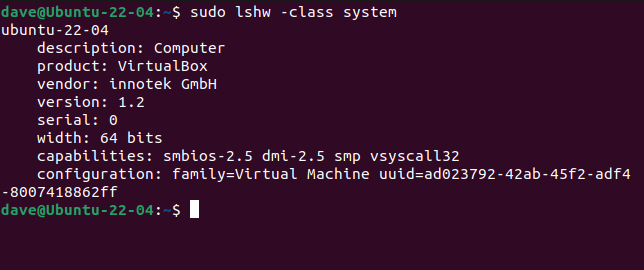
lshw перечисляет конфигурацию аппаратуры: систему, память, процессоры, шины и т. п. Часто удобна опция -class system.
Примеры:
sudo lshw -class system
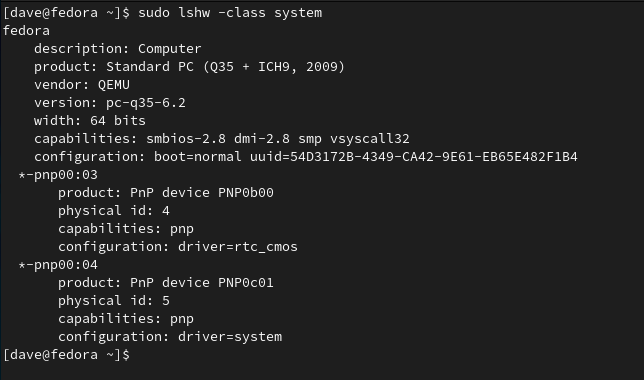
Альтернативный пример (GNOME Boxes / QEMU):
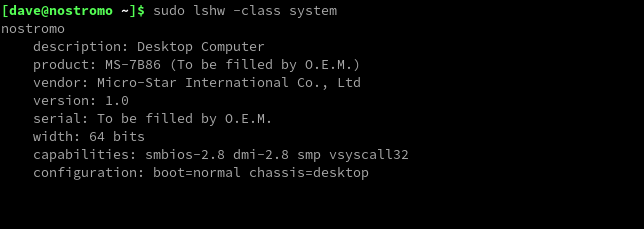
Вывод на физическом компьютере:
Что смотреть в lshw:
- Поле “product” показывает модель системы — виртуальные среды часто указывают VirtualBox, QEMU или “Standard PC”.
- Поле “vendor” обозначает поставщика аппаратуры.
Плюсы:
- Более детальный, чем простые утилиты.
- Полезен для диагностики и инвентаризации.
Минусы:
- Требует sudo для полного вывода.
- В контейнерах может показывать данные хоста.
Команда hostnamectl — удобно и без sudo (systemd)
hostnamectl показывает информацию о системе в systemd-системах. Команда не требует sudo и даёт строку Virtualization, если systemd может определить гипервизор.
Пример вывода в VirtualBox (с акцентом на строки):
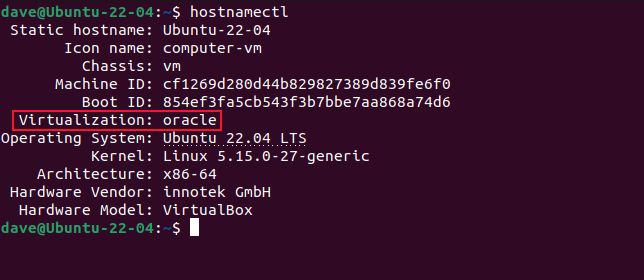
Типичные поля, на которые стоит обратить внимание:
- icon-name — иногда содержит “-vm”.
- Chassis — “vm” для виртуальных машин.
- Virtualization — строка с названием гипервизора (oracle, kvm, vmware и т. п.).
- Hardware Vendor / Hardware Model — дают поставщика и модель.
Если Virtualization отсутствует, система, скорее всего, запущена на физическом оборудовании.
Плюсы:
- Не требует sudo.
- Подходит для быстрых проверок и выдачи компактного описания.
Минусы:
- Доступно только на systemd-системах.
- Не всегда даёт подробности о модели.
Команда systemd-detect-virt — короткий ответ для скриптов
systemd-detect-virt возвращает короткую строку: имя гипервизора или “none” для отсутствия виртуализации. Не требует sudo и хорошо подходит для автоматических проверок.
Примеры использования:
systemd-detect-virtВозвращаемые значения: none, oracle, kvm, vmware, xen, lxc, openvz и др. (полный список можно получить через –list).
systemd-detect-virt --list | column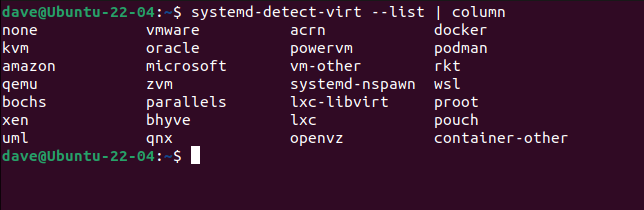
Плюсы:
- Идеально для скриптов (короткий и предсказуемый вывод).
- Не требует root.
Минусы:
- Работает только при наличии systemd.
- Возвращает только тип виртуализации, а не детали модели.
Платформенно-чувствительный скрипт — пример и пояснение
Ниже — минимальный Bash-скрипт, который печатает “Physical Hardware” или “Virtual Machine” в зависимости от вывода systemd-detect-virt. Скопируйте в файл platform.sh и сделайте исполняемым.
#!/bin/bash

shopt -s nocasematch

case $(systemd-detect-virt) in

none)
    echo "Physical Hardware"
    ;;

*)
    echo "Virtual Machine"
    ;;

esac
Пояснения:
- shopt -s nocasematch — делает сравнение регистронезависимым.
- “none” означает отсутствие виртуализации.
- В ветке “*” попадают все остальные значения (oracle, kvm, vmware и пр.).
Варианты улучшения скрипта:
- Заменить echo на установку переменной IS_VIRTUAL=true/false для использования в других частях скрипта.
- Обрабатывать конкретные гипервизоры через дополнительные case-ветви.
- Добавить логирование и режим отладки.
Критерии приёмки
- Скрипт корректно распознаёт среду на тестовой виртуальной машине (VirtualBox/KVM/VMware) и на физическом хосте.
- Скрипт возвращает корректный код выхода (0 для успешного определения, 2 для ошибок обнаружения).
- Для систем без systemd скрипт аккуратно падает с понятным сообщением.
Дополнительные методы и альтернативы
Помимо перечисленных команд, можно использовать следующие способы проверки:
- Просмотр dmesg на наличие строк вроде “Hypervisor detected” или сообщений, специфичных для гипервизора.
- Проверка /proc/cpuinfo на флаги, например presence of “hypervisor” в поле flags.
- Утилиты virt-what (отдельный пакет) дают удобное распознавание гипервизора.
- Просмотр ACPI таблиц через /sys или /proc, а также проверка серийных номеров оборудования.
Пример проверки cpuinfo:
grep -i hypervisor /proc/cpuinfo || echo "No hypervisor flag"Если флаг “hypervisor” присутствует — почти гарантированно VM, но его отсутствие не означает физический хост (иногда гипервизор не помечает CPU).
Контейнеры vs Виртуальные машины — различия и как их заметить
Контейнеры (Docker, Podman, LXC) делят ядро хоста и обычно не создают отдельную виртуальную среду аппаратуры. Проверки для контейнеров:
- systemd-detect-virt может вернуть значения типа “container” или конкретное имя контейнера.
- Проверка /proc/1/cgroup и /proc/self/cgroup покажет принадлежность процессов к cgroup контейнера.
- Отсутствие отдельных ACPI/SMBIOS записей — признак контейнерной среды.
Когда команды ошибаются — типичные подводные камни
- Облачные образы: провайдеры могут заполнять DMI полями, которые не однозначно указывают на виртуальную среду.
- Скрытая/переопределённая информация: гипервизор может изменить записи SMBIOS, чтобы скрыть себя.
- Необычные BIOS/UEFI: старые или кастомные прошивки могут возвращать неполные или неверные поля.
Counterexample (когда не сработает): гипервизор может установить manufacturer в значение OEM, совпадающее с физическим сервером, и тогда dmidecode/lshw дадут ложное ощущение физического оборудования.
Роль-ориентированные контрольные списки
Администратор (операции):
- Проверить systemd-detect-virt — быстрый ответ.
- Использовать hostnamectl для читаемого вывода.
- Для инвентаризации — dmidecode + lshw.
- При подозрениях — проверка флагов в /proc/cpuinfo и dmesg.
SRE / DevOps:
- Добавить определение среды в автоматические плейбуки (Ansible/Puppet) на старте.
- Логировать результат systemd-detect-virt в метаданные контейнера/VM.
- Тестировать на целевых гипервизорах (KVM, VMware, Hyper-V, Xen).
Аудитор / безопасность:
- Проверить целостность DMI/SMBIOS информации.
- Сопоставить серийные номера/производителя с инвентарём.
- Зафиксировать случаи, когда виртуализация маскируется.
Краткая методология тестирования (мини-SOP)
- Вначале запустить systemd-detect-virt. Если возвращает значение отличное от “none”, пометить как VM.
- Если “none”, выполнить hostnamectl и dmidecode для подтверждения.
- Запустить lshw для сбора деталей о модели и поставщике.
- Проверить /proc/cpuinfo на флаги hypervisor и dmesg на гипервизор-специфичные сообщения.
- Записать результаты в инвентарную базу и прикрепить заметку о методе проверки.
Тест-кейсы / критерии приёмки
- TC1: На VirtualBox systemd-detect-virt возвращает “oracle” или “vbox” и скрипт помечает систему как виртуальную.
- TC2: На KVM systemd-detect-virt возвращает “kvm”; dmidecode/lshw показывают “QEMU” или “Standard PC”.
- TC3: На физическом сервере systemd-detect-virt возвращает “none”, а dmidecode указывает производителя OEM и модель платы.
- TC4: В контейнере проверки показывают отсутствие ACPI/SMBIOS и /proc/cgroup указывает на контейнер.
Критерий успешности: в 4/4 тест-кейсов распознавание совпадает с истинным состоянием.
Безопасность и приватность
- Команды вроде dmidecode и lshw читают аппаратные идентификаторы и серийные номера; храните их безопасно.
- В облачных и многопользовательских средах не раскрывайте результаты dmidecode публично — они могут содержать информацию, которую злоумышленник использует для таргетинга.
Совместимость и заметки по дистрибутивам
- systemd-detect-virt и hostnamectl доступны только в системах с systemd (Debian/Ubuntu, Fedora, CentOS >=7 и др.).
- На дистрибутивах без systemd используйте dmidecode, lshw и /proc-файлы.
- Для неполных окружений (minimal live-CD) убедитесь, что пакеты lshw и dmidecode установлены.
Диаграмма принятия решения (Mermaid)
flowchart TD
  A[Запустить systemd-detect-virt] --> B{Вернулось 'none'?}
  B -- Да --> C[Запустить hostnamectl и dmidecode]
  B -- Нет --> D[Пометить как VM и дополнительная проверка: dmidecode,lshw]
  C --> E{hostnamectl содержит Virtualization?}
  E -- Да --> D
  E -- Нет --> F[Проверить /proc/cpuinfo и dmesg]
  F --> G{Найдены признаки гипервизора?}
  G -- Да --> D
  G -- Нет --> H[Скорее всего физическое оборудование]
Примеры практических сценариев
- Удалённый администратор: если вы подключаетесь по SSH и не уверены, запросите output systemd-detect-virt и hostnamectl — это даст быстрое представление.
- Скрипты развёртывания: пометьте образы и ветви выполнения в зависимости от того, физический это хост или VM (например, инициализация RAID только на физическом оборудовании).
- Инвентаризация и аудит: используйте dmidecode + lshw для заполнения реестра оборудования.
Edge-case gallery (типичные редкие конфигурации):
- Nested virtualization — гипервизор внутри гипервизора; системы могут показывать флаги hypervisor, но dmidecode укажет верхний уровень.
- OEM-образ, где SMBIOS маскируется под конкретный бренд — нужно сверять серийники с инвентарём.
Короткий глоссарий (1 строка)
- SMBIOS/DMI: стандарт для передачи сведений о системе между firmware и ОС; используется dmidecode.
- ACPI: интерфейс энергоменеджмента и конфигурации, который иногда содержит подсказки о среде.
- Hypervisor flag: флаг в /proc/cpuinfo, указывающий на присутствие гипервизора.
Заключение и рекомендации
- Для автоматических задач используйте systemd-detect-virt — быстро и надёжно на systemd-системах.
- Для аудита и инвентаризации комбинируйте dmidecode и lshw для получения подробных данных о поставщике и модели.
- Не полагайтесь на единственную команду — комбинируйте методы (hostnamectl, /proc/cpuinfo, dmesg) для надёжности.
Summary: Умение отличать виртуальную среду от физического хоста важно для правильной настройки, мониторинга и безопасности. Набор простых команд и контрольных проверок позволит вам принимать грамотные решения.
Если хотите, я могу:
- Подготовить готовый Ansible-таск, который автоматически пометит хосты в инвентаре как VM/physical.
- Сгенерировать чек-лист для аудита оборудования и виртуальных инстансов.

Похожие материалы

Несколько аккаунтов Skype: Multi Skype Launcher

Журнал для работы: повысить продуктивность

Персональные звуки уведомлений на Android

Скачивание шоу Hulu для офлайн‑просмотра

Microsoft Start: персонализированная новостная лента
