
Как завершить процесс на Mac с помощью Activity Monitor, Terminal и портов

Быстрые ссылки
- Как завершить процесс на Mac через Activity Monitor
- Как завершить процесс на Mac через Terminal
- Как завершить процесс на Mac на конкретном порту
- Как принудительно закрыть приложение через Dock
Краткое описание
Если приложение или процесс на Mac зависает, тормозит систему или занимает порт, его можно завершить вручную. Самые безопасные методы — через Activity Monitor (GUI) или через Terminal (командная строка). Если процесс использует сетевой порт — сначала найдите PID через lsof или netstat, затем завершите его.
Важно: принудительное завершение может привести к потере несохранённых данных. Сначала попробуйте обычное завершение (Quit), затем — принудительное (Force Quit / kill -9) только при необходимости.
Что такое PID
PID (Process ID) — это числовой идентификатор процесса в системе. Он нужен, чтобы однозначно указать, какой процесс завершать.
Как завершить процесс на Mac через Activity Monitor
Activity Monitor — это удобный графический инструмент для поиска и завершения процессов.
- Откройте Activity Monitor: нажмите Command+Space, начните вводить «activity» и нажмите Enter, или откройте Applications → Utilities → Activity Monitor.
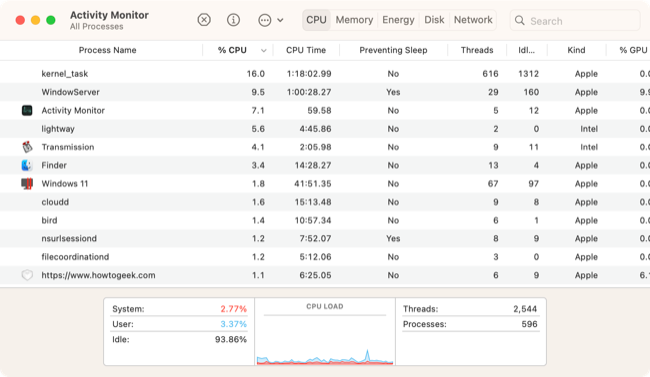
Выберите вкладку, соответствующую проблеме:
- CPU — для процессов, нагружающих процессор. Сортируйте по «% CPU».
- Memory — для процессов с большим потреблением оперативной памяти.
- Energy — для приложений, жрущих батарею.
- Disk — для интенсивной работы с диском.
- Network — для процессов, отправляющих/принимающих данные.
Введите имя приложения в поле поиска справа сверху, чтобы быстро найти основной и связанные процессы (например, поиск по «Safari» найдёт приложение, сетевые процессы, вкладки и расширения).
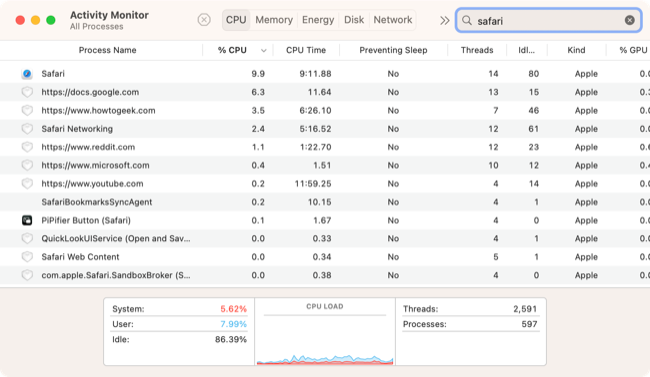
Выберите процесс в списке и нажмите кнопку «X» в левом верхнем углу окна Activity Monitor.
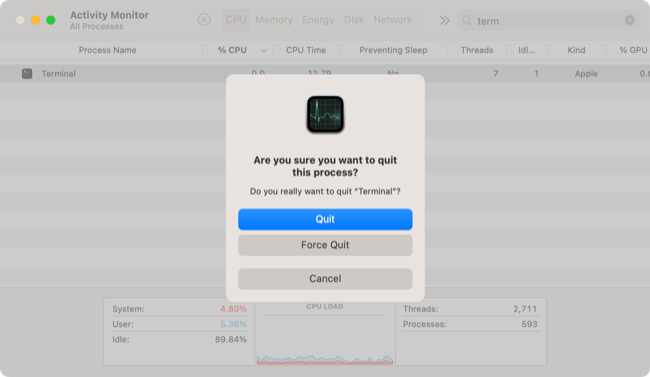
В появившемся окне выберите «Quit» для корректного завершения или «Force Quit» для немедленного убийства процесса без сохранения данных.
Совет: если процесс автоматически перезапускается системным агентом (launchd или другим демоном), проверьте настройки автозапуска и конкретный сервис перед повторным убийством.
Как завершить процесс на Mac через Terminal
Terminal даёт точный контроль и подходит для сценариев, когда GUI недоступен.
Откройте Terminal (через Spotlight или Applications → Utilities).
Посмотрите общие процессы с помощью команды top:
top- Или получите список процессов с PID:
ps -ax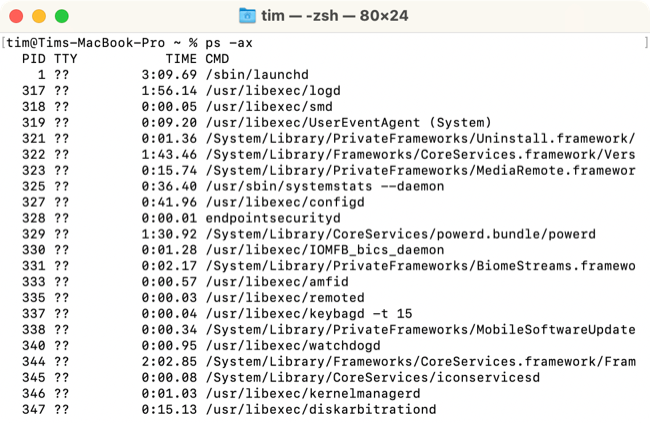
- Чтобы найти конкретный процесс, используйте grep:
ps ax | grep AppNameНапример:
ps ax | grep SafariОбратите внимание: поиск чувствителен к регистру — «steam» и «Steam» вернут разные результаты.
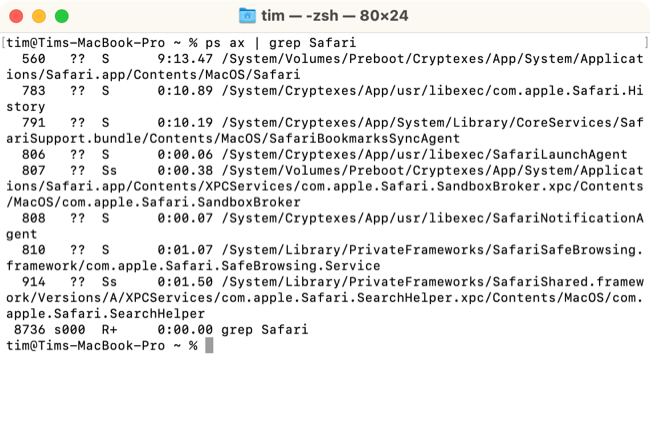
- Запомните PID интересующего процесса и завершите его:
kill PIDПример:
kill 3500- Если процесс не реагирует, примените принудительное завершение:
kill -9 3500- Чтобы завершить все процессы с определённым именем, используйте:
killall Safarikillall завершит все процессы с данным именем (учитывайте регистр).
Как завершить процесс, использующий конкретный порт
Иногда проблема — не само приложение, а порт, который оно удерживает (например, при запуске локального сервера).
Для современных macOS (El Capitan и новее) используйте lsof:
lsof -i tcp:51413На старых версиях macOS можно применять netstat:
netstat -vanp tcp | grep 51413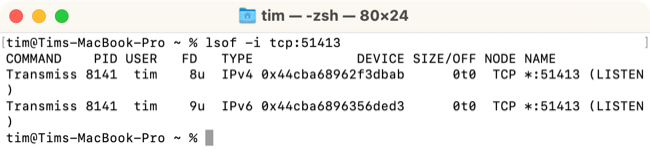
Команда lsof выведет PID процесса, занимающего порт. После этого убейте процесс через kill:
kill PIDИли выполните команду, которая сразу найдёт и убьёт процесс по порту:
kill -9 $(lsof -ti:51413)Замените 51413 на нужный порт.
Как принудительно закрыть приложение через Dock
Если приложение в доке не отвечает, вы можете быстро закрыть его через контекстное меню:
- Найдите иконку приложения в Dock.
- Кликните правой кнопкой мыши или с зажатым Control.
- Удерживайте клавишу Option и выберите Force Quit внизу списка.
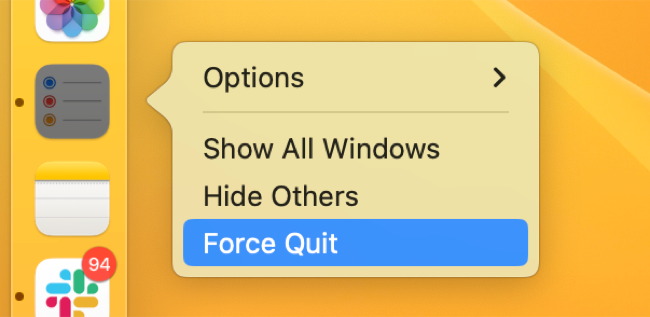
Это действует на приложение независимо от его состояния, но может привести к потере несохранённых данных.
Быстрый справочник команд (шпаргалка)
- top — отображает текущие процессы и нагрузку
- ps -ax — список всех процессов с PID
- ps ax | grep AppName — найти процессы по имени
- kill PID — послать сигнал TERM процессу
- kill -9 PID — принудительно убить процесс (SIGKILL)
- killall Name — убить все процессы с именем Name
- lsof -i tcp:port — найти процесс по TCP-порту
- netstat -vanp tcp | grep port — старый способ для портов
Когда не стоит завершать процесс
- Если это системный процесс или daemon, который вы не знаете. Убийство системных процессов может привести к нестабильности.
- Если процесс сохраняет данные (например, редактор) — сначала попытайтесь сохранить работу.
- Если процесс управляется launchd/launchctl и предназначен для автозапуска — сначала отключите автозапуск.
Альтернативные подходы
- Перезапустите соответствующее приложение корректно (File → Quit) перед принудительным завершением.
- Перезагрузите Mac, если зависание затрагивает множество сервисов.
- Используйте Safe Mode для диагностики конфликтов расширений или драйверов.
- Для серверных приложений корректно остановите службу через systemctl/launchctl, если это возможно.
Модель принятия решения (скорый алгоритм)
flowchart TD
  A[Процесс не отвечает?] --> B{Есть ли несохранённые данные?}
  B -- Да --> C[Попробуйте корректное завершение: Quit]
  B -- Нет --> D[Попробуйте Force Quit или kill -9]
  C --> E{Процесс завершился?}
  D --> E
  E -- Да --> F[Проверить логи и причину]
  E -- Нет --> G[Найти PID через lsof/ps → kill]
  G --> H[Если автозапуск → отключить сервис]
  F --> I[Завершено]
  H --> I
Чек-листы по ролям
Для обычного пользователя:
- Найти приложение в Dock и пробовать закрыть корректно.
- Если не помогает — открыть Activity Monitor и нажать «Quit».
- Если требуется — Force Quit, но помнить про потерю данных.
Для разработчика:
- Найти PID через ps или lsof.
- Завершить процесс через kill или kill -9.
- Проверить логи приложения и порты.
- Если процесс автозапускается, исправить конфигурацию или отключить службу.
Для системного администратора:
- Определить, критичен ли процесс для системы.
- Использовать launchctl/systemctl для корректного управления демонами.
- При необходимости — временно изолировать сервис и уведомить пользователей.
Критерии приёмки
- Процесс больше не появляется в Activity Monitor и не занимает CPU/Memory.
- Порт свободен (проверено lsof/netstat).
- Система стабилизировалась: нагрузка упала, интерфейс отвечает.
- Если процесс был частью службы — она либо корректно остановлена, либо перезапущена под контролем.
Контроль рисков и безопасность
- Всегда пытайтесь корректно завершить процессы. Принудительное завершение убирает контекст сохранения.
- Не убивайте процессы с системными правами без понимания последствий.
- Если процесс обрабатывает чувствительные данные, убедитесь в соответствии с политиками безопасности и резервного копирования.
Типичные ошибки и как их избежать
- Ошибка: убить не тот PID. Решение: проверяйте командную строку процесса (в Activity Monitor или через ps -ax) перед kill.
- Ошибка: использовать kill -9 по умолчанию. Решение: сначала посылайте обычный SIGTERM (kill), затем — SIGKILL при отсутствии реакции.
- Ошибка: забыть отключить автозапуск. Решение: проверьте launch agents/daemons и crontab.
Краткое резюме
Activity Monitor подходит для быстрых графических действий и безопасного завершения. Terminal даёт точность и подходит для сценариев с множеством процессов или автоматизацией. Для портов используйте lsof/netstat, затем kill по PID. Всегда оценивайте риск потери данных и при возможности сначала попробуйте корректное завершение.
Важное: если вы регулярно сталкиваетесь с зависаниями одного и того же приложения — исследуйте причину: обновления, расширения, конфликты, или аппаратные проблемы.
Сводка ключевых шагов:
- Найдите процесс по имени или PID (Activity Monitor, ps, lsof).
- Попытайтесь корректно закрыть (Quit).
- Если не помогает — принудительно завершите (Force Quit, kill -9).
- Проверьте, не перезапускается ли процесс автоматически, и при необходимости отключите автозапуск.

Похожие материалы

Несколько аккаунтов Skype: Multi Skype Launcher

Журнал для работы: повысить продуктивность

Персональные звуки уведомлений на Android

Скачивание шоу Hulu для офлайн‑просмотра

Microsoft Start: персонализированная новостная лента
