
Как отключить людей от вашей Wi‑Fi сети и надёжно защитить роутер
Быстрые ссылки
3 способа отключить людей от вашей Wi‑Fi сети
Вариант 1: Сменить пароль Wi‑Fi
Вариант 2: Использовать фильтрацию по MAC в роутере
Вариант 3: Удалить сеть с их устройства
Что насчёт программ, которые «выкидывают» устройства с Wi‑Fi?
Как увидеть, кто подключён к вашей Wi‑Fi сети
Как в будущем предотвратить проблемы с безопасностью Wi‑Fi
Краткое содержание
Самый эффективный и постоянный метод — сменить пароль беспроводной сети на роутере. Это разом отключит все устройства и потребует повторного подключения с новым паролем. Есть альтернативы (MAC‑фильтрация, удаление сети на самом устройстве), но у каждой есть ограничения. Лучше всего сочетать срочные меры (смена пароля) с профилактическими — гостевая сеть, отдельная сеть для IoT, обновления и блокировка удалённого администрирования.
3 способа отключить людей от вашей Wi‑Fi сети
Ниже — три рабочих метода, их преимущества и ограничения. Если вам нужно сначала понять, кто именно подключён, перейдите в раздел «Как увидеть, кто подключён». Если же нужно выгнать всех прямо сейчас — сначала смените пароль.
После того как вы выгнали нежелательных подключений, в разделе «Как предотвратить проблемы в будущем» есть набор практических настроек, которые упростят жизнь в дальнейшем.
Вариант 1: Сменить пароль Wi‑Fi
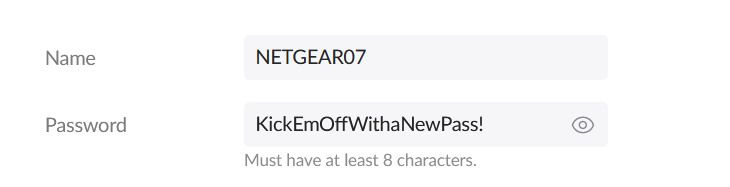
Самый простой и надёжный метод — изменить пароль беспроводной сети (пароль, требуемый при подключении к сети). Это немедленно разорвет все текущие беспроводные соединения и заблокирует доступ для всех, у кого нет нового пароля.
Ключевые моменты:
- Смена пароля отключит все устройства, включая ваши. Будьте готовы заново вводить пароль на каждом телефоне, планшете, ТВ и т.д.
- Пароль сети (PSK) отличается от пароля администратора роутера. Пароль администратора нужен для входа в веб‑интерфейс или приложение, чтобы менять настройки. Если вы его забыли, придётся сбросить роутер к заводским настройкам.
- Одновременно можно изменить SSID (имя сети) — это уменьшит вероятность, что кто‑то автоматически подключится по старым настройкам.
Как выполнить смену пароля — пошагово:
- Подключитесь к роутеру (по Wi‑Fi или по кабелю). Найдите IP‑адрес роутера: чаще всего 192.168.0.1 или 192.168.1.1; можно посмотреть на наклейке устройства.
- Откройте веб‑браузер и введите адрес роутера, войдите под учётной записью администратора (или используйте мобильное приложение производителя).
- В настройках беспроводной сети (Wireless, Wi‑Fi, SSID) найдите поле с паролем сети (WPA‑PSK/WPA2‑PSK/WPA3‑PSK) и введите новый надёжный пароль.
- (Опционально) Измените SSID; обязательно сохраните настройки и перезапустите роутер, если требуется.
- Подключите ваши устройства к сети заново, введя новый пароль.
Советы по паролю:
- Используйте длинную фразу (не менее 12–16 символов) с буквами, цифрами и символами.
- Предпочтительнее WPA2‑AES или WPA3. Избегайте WEP и TKIP.
Если вы не знаете пароль администратора роутера:
- Проверьте наклейку на корпусе — иногда там указан пароль по умолчанию.
- Если это не помогло, сделайте аппаратный сброс (нажмите и удерживайте кнопку Reset примерно 10 секунд). Это вернёт роутер к заводским настройкам — учтите, все пользовательские настройки будут потеряны.
Важно: смена пароля — единственный надёжный способ полностью лишить доступа всех устройств, которые не знают новый пароль. Альтернативы ниже менее надёжны.
Вариант 2: Использовать фильтрацию по MAC на роутере
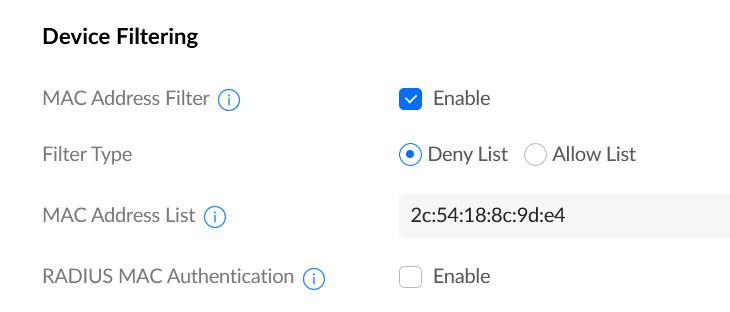
Некоторые роутеры позволяют управлять списком устройств по MAC‑адресу: есть чёрные списки (запрещённые устройства) и белые списки (разрешённые устройства). MAC‑фильтрация может временно заблокировать конкретное устройство.
Ограничения и риски:
- MAC‑адреса легко подменить (spoofing). Тот, кто знает ваш пароль, может изменить MAC‑адрес своего устройства на разрешённый и вернуться в сеть.
- Многие современные устройства используют функцию случайного (randomized) MAC‑адреса при сканировании и при подключении (например, iPhone), что делает фильтрацию по MAC ненадёжной.
- Для каждой новой законной техники вам придётся вручную добавлять MAC‑адрес в список — это неудобно при большом количестве устройств.
Когда имеет смысл использовать MAC‑фильтрацию:
- Если вам нужно временно выгнать одно устройство и вы знаете, что пользователь не умеет подменять MAC (например, маленький ребёнок с планшетом).
- Если роутер не поддерживает других удобных средств приоритезации или «пауз» доступа.
Как найти и добавить MAC‑адрес в чёрный список:
- Откройте список подключённых клиентов в веб‑интерфейсе роутера (или в приложении).
- Скопируйте MAC‑адрес проблемного устройства.
- В разделе «Access Control», «Wireless Filtering», «MAC Filter» добавьте адрес в список блокируемых устройств.
Примечание: многие современные «mesh»‑системы не предоставляют MAC‑фильтрацию, но могут иметь опцию «поставить устройство на паузу» через приложение — это удобнее и обычно работает надёжнее для временной блокировки.
Вариант 3: Удалить сеть с их устройства
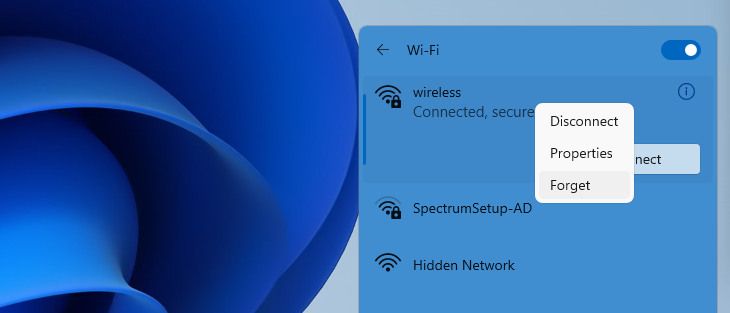
Если у вас есть физический доступ к чужому устройству (и пользователь не поставил пароль на экран или не успевает вмешаться), вы можете на устройстве «забыть» сеть — удалить сохранённые учётные данные. Тогда устройство не подключится автоматически, пока не введёт пароль заново.
Как «забыть» сеть на разных платформах:
- iPhone/iPad: Настройки → Wi‑Fi → нажмите на сеть → «Забыть эту сеть».
- Android: Настройки → Сеть и интернет → Wi‑Fi → нажмите на сеть → «Забыть» (варианты зависят от производителя).
- Windows: Настройки → Сеть и Интернет → Wi‑Fi → Управление известными сетями → выберите сеть → «Забыть».
- macOS: Системные настройки → Сеть → Wi‑Fi → Расширенные → в списке сетей удалите нужную и сохраните.
Ограничения:
- Пользователь может легко снова подключиться, если знает пароль или записал его.
- Не работает, если устройство автоматически синхронизирует пароли через облачные сервисы (например, iCloud Keychain).
Что насчёт программ, которые «выкидывают» устройства из Wi‑Fi?
В интернете можно найти инструменты вроде Netcut или JamWifi, которые отправляют деаутентификационные пакеты (deauth) по сети, чтобы временно разорвать соединение у устройств. Это — форма атаки deauthentication, использующая уязвимости протокола 802.11.
Почему это не лучшая идея:
- Это временно: устройство будет пытаться переподключаться; для постоянного эффекта нужно постоянно посылать пакеты.
- Такие инструменты иногда маскируют вредоносное ПО и могут представлять юридические и этические риски при использовании в чужих сетях.
- Если вы прибегаете к таким методам, это признак проблем в настройках безопасности вашей сети (надо сменить пароль и укрепить настройки).
Рекомендация: не использовать деаутентификационные атаки как способ «вечно» контролировать доступ. Они подходят только для тестирования в лабораторных условиях или при отладке собственной сети и только при понимании рисков.
Как увидеть, кто подключён к вашей Wi‑Fi сети
Если вы хотите точно определить незнакомых клиентов, начните с простых шагов:
- Войдите в интерфейс роутера. Ищите разделы «Attached Devices», «Client List», «DHCP Table», «Connected Devices».
- Смотрите столбцы: имя устройства (часто произвольное), IP‑адрес, MAC‑адрес, время последнего запроса.
- Используйте MAC‑адрес для сведения производителя устройства (OUI lookup), что поможет понять, к какому классу устройств он относится (Apple, Samsung, Sony, Xiaomi и т. п.).
Дополнительные методы и инструменты:
- Команда ARP на локальной машине: arp -a (Windows, macOS, Linux) — покажет список известных IP и MAC.
- Сетевые сканеры и мобильные приложения (например, утилиты‑сканеры) — удобны для быстрого просмотра. Выбирайте проверенные приложения и не устанавливайте сомнительный софт.
- Логи DHCP: некоторые роутеры ведут историю выдачи IP и могут показать, когда устройство получило адрес.
Практика сопоставления устройств:
- Для каждой точки в DHCP‑списке попробуйте вспомнить устройство по IP и активности (например, ноутбук с активной загрузкой торрентов будет показывать трафик).
- Если устройство подписано непонятным именем, посмотрите MAC‑производителя и время активности; отключите устройство и посмотрите, исчезнет ли запись — это поможет идентифицировать.
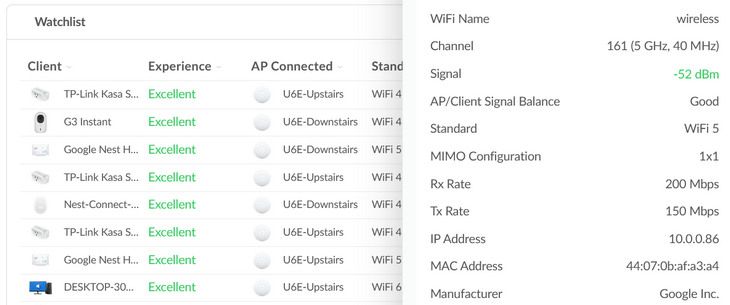
Примечание: в современных домах много «умных» устройств — ламп, термостатов, телевизоров, камер, принтеров. Если вы не вели учёт, сопоставление может занять время.
Как предотвратить проблемы с безопасностью Wi‑Fi в будущем
Главное правило: не давать основную сеть тем, кому вы не доверяете. Если вы часто принимаете гостей или у вас есть домашние помощники, настройте отдельные сегменты сети. Ниже — набор практических рекомендаций и чек‑листов.
Используйте гостевую сеть
Гостевая сеть (Guest Network) — отдельный SSID с собственным паролем. Преимущества:
- Не нужно менять основной пароль при каждом госте.
- Можно включить «изоляцию» гостей от локальных ресурсов (Access Point Isolation), чтобы гости не видели ваши файловые шаринги и принтеры.
- Легко временно отключать гостевой доступ.
Где найти: в настройках роутера ищите «Guest Network», «Guest Access», «Guest SSID».
Настройте отдельную сеть для умных устройств (IoT)
Если роутер поддерживает несколько SSID, заведите третью сеть для всех IoT‑устройств (например, HomeBase_IoT).
Преимущества:
- Изоляция потенциально уязвимых устройств от ваших личных компьютеров и телефонов.
- Проще управлять паролями и перезапусками при необходимости.
Держите прошивку роутера и оборудование в актуальном состоянии
- Обновления прошивки закрывают уязвимости и добавляют поддержку современных стандартов безопасности (WPA3, исправления уязвимостей).
- Если роутеру более 4–5 лет и он больше не получает обновления, подумайте о замене.
Общая безопасность роутера — базовый чек‑лист
- Измените пароль администратора по умолчанию.
- Отключите удалённое управление (Remote Management) через интернет, если не используете его.
- Отключите WPS (Push‑button/Pin), так как он уязвим.
- Включите WPA2‑AES или WPA3 (если поддерживает оборудование).
- Поставьте сложные пароли для сети и админки; используйте менеджер паролей.
- Настройте регулярное резервное копирование конфигурации роутера (если есть такая опция).
Критерии приёмки
Чтобы считать сеть защищённой после настройки, проверьте следующее:
- Основной SSID использует WPA2‑AES или WPA3 и имеет уникальный сложный пароль.
- Пароль администратора роутера изменён от заводского и безопасно храним.
- Гостевая сеть настроена и изолирована от локальных ресурсов.
- Включены обновления прошивки или роутер поддерживает обновления и не устарел.
- Отключено удалённое управление и WPS.
Инцидентная инструкция: что делать, если кто‑то freeload’ит на вашем Wi‑Fi (SOP)
- Оцените ситуацию: посмотрите список подключённых устройств в роутере.
- Если нужно срочно отключить всех: смените пароль сети и SSID. Это самый быстрый способ вернуть контроль.
- Если хотите сначала выяснить, кто именно: снимите список клиентов, сделайте фото/скриншот, попытайтесь сопоставить по MAC‑производителю и активности.
- При выявлении чужого устройства: заблокируйте MAC (временно) и смените пароль.
- После инцидента: обновите прошивку роутера, смените админ‑пароль, проверьте настройки безопасности.
- Документируйте время и действия — если инцидент перерастёт в спор с провайдером или правоохранительными органами, это пригодится.
Дерево принятия решения (решающее дерево)
flowchart TD
  A[Кто‑то на вашей Wi‑Fi?] --> B{Вы хотите мгновенно отключить всех?}
  B -- Да --> C[Сменить пароль и SSID]
  B -- Нет --> D{Хотите сначала идентифицировать устройства?}
  D -- Да --> E[Посмотреть DHCP/Client list в роутере; использовать arp -a]
  D -- Нет --> F{Хотите временно заблокировать одно устройство?}
  F -- Да --> G[Попробовать MAC‑фильтрацию или «пауза» в приложении роутера]
  F -- Нет --> H[Оценить дальнейшие меры: смена пароля, гость/IoT сети, апгрейд роутера]
Ролевые чек‑листы
Чек‑лист для владельца дома:
- Сменить админ‑пароль роутера.
- Включить WPA2/WPA3 и задать сложный пароль для основной сети.
- Настроить гостевую сеть и IoT‑сегмент.
- Регулярно проверять список подключённых устройств.
Чек‑лист для гостя:
- Просите пароль гостевой сети, а не основной.
- Не просите хозяина «чтобы пароль был один и тот же» — это небезопасно.
- Если пользуетесь гостевой сетью — не пытайтесь сканировать сеть без разрешения.
Чек‑лист для родителей (дети/подростки):
- Держите устройство ребёнка в учёте: используйте отдельный учёт и родительский контроль.
- Если ребёнок подключил друзей — объясните, почему это проблема.
- Используйте «паузы» доступа для устройств детей через приложение роутера.
Чек‑лист для IT‑администратора малой сети:
- Включить журналирование и мониторинг клиентов.
- Настроить отдельный SSID для сотрудников и отдельный для IoT.
- Использовать WPA2/WPA3 Enterprise с RADIUS для бизнеса, если доступ критичен.
Дополнительные моменты безопасности и конфиденциальности
- Отключите Universal Plug and Play (UPnP), если не используете; он может открывать порты автоматически.
- Ограничьте DHCP‑диапазон и назначьте статические IP для важных устройств.
- Понизьте мощность передатчика (Transmit Power) в настройках роутера, чтобы уменьшить зону покрытия вне дома (если опция доступна).
- Включите журналирование и периодически проверяйте логи на подозрительную активность.
Психология и практические модели принятия решений
Ментальная модель: «Сегментация и принцип наименьших прав». Разделите сеть на сегменты (личная, гостевая, IoT) и дайте каждому сегменту только те права и доступы, которые необходимы. Это минимизирует последствия, если один сегмент окажется скомпрометирован.
Когда решения обречены на провал:
- Если вы даёте основной пароль гостям, не разделяете IoT и не обновляете роутер — вы будете регулярно менять пароль.
- Если вы полагаетесь только на MAC‑фильтрацию — это даёт ложное чувство безопасности и в долгосрочной перспективе неудобно.
Мини‑методика расследования неизвестного устройства
- Сделайте скриншот списка подключённых устройств.
- Запишите MAC и IP, устройство и время активности.
- Выполните OUI lookup (производитель по MAC) — это подскажет марку устройства.
- Отключите устройство и наблюдайте за исчезновением трафика.
- Если нужно — смените пароль и задокументируйте изменения.
Глоссарий (одна строка на термин)
- SSID — имя беспроводной сети, которое видно при сканировании Wi‑Fi.
- MAC‑адрес — уникальный аппаратный идентификатор сетевого интерфейса.
- WPA2/WPA3 — современные протоколы защиты Wi‑Fi; WPA3 современнее и безопаснее.
- WPS — упрощённая схема подключения устройств, часто уязвима.
- DHCP — протокол, выдающий IP‑адреса устройствам в сети.
Краткое резюме и рекомендации
- Срочная мера: смените пароль и SSID — это единственный способ полностью лишить доступа тех, кто знает старый пароль.
- Временные блокировки: MAC‑фильтрация или «пауза» через приложение роутера работают, но ненадёжны.
- Долгосрочно: используйте гостевую сеть, отдельную сеть для IoT, обновляйте прошивки и отключите рискованные опции (WPS, удалённый доступ).
Важно: если вы управляете сетью для бизнеса или общественного места, рассмотрите профессиональные решения: WPA2/WPA3 Enterprise с RADIUS, централизованный контроль доступа и аудит логов.
Пример короткого объявления для семьи/соседей (100–200 слов)
Если вам нужно быстро и вежливо уведомить людей о смене пароля, можно использовать такое сообщение:
Уважаемые соседи/гости, наш пароль Wi‑Fi был обновлён по соображениям безопасности. Пожалуйста, запросите новый пароль у хозяина квартиры. Если вы были подключены к гостевой сети, она по‑прежнему доступна с отдельным паролем. Спасибо за понимание.
Важно: всегда сохраняйте копии настроек роутера и записывайте новые пароли в менеджере паролей.
Заметки
- Если вы считаете, что доступ к вашей сети получил злоумышленник, и это сопровождается подозрительной активностью, обратитесь к провайдеру и при необходимости в правоохранительные органы.
- Не используйте вредоносные инструменты против чужих устройств — это может иметь юридические последствия.

Похожие материалы

Несколько аккаунтов Skype: Multi Skype Launcher

Журнал для работы: повысить продуктивность

Персональные звуки уведомлений на Android

Скачивание шоу Hulu для офлайн‑просмотра

Microsoft Start: персонализированная новостная лента
