
Как защитить умный дом и интернет‑устройства
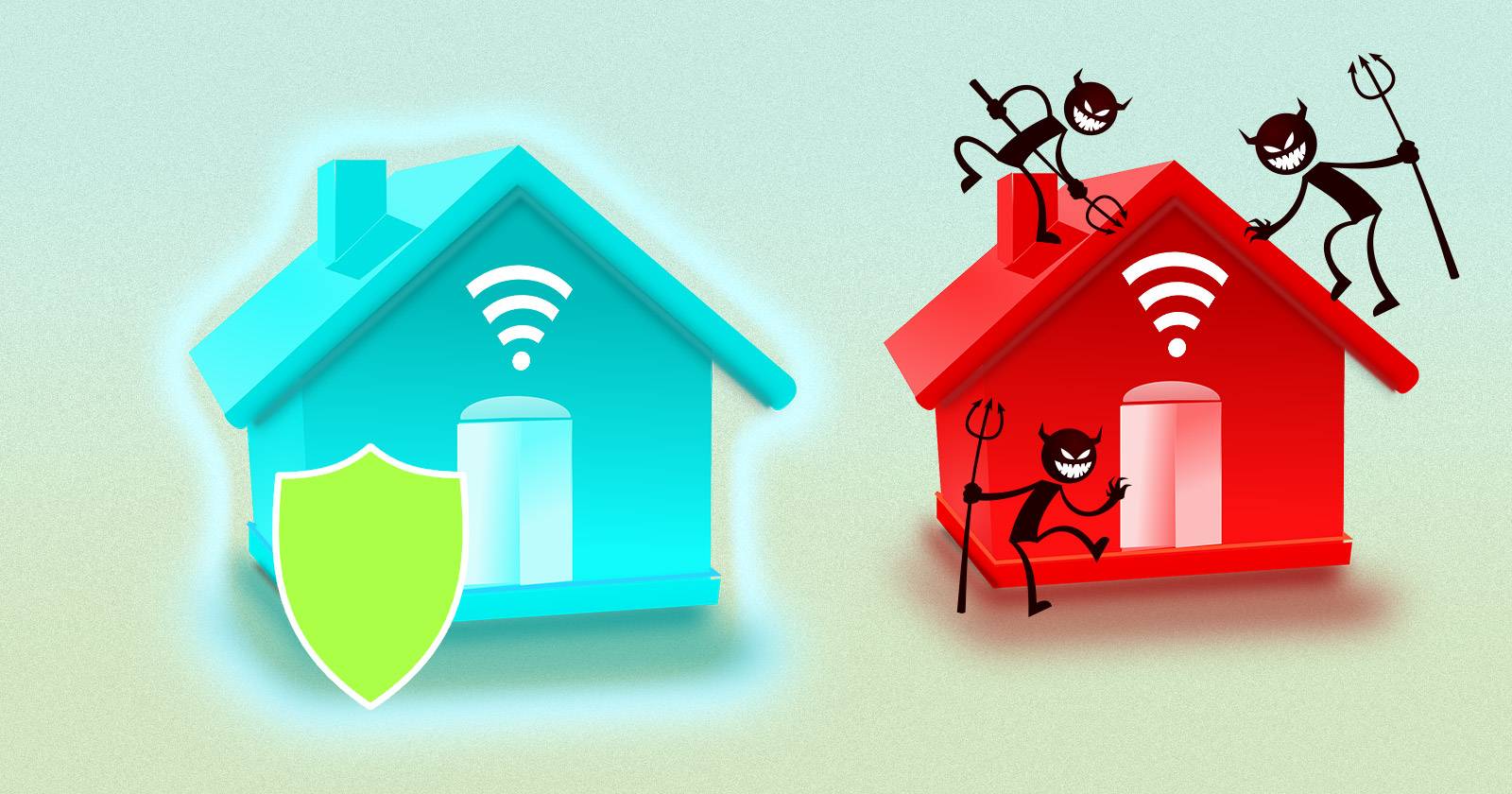
Интернет‑подключённые гаджеты делают жизнь удобнее. Но они также открывают новые каналы для злоумышленников. От камер наблюдения до умных стиральных машин — иногда достаточно одной уязвимости, чтобы получить доступ к остальным устройствам в доме.
Ниже — практическое руководство для владельцев умных домов. Я объясню, какие простые и действенные шаги помогут снизить риск. Будут чек‑листы, план действий при взломе и краткие объяснения терминов.
Почему это важно
Умные устройства собирают данные и обеспечивают доступ к домашней сети. В худшем случае они становятся входной точкой для кражи данных, слежки или удаления доступа к важным службам. Даже если вы не храните ценные данные дома, злоумышленник может использовать ваш роутер как плацдарм для атак на других людей и сервисы.
Определение: умное устройство — любой бытовой прибор или гаджет с возможностью сетевого подключения и удалённого управления.
Важно: невозможно полностью исключить риск. Но можно свести его к минимуму применением простых правил и автоматизаций.
Пароли по умолчанию
Большинство устройств поставляются с паролем, который выбирает производитель. Эти пароли просты и часто одинаковы для тысяч устройств. Это делает их лёгкой добычей для атакующих.
Почему это проблема:
- Пароли публикуют в интернете или легко получить у производителя.
- Они слишком простые и предсказуемые.
- Сброс устройств остаётся распространённой практикой, поэтому производитель делает пароли удобными.
Рекомендации:
- Сразу после покупки смените пароль на уникальный и сложный.
- Если инструкция непонятна — поищите руководство онлайн или позвоните в поддержку.
- Не оставляйте устройство с заводскими настройками «как есть».
Надёжность пароля
Менять пароль — это только полдела. Если новый пароль прост, вы ничего не выиграете.
Что значит «надёжный» пароль:
- Длинный: чем длиннее, тем лучше. Строка из 12–20 и более случайных символов — хорошая цель.
- Случайный: буквы, цифры, и специальные символы. Избегайте реальных слов и фраз.
- Уникальный: отдельный пароль для каждого устройства или сервиса.
Практический совет: используйте менеджер паролей. Он создаёт и хранит сложные пароли, запоминая только одну мастер‑фразу.
Пример плохого пароля: pet1234
Пример хорошего пароля: srv38bz23!£%g (создавайте уникальные строки через менеджер)
Не включайте интернет‑подключение без нужды
Прежде чем позволить устройству выйти в интернет, спросите себя: зачем это нужно? Для многих функций локальной связи с другими устройствами интернет не обязателен.
Примеры:
- Смарт‑телевизор часто собирает метаданные о просмотре и устанавливает трекеры. Если вам нужен только телевизор, можно не подключать его к Wi‑Fi и использовать внешний медиаплеер.
- Камера видеонаблюдения внутри дома может локально записывать на NAS без облака.
Рекомендации:
- Отключайте облачные функции, если они не нужны.
- Для доступа извне используйте VPN или проксирование с жёсткой аутентификацией, а не «дыры» в настройках производителя.
Разделяйте сети
Оставлять все устройства в единой сети — опасно. Современные роутеры поддерживают несколько SSID. Это улучшает сегментацию и ограничивает распространение атаки.
Пример распределения:
- Сеть «Дом‑LAN» — компьютеры и принтеры.
- Сеть «Мобильные» — телефоны и планшеты.
- Сеть «Гости» — временные подключения для гостей.
- Сеть «IoT» — умные лампы, камеры, датчики (можно вообще без доступа в интернет).
Преимущества:
- Взлом одного устройства не даёт доступа ко всем.
- Можно настроить односторонний доступ для устройств, которым не нужен интернет.
Относитесь к цифровой безопасности как к охране дома
Мы тратим деньги на замки и сигнализацию. Ту же дисциплину применяйте к цифровым устройствам.
Правила подхода:
- Регулярно проверяйте настройки устройств.
- Обновляйте прошивки и ПО, но делайте это осознанно (читайте описания обновлений).
- Включайте двухфакторную аутентификацию (2FA) там, где это доступно.
Важно: обновление ПО закрывает известные уязвимости. Но в редких случаях обновление может нарушить работу. Делайте бэкап конфигураций перед критическими обновлениями.
Что делать при взломе — план реагирования
- Отключите затронутое устройство от сети (Wi‑Fi/кабель).
- Смените пароли на соседних устройствах и на роутере.
- Проверьте журналы доступа в роутере и в облачных сервисах.
- Если есть подозрение на кражу данных — сообщите в банк и поменяйте платёжные реквизиты.
- Верните устройство к заводским настройкам и обновите прошивку.
- Настройте устройство заново с уникальными паролями и сегментацией сети.
Критерии окончания инцидента:
- Устройство восстановлено и изолировано.
- Логи не показывают признаков постоянного доступа.
- Пароли и учётные записи обновлены.
Мини‑методика для новых устройств
- В распаковке: проверьте комплектацию и инструкции.
- Перед подключением: обновите прошивку (если возможно в офлайн‑режиме) и сбросьте устройство.
- При первом запуске: смените пароль, отключите ненужные облачные функции, зарегистрируйте устройство в отдельной сети.
- Через 1–3 месяца: проверьте логи и настройки, обновите ПО.
Чек‑листы для ролей
Владелец (домашний пользователь):
- Сменить пароли по умолчанию.
- Включить 2FA для учётных записей.
- Разделить сети.
- Регулярно проверять журнал роутера.
Технический администратор (если есть):
- Настроить VLAN или отдельные SSID.
- Настроить VPN для удалённого доступа.
- Автоматизировать обновления там, где это безопасно.
Гость:
- Подключаться только к сети «Гости».
- Не предоставлять доступ к домашним NAS или принтерам.
Модель зрелости безопасности умного дома (упрощённо)
- Нулевой уровень: устройства используются в заводских настройках.
- Базовый уровень: изменение паролей, базовая сегментация сети.
- Продвинутый уровень: VLAN, VPN, мониторинг логов, регулярные обновления.
- Оптимальный уровень: централизованный менеджмент устройств, периодический аудит безопасности.
Тесты и критерии приёмки
Критерии приёмки для развертывания устройства:
- Пароль изменён и сохранён в менеджере паролей.
- Устройство подключено в нужную сеть (не в общую LAN).
- Установлены только необходимые службы.
- Доступ извне закрыт или защищён VPN/2FA.
Тесты:
- Попытка доступа с локальной гостевой сети должна быть заблокирована.
- Попытка доступа по паролю по умолчанию должна быть невозможна.
- Обновление прошивки проходит успешно и устройство остаётся работоспособным.
Альтернативные подходы и когда они не работают
- Полное отключение интернета эффективно, но лишает некоторых полезных функций (облачный доступ, обновления).
- Использование только облачных сервисов упрощает поддержку, но концентрирует риски в одном месте.
- Аппаратные брандмауэры и специализированные шлюзы дают высокий уровень защиты, но требуют навыков настройки.
Выбор стратегии зависит от готовности вкладывать время и ресурсы. Для большинства домашних пользователей достаточно базовых шагов и дисциплины.
Приватность и соответствие требованиям
Если вы храните персональные данные жильцов или собираете видеозаписи, подумайте о локальном хранении и ограничении доступа. В странах с требованиями к защите данных (например, GDPR в ЕС) важно иметь контроль над тем, где и как хранятся данные. Хранение у провайдера облака подразумевает, что вы согласны с его политиками.
Рекомендация: минимизируйте сбор данных и регулярно проверяйте настройки приватности в приложениях.
Быстрые советы по защите (чек‑лист‑сниппет)
- Смените все пароли по умолчанию.
- Используйте менеджер паролей.
- Разделяйте сети и изолируйте IoT.
- Отключайте интернет‑доступ для ненужных функций.
- Включите двухфакторную аутентификацию.
- Регулярно обновляйте прошивку и ПО.
- Имейте план реагирования на инциденты.
Решение: подключать ли устройство к интернету? — Диаграмма
flowchart TD
  A[Нужно ли удалённое управление извне?] -->|Да| B[Есть ли безопасная альтернатива 'VPN/мост'?]
  A -->|Нет| C[Отключите интернет для этого устройства]
  B -->|Да| D[Настроить доступ через VPN/сегментированную сеть]
  B -->|Нет| E[Подумайте об отключении облачных сервисов или смене устройства]
Глоссарий — 1‑строчные определения
- SSID: имя беспроводной сети.
- VLAN: виртуальная сеть для сегментации трафика.
- 2FA: двухфакторная аутентификация, дополнительный уровень защиты.
- Менеджер паролей: приложение для генерации и хранения паролей.
Короткое резюме
- Меняйте пароли по умолчанию и используйте уникальные сложные пароли.
- Подключайте устройства к интернету лишь при необходимости.
- Сегментируйте сеть и внедрите базовые процедуры реагирования.
- Планирование и регулярная проверка — ключ к долгосрочной безопасности.
Ваше мнение
Какие шаги вы уже предприняли для защиты умного дома? Поделитесь опытом в комментариях. Ваши реальные кейсы помогут другим читателям выбрать правильный путь.
Подпись изображения: attacked by thief от riedjal через Shutterstock

Похожие материалы

Несколько аккаунтов Skype: Multi Skype Launcher

Журнал для работы: повысить продуктивность

Персональные звуки уведомлений на Android

Скачивание шоу Hulu для офлайн‑просмотра

Microsoft Start: персонализированная новостная лента
