
Запуск iPhone и iPad‑приложений на macOS Big Sur (M1)

macOS Big Sur принесла долгожданную функцию: нативный запуск iOS‑приложений на компьютерах Mac. Это позволяет запускать знакомые приложения iPhone и iPad прямо на рабочем столе, не прибегая к эмуляции или зеркалированию.
Совместимость — как понять, подойдёт ли ваш Mac
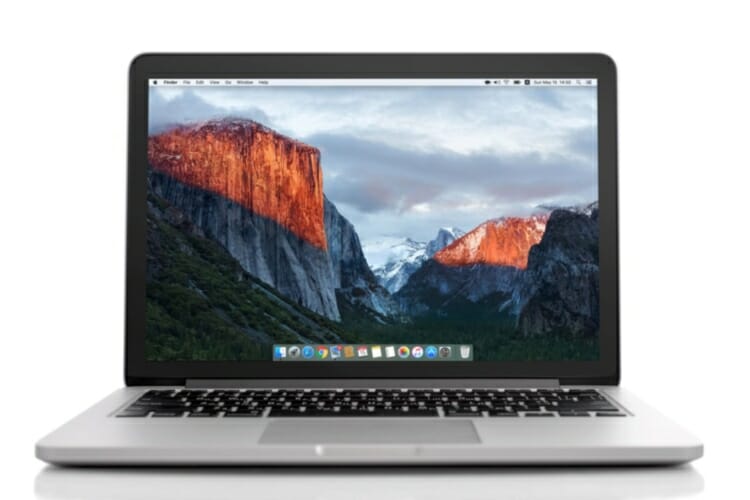
- Основное требование: Mac с чипом Apple M1. На Intel‑Mac нативный запуск iOS‑приложений официально не поддерживается.
- Версия ОС: macOS Big Sur 11.0 или выше. Более новые версии macOS обычно поддерживают те же приложения и исправления.
Важно: даже на M1‑машинах некоторые приложения могут быть удалены из каталога macOS по желанию разработчика или из‑за ограничений лицензий/контента.
Установка приложения через App Store — пошагово
- Откройте App Store из Dock или Launchpad.
- В строке поиска введите название приложения, которое хотите установить.
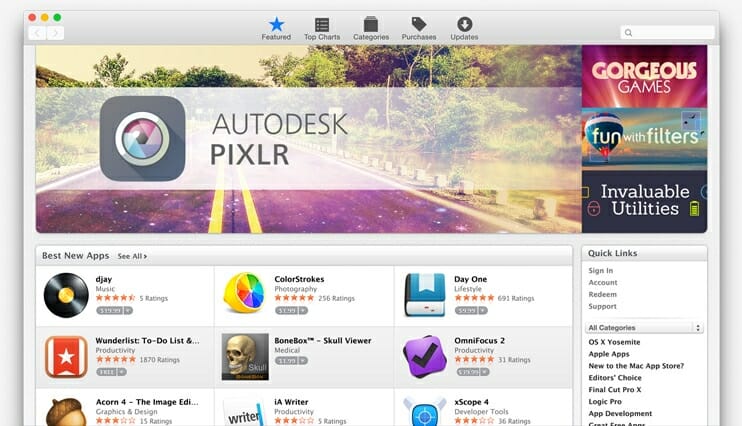
- Нажмите на фильтр iPhone and iPad apps, чтобы показывать только приложения для iOS/iPadOS.
- Нажмите «Установить» и запустите приложение через Launchpad или папку «Приложения».
Советы:
- В App Store некоторая часть iOS‑приложений может быть недоступна для загрузки на macOS по решению разработчика.
- При загрузке обычно будет версия iPad; если iPad‑версии нет, загрузится iPhone‑вариант.
В чём разница между iPad и iPhone‑версиями на Mac
- iPad‑версии чаще ведут себя как обычные приложения macOS: их можно разворачивать на весь экран, использовать Split View и изменять размер окна.
- iPhone‑версии обычно отображаются в ограниченном окне без полноценной поддержки изменения размера и режимов многозадачности.
- Поддержка мыши и клавиатуры зависит от реализации разработчика: некоторые приложения адаптируют управление, другие нет.
Когда это не сработает — типичные проблемы и обходы
- Приложение недоступно в App Store на macOS: разработчик мог отключить распространение для macOS; единственный официальный путь — ждать решения разработчика.
- Приложение требует аппаратных функций iPhone (акселерометр, сотовая связь, Face ID): такие функции либо не работают, либо эмулируются частично.
- Неполная поддержка ввода: приложению может потребоваться сенсорный ввод; управление мышью/клавиатурой ограничено.
Альтернативы для несовместимых случаев:
- Использовать iPhone/iPad и функцию «Экранное повторение» (AirPlay/Screen Mirroring) для демонстрации приложения на большом экране.
- На Intel‑Mac запустить iOS‑эмулятор в Xcode (только для разработчиков) для тестирования, но это не заменяет полноценную установку из App Store.
- Для профессиональных задач рассмотреть Mac с M1/M2 или перенос функциональности в Catalyst‑/Mac‑версию приложения.
Рекомендации по использованию — простые эвристики
- Если приложение работает медленно — закройте фоновые процессы и убедитесь, что у macOS установлены последние обновления.
- Для часто используемых мобильных приложений попросите разработчика сделать оптимизированную macOS‑версию (Catalyst) или включить поддержку клавиатуры/мауса.
- Сохраняйте резервные копии данных приложения — перенос между устройствами может отличаться.
Матрица совместимости — версии и чипы (упрощённо)
- M1 / Big Sur и выше: официально поддерживаются iOS/iPadOS‑приложения из App Store, но доступность зависит от разработчика.
- Intel / любое: нативная установка iOS‑приложений не поддерживается; доступны альтернативы (эмуляция, зеркалирование).
Контрольные списки для разных ролей
Для пользователя:
- Убедиться в наличии M1‑чипа.
- Обновить macOS до последней версии.
- Проверить доступность нужного приложения в App Store.
Для админа/ИТ‑специалиста:
- Стандартизировать список разрешённых приложений.
- Настроить политики безопасности и резервного копирования.
- Информировать пользователей об ограничениях ввода и функциональности.
Для разработчика:
- Проверить, доступна ли ваша iOS‑версия для macOS через App Store.
- Рассмотреть портирование на Catalyst для лучшей интеграции с macOS.
- Тестировать поддержку мыши и клавиатуры.
Краткий глоссарий
- M1 — семейство ARM‑чипов Apple для Mac; обеспечивает нативную поддержку некоторых iOS‑приложений.
- Catalyst — фреймворк Apple для портирования iPad‑приложений на macOS.
Краткое объявление (100–200 слов)
macOS Big Sur открывает новое: владельцы Mac с чипом M1 теперь могут запускать iPhone и iPad‑приложения напрямую из App Store. Это особенно удобно для тех, кто хочет пользоваться мобильным софтом на большом экране без дополнительной настройки. Помните, что некоторые приложения могут быть недоступны или ограничены в функционале — например, без поддержки мыши или в полноэкранном режиме. Если приложение критично для работы, проверьте его доступность в App Store на Mac или свяжитесь с разработчиком о портировании под macOS. Для пользователей на Intel‑Mac остаются альтернативы: эмуляция в Xcode для разработчиков или зеркалирование экрана для демонстраций.
Важно: если приложение не отображается в App Store для macOS, это чаще всего связано с решением разработчика — принудительного обхода официального каталога не существует.
Заключение
Запуск iOS‑приложений на macOS Big Sur — удобная возможность для владельцев M1‑Mac. Основные шаги просты: убедитесь в совместимости устройства, найдите приложение в App Store через фильтр iPhone and iPad apps и установите его. Если приложение недоступно или работает неидеально, рассмотрите альтернативы или обратитесь к разработчику.
[wl_navigator]

Похожие материалы

Несколько аккаунтов Skype: Multi Skype Launcher

Журнал для работы: повысить продуктивность

Персональные звуки уведомлений на Android

Скачивание шоу Hulu для офлайн‑просмотра

Microsoft Start: персонализированная новостная лента
