
PnPUtil.exe — полное руководство по управлению драйверами в Windows
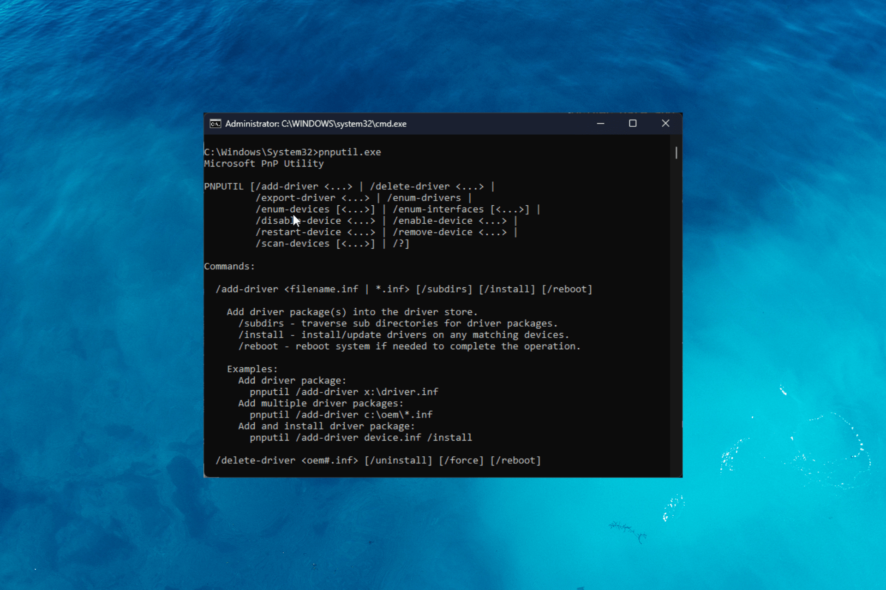
Что такое PnPUtil.exe?
PnPUtil.exe — это встроенная утилита командной строки Windows для управления драйверами и пакетами драйверов. Краткое определение: инструмент для установки, удаления, экспорта и получения сведений о драйверах на компьютере.
Ключевые возможности:
- Установка пакетов драйверов (.inf).
- Удаление пакетов драйверов из хранилища драйверов системы.
- Экспорт информации о драйверах в текстовые файлы.
- Запрос сведений о конкретных пакетах и их состоянии.
Важно: многие команды требуют прав администратора. Для установки неподписанных драйверов может потребоваться временно отключить проверку подписи драйверов в Windows.
Кому это необходимо
- Системным администраторам, которые развертывают драйверы централизованно.
- Инженерам по поддержке для удаления проблемных пакетов драйверов.
- Разработчикам драйверов для тестирования установки и регистрации пакетов.
Предварительные проверки перед началом
- Вы вошли в систему под учётной записью с правами администратора.
- На компьютере имеется пакет драйвера (.inf) или имя пакета, которое вы будете использовать.
- Если вы собираетесь устанавливать неподписанный драйвер — подготовьте план временного отключения проверки подписи и последующего восстановления безопасности.
Быстрая инструкция — шаг за шагом
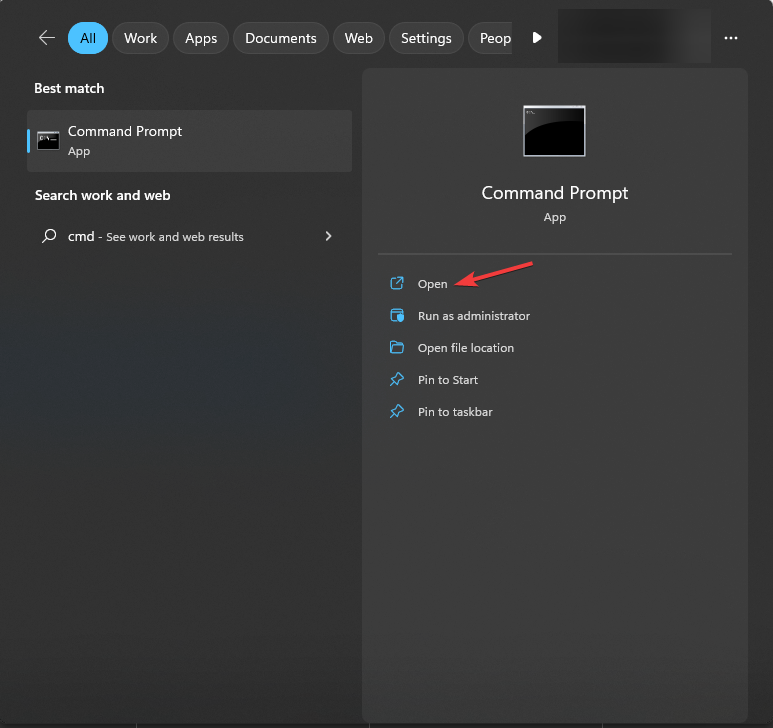
- Нажмите клавишу Windows, введите
cmdи выберите «Открыть».
- Перейдите в каталог System32 (там обычно находится pnputil):
cd C:\Windows\System32- Чтобы вывести список установленных драйверов, выполните:
pnputil -e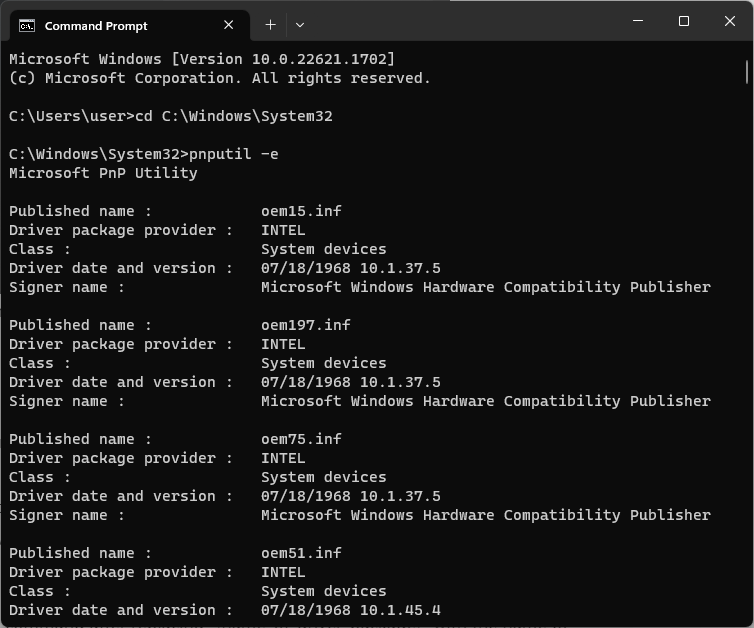
Вы увидите список пакетов драйверов с именами, издателями и версиями.
Чтобы установить драйвер по пути к INF-файлу:
pnputil -i -a <путь_к_файлу_inf>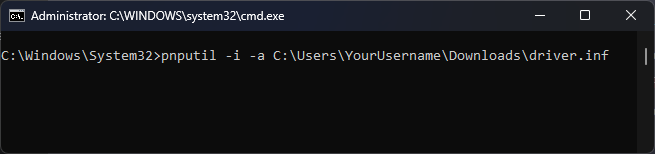
- Чтобы удалить пакет драйвера по его имени (например, oemXX.inf), используйте принудительное удаление:
pnputil -f -d <имя_пакета_драйвера>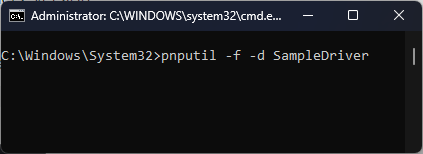
- Экспорт сведений о пакете в текстовый файл:
pnputil -e -u <имя_пакета_драйвера> > <имя_экспортируемого_файла>.txt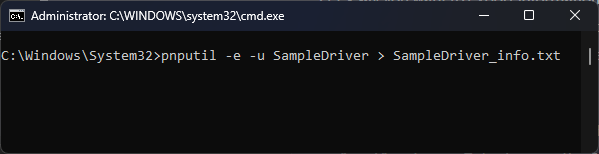
- Чтобы просмотреть информацию о конкретном файле INF без установки:
pnputil -a <путь_к_файлу_inf>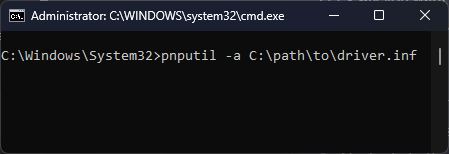
Примечание: заменяйте
<путь_к_файлу_inf>и<имя_пакета_драйвера>на реальные значения, напримерC:\Drivers\xyz.infилиoem23.inf.
Подробные команды и сценарии использования
- Просмотр всех драйверов и их идентификаторов:
pnputil -e- Добавление и автоматическая установка устройств, совместимых с INF:
pnputil -i -a C:\Drivers\mydriver.inf- Удаление пакета (если драйвер используется — удаление может не сработать до удаления устройств):
pnputil -f -d oem23.inf- Экспорт списка пакетов для аудита или переноса на другой компьютер:
pnputil -e > installed_drivers.txtКогда PnPUtil не подходит (примеры и ограничения)
- Для полного управления устройствами (включая свойства устройства и драйвера) удобнее использовать «Диспетчер устройств» или специализированные инструменты управления оборудованием.
- Если требуется массовое развертывание в корпоративной сети — лучше комбинировать pnputil с решениями для управления конфигурацией (SCCM/Intune/Group Policy). PnPUtil сам по себе не предоставляет инфраструктуру деплоя.
- PnPUtil не редактирует содержимое INF-файлов и не подписывает драйверы; подпись и совместимость остаются ответственностью разработчика или политики организации.
Альтернативные подходы
- Диспетчер устройств (Device Manager) — графический интерфейс для простых задач установки/удаления.
- Централизованные решения (SCCM, Intune) — для массовой автоматизации и контроля версий.
- Инструменты разработчика драйверов (например, DPInst, если он используется в пакете производителя) — для специальных сценариев установки.
Мини‑методология безопасной установки драйверов (шаги)
- Проверка источника и подписи драйвера.
- Тестирование в изолированной виртуальной машине или тестовой среде.
- Экспорт текущего состояния драйверов (резервная копия):
pnputil -e > drivers-backup.txt- Установка пакета командой
pnputil -i -a. - Мониторинг системы и откат в случае проблем (удаление пакета
pnputil -f -d).
Ролевые чек-листы
Администратор Helpdesk:
- Убедиться в наличии прав администратора.
- Запросить у пользователя симптомы и время возникновения проблемы.
- Выполнить
pnputil -eи сохранить вывод. - При необходимости установить или удалить пакет, предварительно протестировав его.
Системный администратор (развёртывание):
- Подготовить подписанные пакеты и проверить их в тестовой группе.
- Автоматизировать вызов pnputil через скрипты/политику.
- Вести журнал изменений и хранить экспортированные списки.
Разработчик драйверов:
- Тестировать INF в гостевой системе.
- Использовать
pnputil -aдля валидации пакета перед установкой. - Документировать зависимости и версии.
Типичные проблемы и способы устранения
Проблема: «Удаление пакета не выполняется — пакет используется». Решение: сначала удалите устройство через Диспетчер устройств или отключите службу/процесс, использующий драйвер; затем повторите pnputil -f -d.
Проблема: «Установка неподписанного драйвера блокируется». Решение: включите тестовый режим подписей или временно отключите проверку подписи (не рекомендуется на продакшн): изучите политику безопасности перед изменением.
Проблема: «Не удаётся найти pnputil». Решение: Убедитесь, что вы находитесь в C:\Windows\System32 и работаете в 64‑битной командной строке при необходимости.
Безопасность и соответствие
- Не устанавливайте неподписанные драйверы на производственные машины без оценки рисков.
- Ведите журнал изменений и экспортируйте список драйверов для аудита.
- При централизованном развёртывании используйте проверенные каналы доставки и цифровые подписи.
Ментальные модели и эвристики
- «Хранилище драйверов» = каталог пакетов, известных системе. Добавление пакета регистрирует его в этом хранилище.
- «Установка» через pnputil часто не равна «подключению» устройства — драйвер может быть зарегистрирован, но устройство не использует его до перезагрузки/повторного подключения.
- Всегда думайте в терминах «тест → откат → масштабирование».
Краткий глоссарий (1 строка на термин)
- INF — текстовый файл с инструкциями установки драйвера для Windows.
- Пакет драйвера — набор файлов (INF, SYS, CAT и др.), необходимых для работы устройства.
- Подпись драйвера — цифровая отметка, подтверждающая целостность и издателя.
Контрольный пример: сценарий обновления драйвера
- Экспорт текущего списка:
pnputil -e > before-update.txt. - Установить новый INF:
pnputil -i -a C:\Drivers\new.inf. - Проверить работу устройства и вернуть старую версию, если потребуется:
pnputil -f -d oemXX.inf.
Заключение
PnPUtil.exe — мощный инструмент для управления пакетами драйверов в Windows. Он особенно полезен при автоматизации и аудите драйверов, но требует аккуратности: соблюдайте безопасность, тестируйте в изолированных средах и документируйте изменения. Для простых пользовательских задач остаётся удобным Диспетчер устройств, а для масштабного развёртывания — корпоративные системы управления.
Want to read more about related Windows updates and tools:
- Microsoft Replaces JScript with JScript9Legacy for Better Security in Windows 11
- Windows 11 Build 27898 Adds Small Taskbar Icons, Quick Recovery, Smarter Sharing
- Windows 11 Build 27898 Bug Brings Back Classic Vista Startup Sound, Again
Если у вас есть вопросы или предложения — оставьте комментарий ниже.
Краткое резюме
- PnPUtil.exe управляет пакетами драйверов: установка, удаление, экспорт, запросы.
- Требует прав администратора; обращайте внимание на подпись драйверов.
- Тестируйте изменения и ведите аудит.

Похожие материалы

Несколько аккаунтов Skype: Multi Skype Launcher

Журнал для работы: повысить продуктивность

Персональные звуки уведомлений на Android

Скачивание шоу Hulu для офлайн‑просмотра

Microsoft Start: персонализированная новостная лента
