
Как проверить скорость сетевой карты в Windows 10
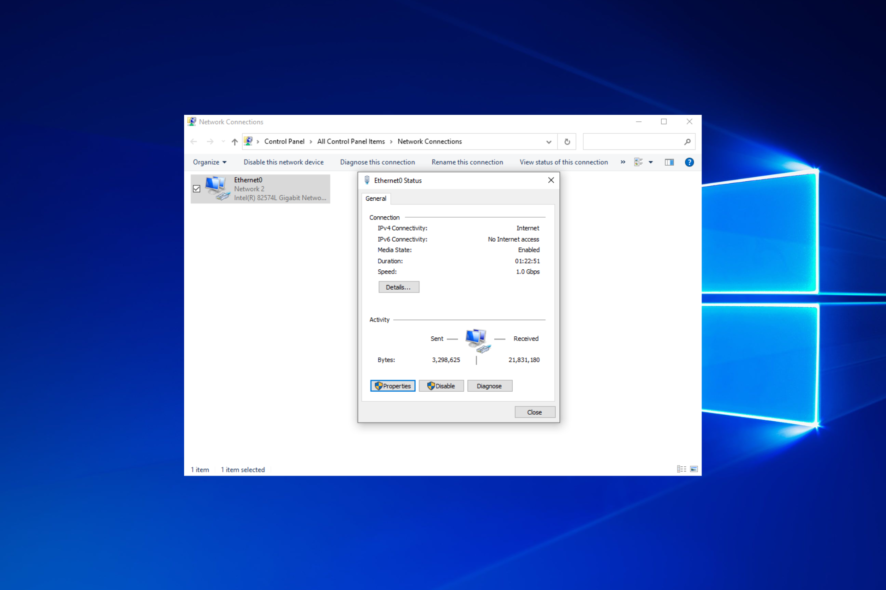
Короткое определение: сетевая карта (адаптер) — аппаратный интерфейс, который соединяет компьютер с локальной сетью и Интернетом и указывает теоретическую максимально возможную скорость связи в Мбит/с (Мбит/с) или Гбит/с (Гбит/с).
Что вы узнаете в этой статье
- 5 простых способов узнать скорость сетевой карты в Windows 10 (через интерфейс и командную строку)
- Как переключить соединение с 100 Мбит/с на 1 Гбит/с (при поддержке оборудования)
- Ограничения по кабелям и совместимость (Cat5/5e/6/6a)
- Когда указанные значения могут быть неверны и как это проверить практическими тестами
- Чек-листы для дома и для администратора, критерии приёмки и пошаговый план действий
Быстрый обзор методов
- Графические: Панель управления → Центр управления сетями, Параметры → Сеть и Интернет
- Командная строка: WMIC
- PowerShell: Get-NetAdapter
- Мониторинг и реальные тесты: PRTG, iperf/iperf3, другие сетевые утилиты
1. Использование ПО для мониторинга сети
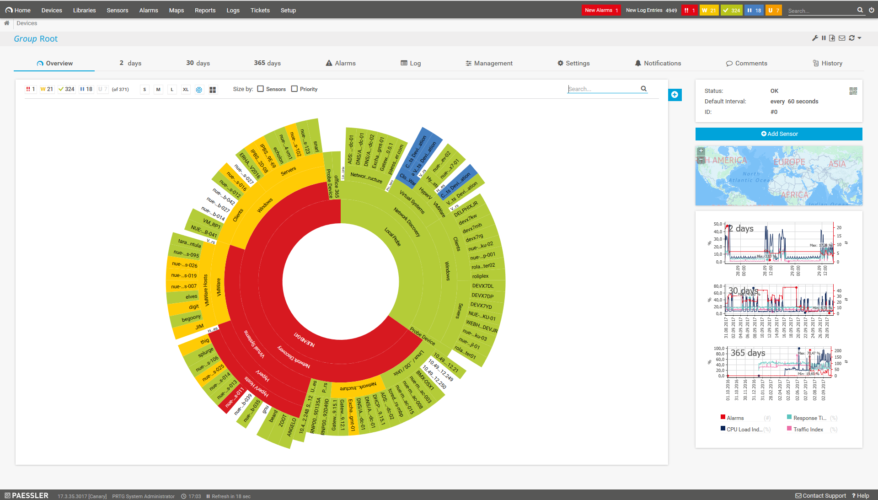
Пакетное ПО для мониторинга (например, Paessler PRTG) часто предоставляет сенсоры, показывающие скорость линка и трафик по интерфейсу. Такие решения полезны, если нужно постоянное наблюдение, исторические отчёты и оповещения.
Преимущества:
- Постоянный сбор метрик и графики в реальном времени
- Исторические отчёты и тренды
- Настраиваемая система оповещений (email, SMS, push, Slack и др.)
Ограничения:
- Требуется настройка и, возможно, лицензия
- Для однократной проверки достаточно встроенных средств Windows
2. Через Центр управления сетями и общим доступом
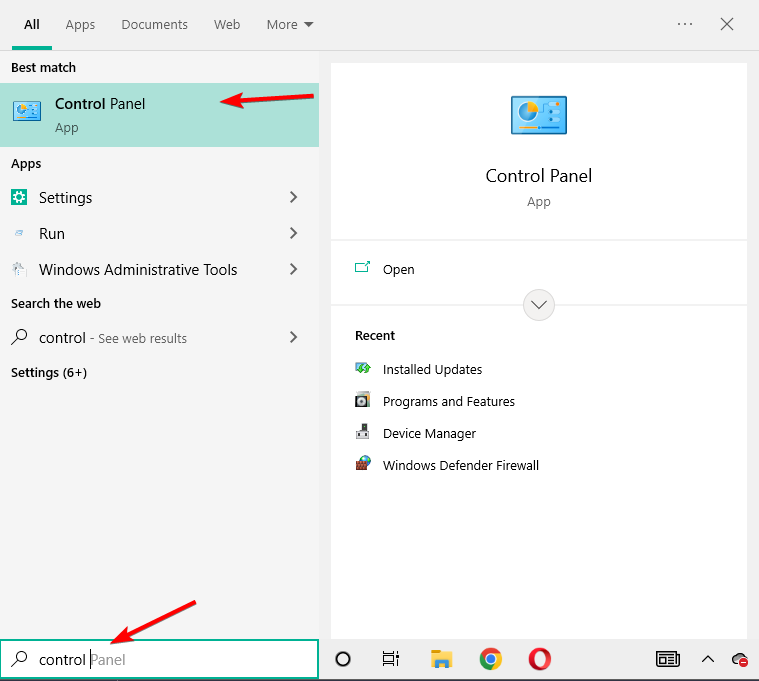
- Нажмите клавишу Windows и введите control. Выберите «Панель управления» в результатах.
- В опции «Просмотр» выберите «Крупные значки».
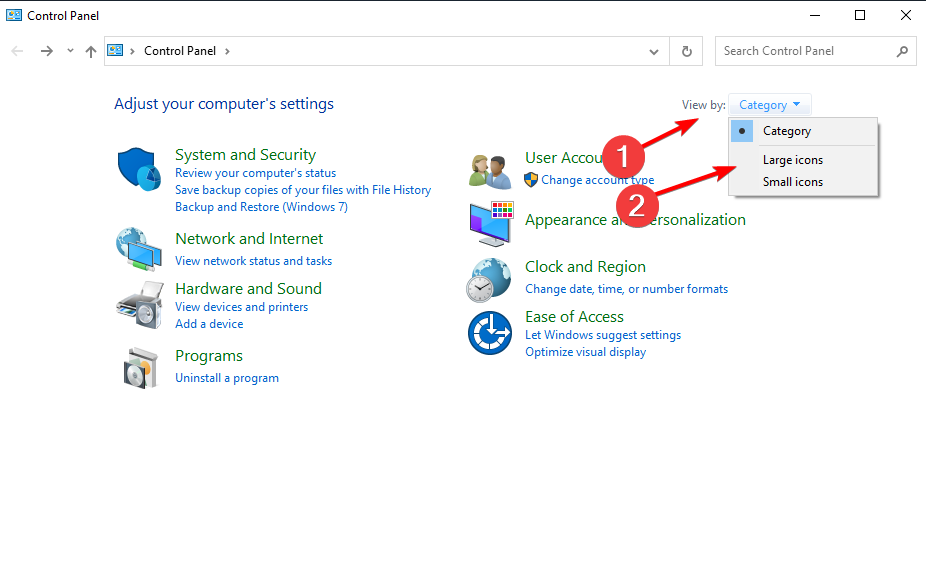
- Откройте «Центр управления сетями и общим доступом».
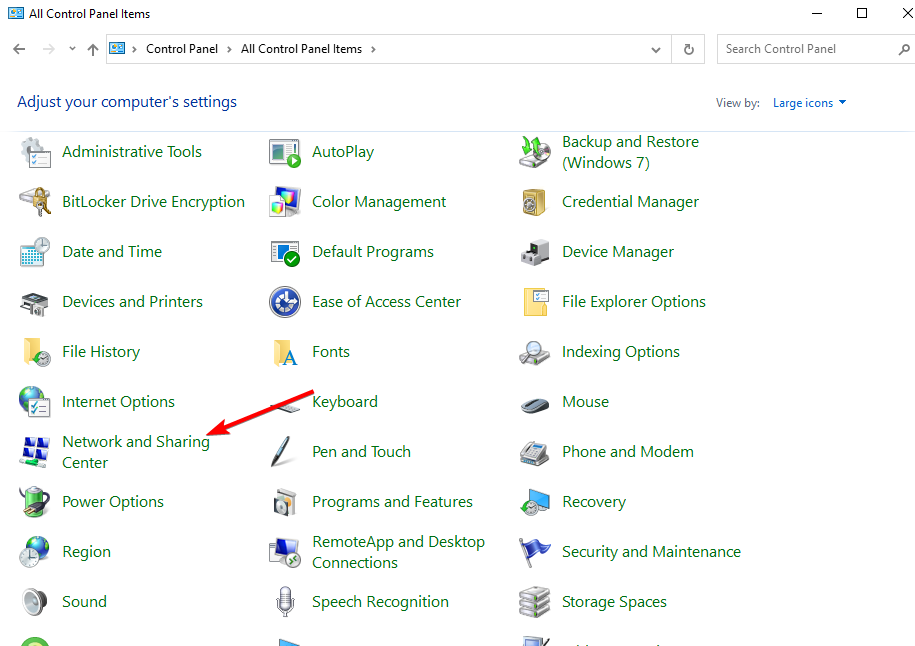
Нажмите «Изменение параметров адаптера», затем двойной клик по вашему адаптеру (Ethernet или Wi‑Fi) чтобы открыть окно «Состояние».
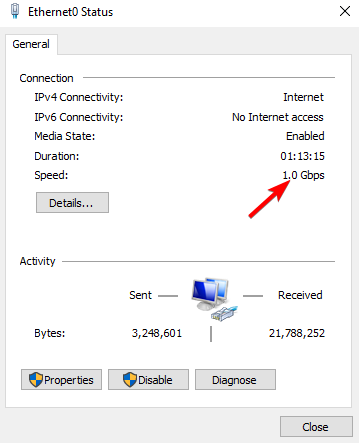
В окне «Состояние» найдите поле «Скорость» — это теоретическая скорость линка, которую использует адаптер (например, 100 Мбит/с или 1 Гбит/с).
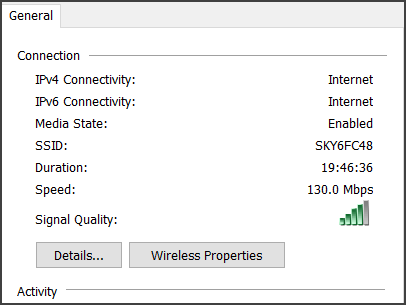
Примечание: это значение отражает уровень канала между вашим адаптером и соседним устройством (коммутатором, маршрутизатором). Оно не показывает реальную пропускную способность с учётом сетевой нагрузки, задержек или ограничений сервера.
3. Через Параметры Windows
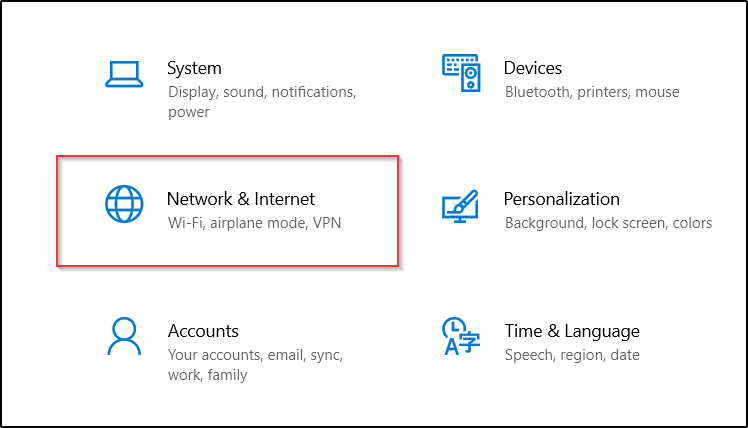
- Откройте «Параметры» (Windows + I) → «Сеть и Интернет».
- Нажмите «Просмотреть характеристики устройства и подключения».
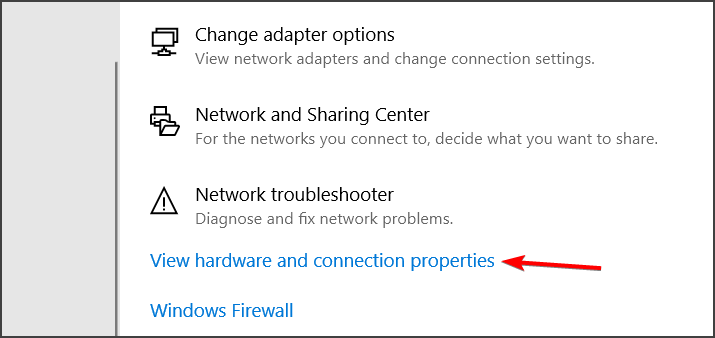
- Прокрутите до поля «Скорость соединения» или «Link speed» для выбранного адаптера — там указывается скорость соединения.
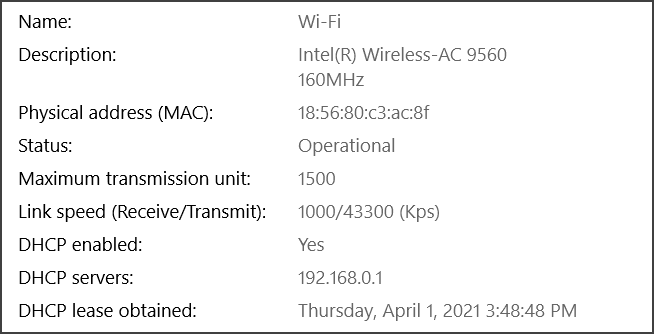
Этот метод быстрый и удобный для большинства домашних пользователей.
4. Через командную строку (CMD)
- Нажмите Windows, введите cmd, затем запустите «Командная строка» от имени администратора.
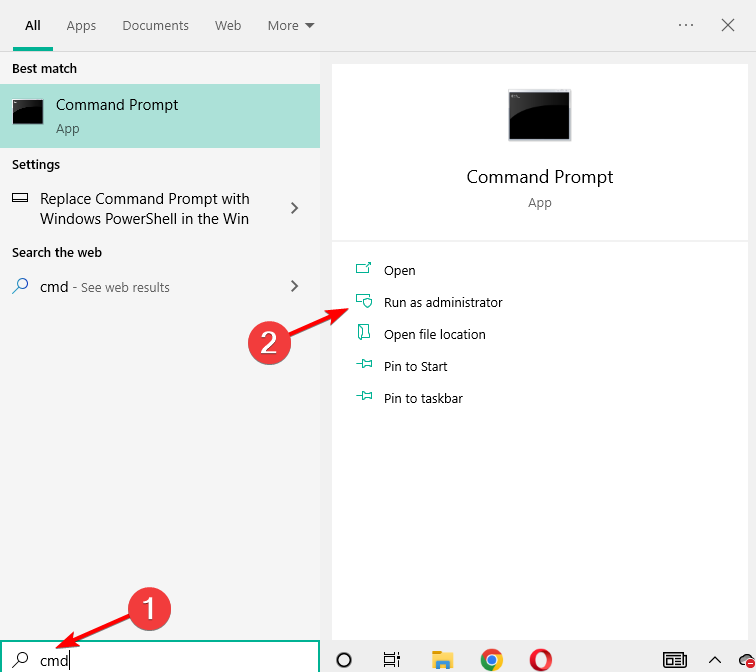
- Введите команду и нажмите Enter:
wmic nic where netEnabled=true get name, speed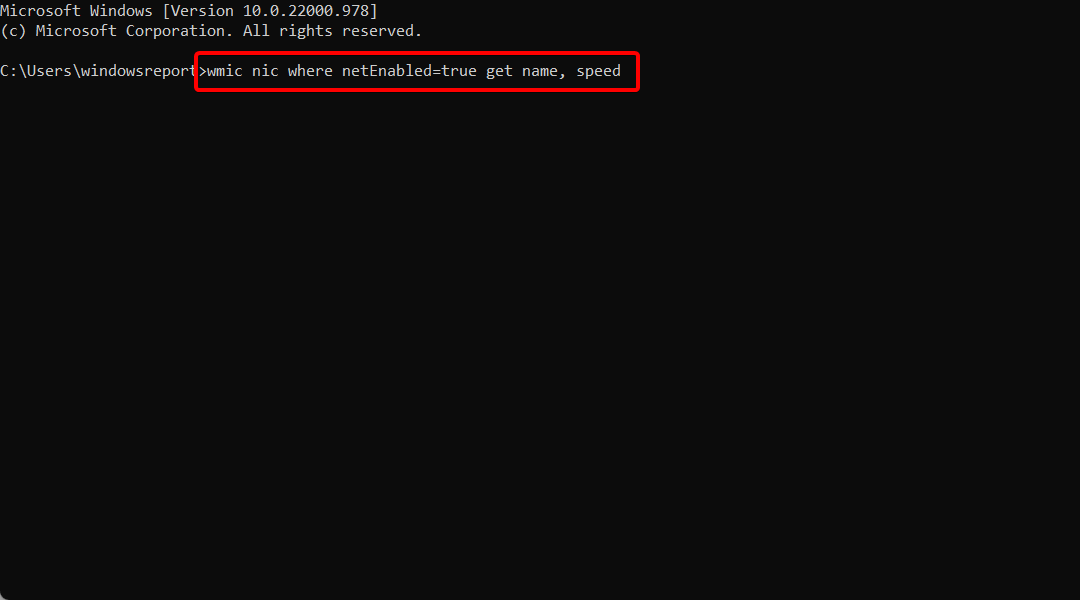
- Просмотрите выведенную колонку speed — значение в битах в секунду (например, 100000000 = 100 Мбит/с).
Совет: вывод WMIC даёт машинно-ориентированные данные; для удобства форматирования лучше использовать PowerShell.
5. Через PowerShell
- Нажмите Windows + X и выберите «Windows PowerShell (Администратор)».
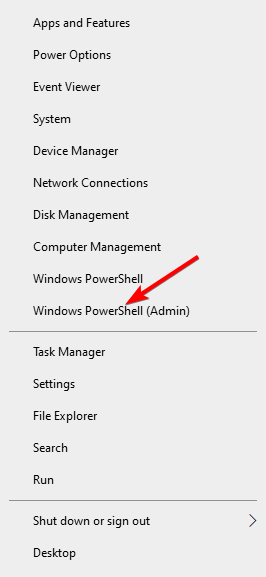
- Выполните команду:
Get-NetAdapter | select InterfaceDescription, Name, Status, LinkSpeed
- В колонке LinkSpeed увидите скорость линка (например, 1 Gbps).
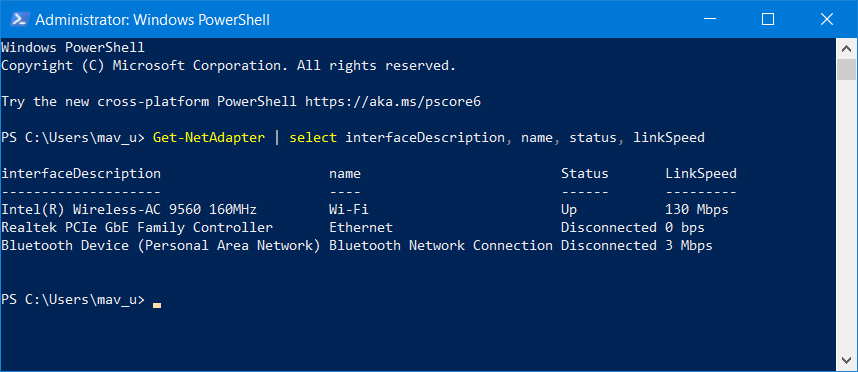
PowerShell удобнее для сценариев автоматизации и отчётности.
Как изменить скорость с 100 Мбит/с на 1 Гбит/с в Windows 10
Перед началом убедитесь, что:
- Сам адаптер поддерживает 1 Гбит/с (проверяется по спецификации или в System Information).
- Кабель и порт коммутатора/роутера также поддерживают 1 Гбит/с (Cat5e или новее).
Шаги:
- Нажмите Windows, введите Ethernet и откройте «Параметры Ethernet».
- Нажмите «Изменение параметров адаптера».
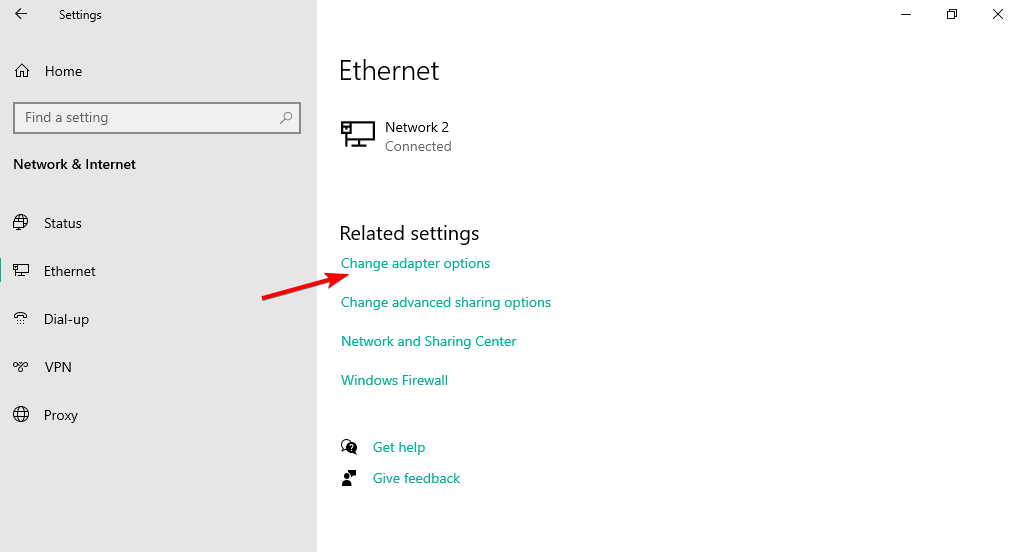
- Двойной клик по Ethernet.
- Нажмите «Свойства» → «Настроить».
- Перейдите на вкладку «Дополнительно», найдите опцию «Speed and Duplex» или «Скорость и дуплекс» и выберите «1.0 Gbps Full Duplex» (если доступно).
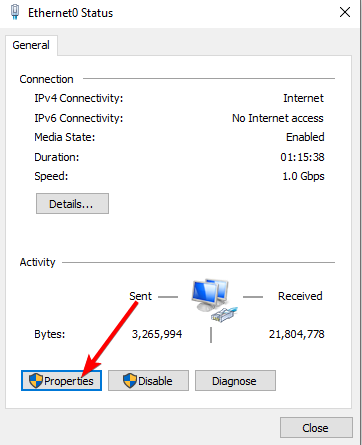
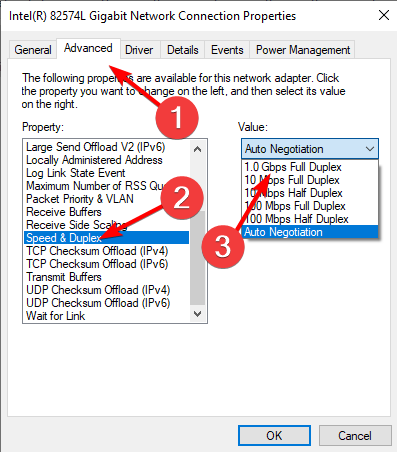
Важно: если после смены настроек скорость остаётся 100 Мбит/с, проверьте кабель, порт коммутатора/роутера и настройки автосогласования (Auto-Negotiation). В современных сетях автосогласование обычно предпочтительнее ручной настройки.
Ограничение скорости по типу кабеля
Тип кабеля определяет максимальную теоретическую скорость линка:
- Cat5 — до 100 Мбит/с
- Cat5e — до 1 000 Мбит/с (1 Гбит/с)
- Cat6 — до 1 000 Мбит/с (для коротких сегментов возможен 10 Гбит/с на ограниченной длине)
- Cat6a и выше — до 10 000 Мбит/с (10 Гбит/с)
Для домашней сети выбор Cat5e или Cat6 обычно достаточен. Учтите, что характеристики кабеля — только одно звено цепочки: медленный сервер, перегруженный роутер или настройки ОС также влияют на реальную скорость.
Как найти характеристики сетевой карты
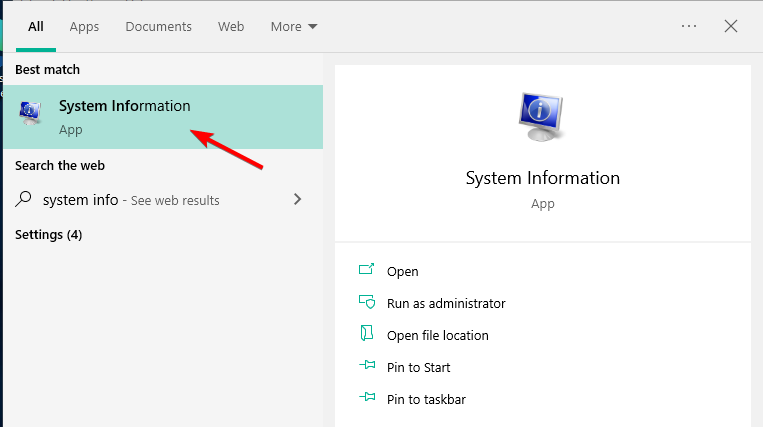
- Нажмите Windows, введите system info и откройте «Сведения о системе».
- В левой панели разверните Components → Network → Adapter.
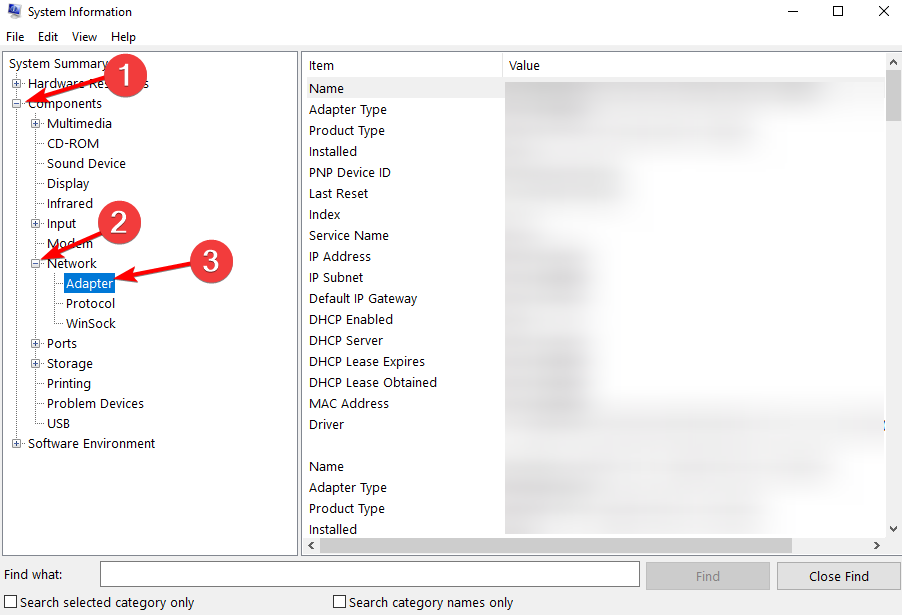
- В правой части появятся подробные спецификации адаптера: модель, драйвер, поддерживаемые скорости и режимы дуплекса.
Когда указанные значения могут быть неверны (и как это проверить)
Причины расхождений:
- Автосогласование не сработало и адаптер принудительно выставлен в 100 Мбит/с.
- Кабель повреждён или не соответствует категории (например, Cat5 вместо Cat5e).
- Порт коммутатора/маршрутизатора ограничен до 100 Мбит/с.
- Драйвер адаптера устарел или конфликтует.
Проверки и действия:
- Замените кабель на заведомо хороший Cat5e/Cat6.
- Подключите другой порт коммутатора или напрямую к другому устройству, поддерживающему 1 Гбит/с.
- Обновите драйвер адаптера через сайт производителя.
- Выполните тест пропускной способности: iperf3 между двумя машинами в локальной сети, чтобы получить реальную скорость передачи.
Пример команды iperf3:
Сервер на машине A:
iperf3 -sКлиент на машине B:
iperf3 -c -P 4 -t 30 Где -P 4 запускает 4 параллельных потока, -t 30 — тест в течение 30 секунд.
Ментальные модели и эвристики
- «Скорость линка» — это обещание на уровне канала между двумя устройствами (адаптер ↔ порт коммутатора). Это не измерение фактической пропускной способности между вашим ПК и внешним сервером.
- Автосогласование — первая линия защиты: если оба конца поддерживают автосогласование, они выберут наилучший общий режим.
- Если реальная скорость ниже линка, смотрите узкие места дальше по цепочке: диск, процессор, качество кабеля, настройки QoS, сетевые службы.
Чек-листы
Чек-лист для домашнего пользователя — если вы хотите 1 Гбит/с:
- Убедитесь, что адаптер поддерживает 1 Гбит/с (спецификация).
- Используйте кабель Cat5e или Cat6.
- Подключитесь к порту коммутатора/роутера, поддерживающему 1 Гбит/с.
- Проверьте статус в Параметрах или Центре управления сетями.
- Выполните iperf3 внутри локальной сети для проверки реальной скорости.
Чек-лист для системного администратора:
- Проверить логи автосогласования на коммутаторах
- Сравнить настройки duplex/MTU между концами соединения
- Обновить/переустановить драйвер сетевого адаптера
- Проверить ошибки на интерфейсе (CRC, collisions)
- Запустить многопоточный iperf3 и анализировать CPU/RAM на тестовых узлах
Мини-методология для тестирования фактической пропускной способности
- Отключите другие активные сетевые потоки и фоновые обновления.
- Запустите iperf3 в режиме сервера на одной машине и в режиме клиента на другой в той же подсети.
- Повторите тест с разным числом потоков (-P) и фиксируйте среднюю пропускную способность.
- Если результаты значительно ниже, проверьте загрузку CPU, скорость диска и ошибки на интерфейсе.
Матрица совместимости кабелей (кратко)
- Cat5: до 100 Мбит/с — устаревший для современных сетей
- Cat5e: до 1 000 Мбит/с (1 Гбит/с) — рекомендуемый минимум
- Cat6: до 1 Гбит/с обычно, 10 Гбит/с на коротких расстояниях
- Cat6a/Cat7: 10 Гбит/с на стандартных длинах
Риски и способы смягчения
- Риск: некорректное ручное принудительное выставление дуплекса → сеть нестабильна. Смягчение: вернуть автосогласование, тестировать отдельно.
- Риск: устаревшие драйверы → непредсказуемое поведение. Смягчение: обновить драйвер, держать резервные копии конфигураций.
- Риск: физическое повреждение кабелей → пакеты теряются. Смягчение: замена кабеля, тест кабеля инструментом (тестером).
Критерии приёмки
- Сетевой адаптер показывает LinkSpeed = 1 Gbps.
- iperf3 показывает устойчивую пропускную способность ≥ 900 Мбит/с в локальной сети при условии, что оба конца не перегружены.
- Нет ошибок CRC/packet drops на интерфейсе в течение 10 минут тестовой нагрузки.
Краткий глоссарий (1 строка на термин)
- Link speed — теоретическая скорость канального уровня между двумя сетевыми устройствами.
- Autoneg/Autonegotiation — механизм автоматического согласования скорости и режима дуплекса на сетевом интерфейсе.
- Duplex — режим передачи: half (полудуплекс) или full (полный дуплекс).
- iperf3 — инструмент для измерения пропускной способности сети.
Дополнительные ресурсы
- Статьи по устранению медленной локальной сети и оптимизации Ethernet
- Справочники по выбору кабелей Cat5e/Cat6/Cat6a
Резюме
Проверить скорость сетевой карты в Windows 10 можно несколькими простыми способами: через Панель управления, Параметры, командной строкой (WMIC) или PowerShell. Для реальных измерений используйте iperf3 или профессиональные системы мониторинга вроде PRTG. Если вы ожидаете 1 Гбит/с, убедитесь, что адаптер, кабель и порт коммутатора поддерживают этот стандарт, и выполняйте тесты на реальную пропускную способность.
Важно: значение «Скорость» в Windows — это показатель уровня канала между устройствами, а не обязательно та скорость, которую вы увидите в работе приложений.
Если вам нужна помощь с конкретной конфигурацией (модель адаптера, тип кабеля, логи сети), опишите ваше оборудование и симптомы — я помогу с диагностикой.

Похожие материалы

Несколько аккаунтов Skype: Multi Skype Launcher

Журнал для работы: повысить продуктивность

Персональные звуки уведомлений на Android

Скачивание шоу Hulu для офлайн‑просмотра

Microsoft Start: персонализированная новостная лента
