
Как изменить настройки Microsoft Family

Управление семьёй — это не только финансовая поддержка или внимание к личным нуждам. Это также способность защитить близких от реальных угроз и рисков в цифровой среде. Особенно это важно, когда речь идёт о детях и подростках, которые могут быть невнимательны или склонны к импульсивным действиям.
Microsoft предлагает инструмент Family Safety (Семейная безопасность), который даёт родителям и опекунам средства контроля над виртуальной жизнью членов семьи: ограничения по времени экрана, фильтры контента, контроль покупок и отслеживание устройств.
Ниже вы найдёте детальную инструкцию по изменению настроек, рекомендации о том, когда инструмент не подойдёт, альтернативы и практические контрольные списки для разных ролей.
Как изменить настройки Microsoft Family на компьютере с Windows
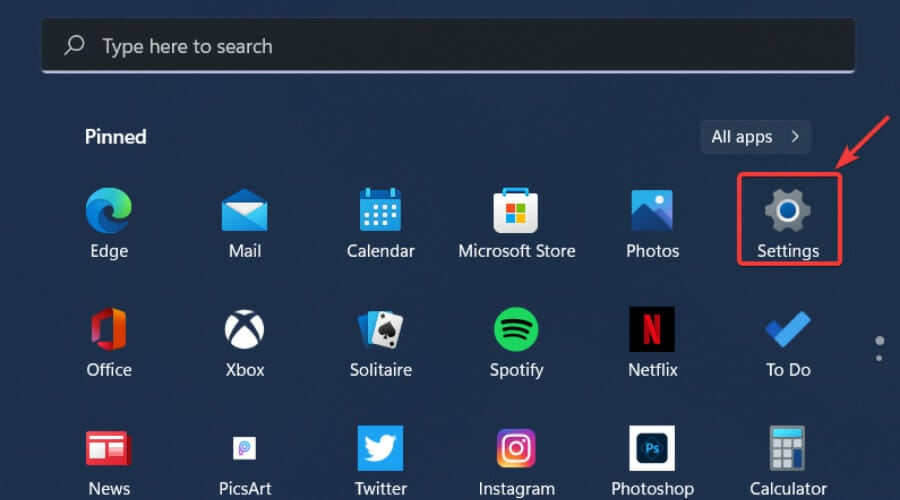
- Откройте меню «Пуск» и перейдите в «Параметры» (Settings).
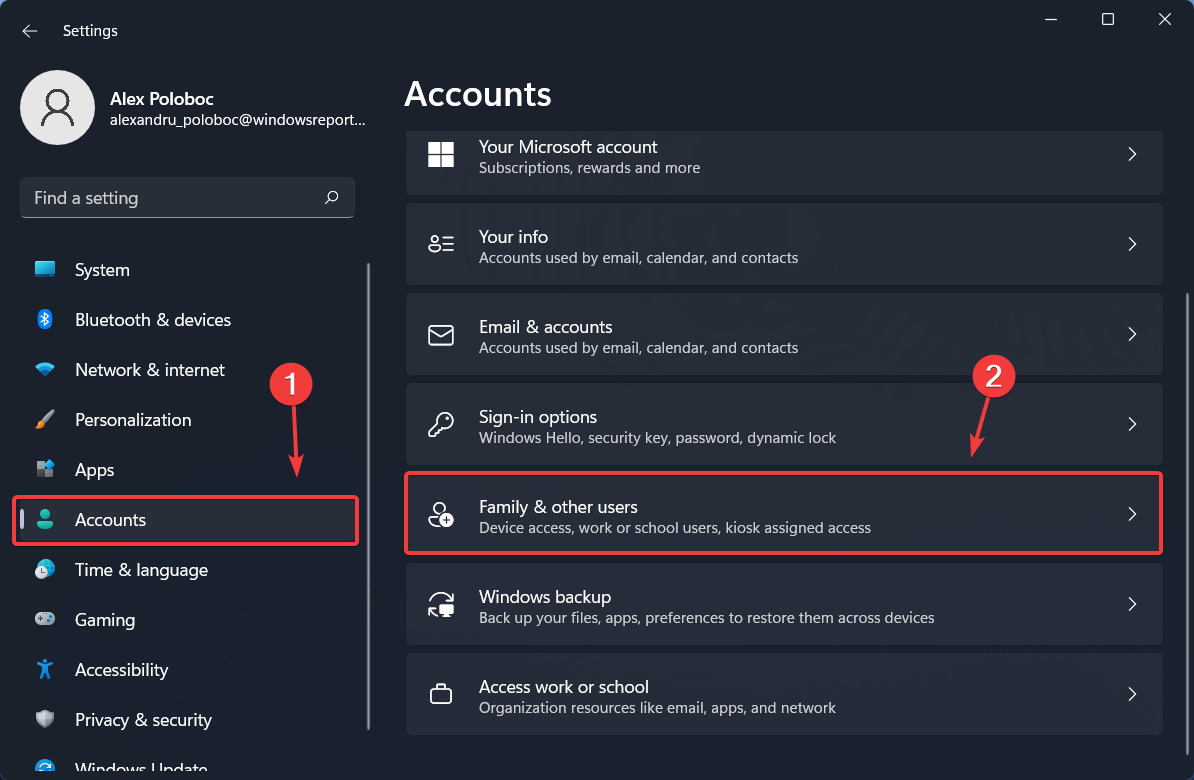
- Выберите раздел «Учётные записи» (Accounts), затем «Семья и другие пользователи» (Family & other users).
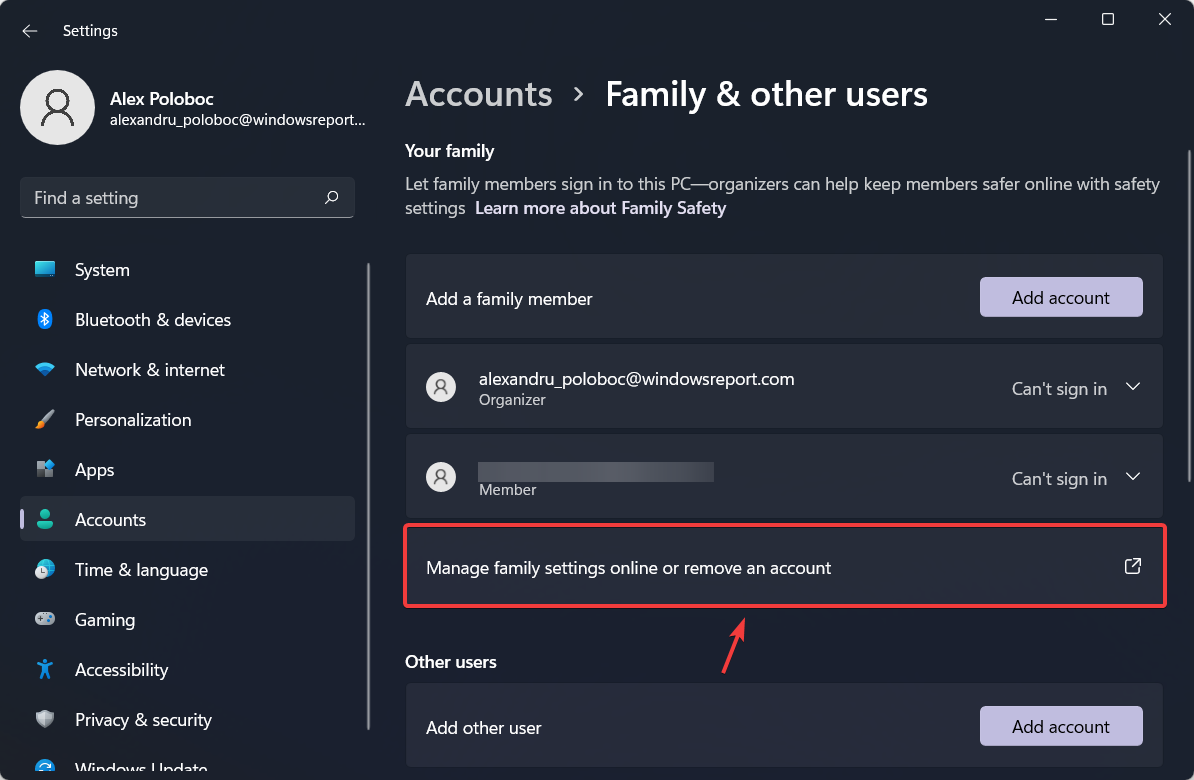
- Нажмите «Управление семейными настройками в Интернете или удаление учётной записи» (Manage family settings online or remove an account).
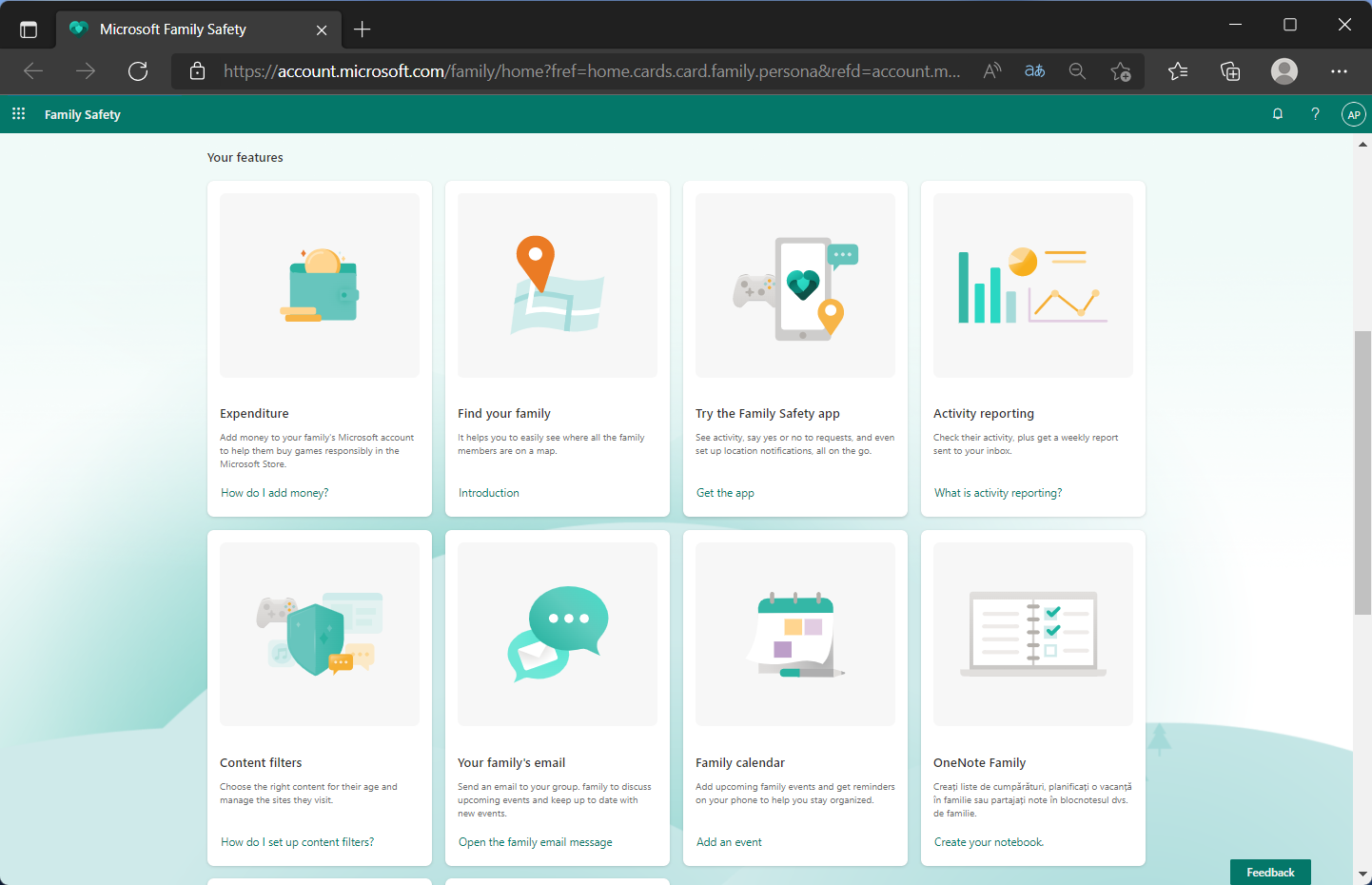
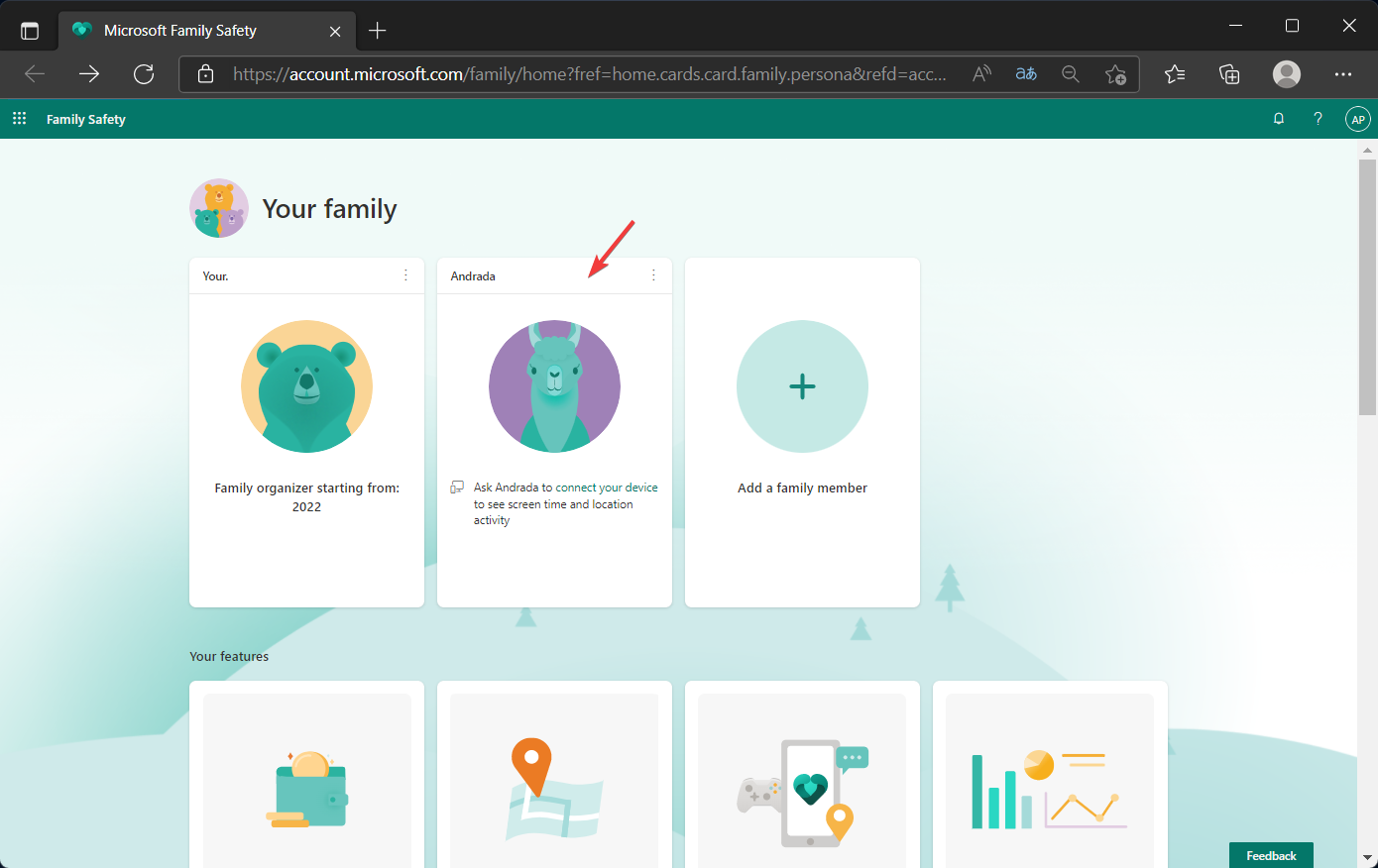
- Откроется веб-страница Family Safety Microsoft. На главной странице аккаунта выберите нужный пункт и измените требуемые параметры: экранное время, покупки, фильтры контента, местоположение устройства.
- Доступ к каждому конкретному параметру осуществляется с главной страницы учётной записи. После изменения настройка применяется автоматически для выбранного члена семьи.
Важно: Изменения, внесённые в веб-интерфейсе, синхронизируются с устройствами, где используется учётная запись Microsoft. Для корректной работы убедитесь, что устройства подключены к сети и используют актуальную версию Windows или приложения Family Safety.
Как настроить параметры для отдельного члена семьи
- На странице Family Safety выберите профиль члена семьи, чей доступ вы хотите настроить.
- Измените нужные категории: покупки, экранное время, разрешённый контент, параметры поиска и местоположение.
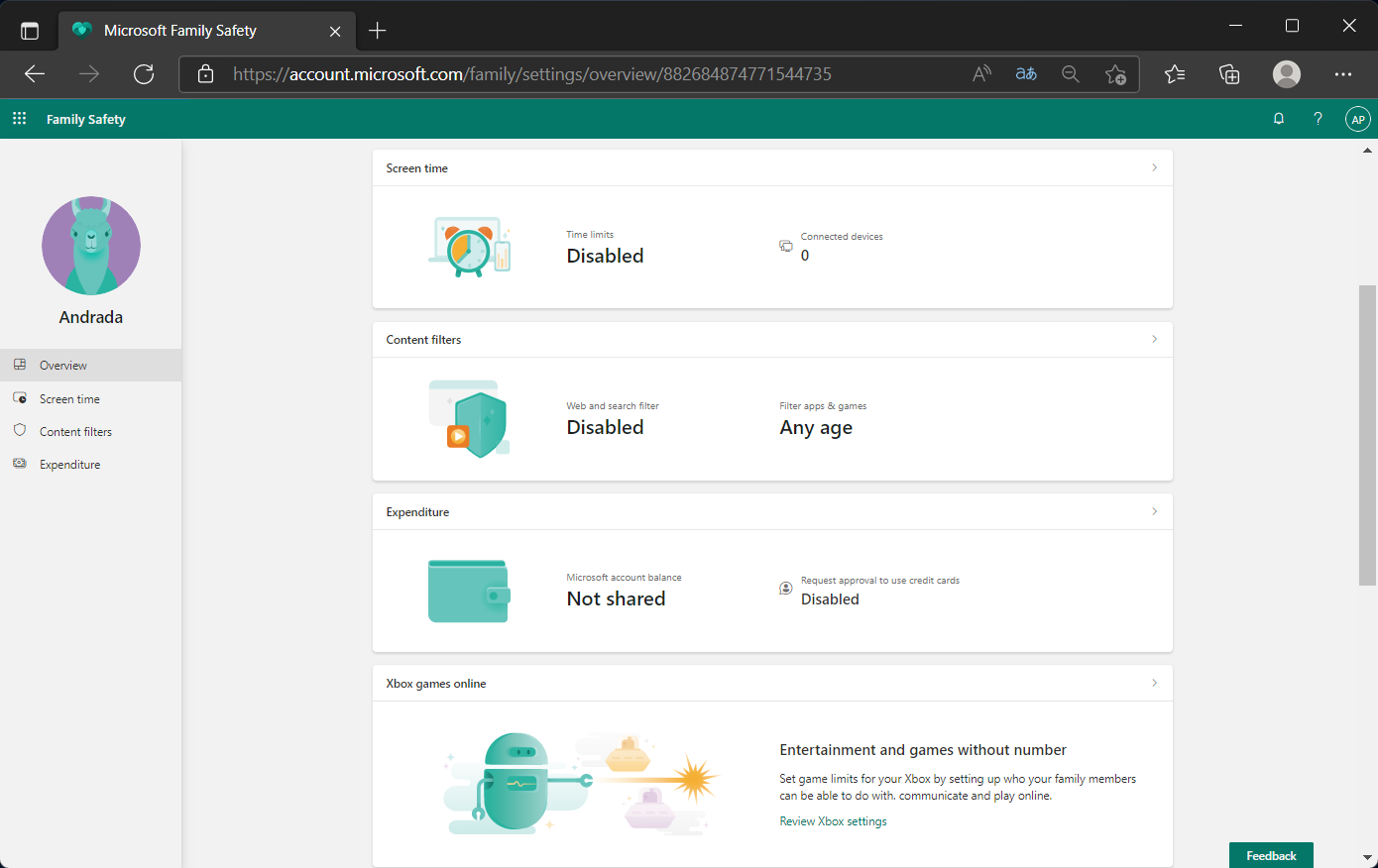
Эти настройки позволяют:
- Ограничить время использования устройств по расписанию или суммарно в день.
- Запретить или разрешить покупки в Microsoft Store.
- Настроить возрастные ограничения контента для приложений, игр и веб-сайтов.
- Отслеживать местоположение мобильных устройств (если включено).
Если вы не планируете использовать функцию Family Safety, её можно отключить на ПК — но помните, что в этом случае вы потеряете централизованный контроль.
Частые проблемы и когда инструмент не сработает
- У членов семьи разные учётные записи: чтобы применить правила, каждый ребёнок должен быть добавлен в семейную группу Microsoft и использовать отдельную учётную запись Microsoft.
- Устройство работает автономно: при отсутствии интернета синхронизация изменений задерживается.
- Устройства не настроены на одну версию ОС или имеют устаревшее приложение Family Safety — некоторые функции (например, отслеживание местоположения) могут не работать.
- Дети знают пароль родителя или имеют админ-права — они могут отменять ограничения.
Альтернативные подходы
- Встроенные настройки безопасности в браузерах (Google Chrome, Mozilla Firefox) для фильтрации веб-контента.
- Родительские функции мобильных платформ: Apple Screen Time (iOS) или Google Family Link (Android).
- Сторонние решения для родительского контроля с широкими возможностями отчётности и мониторинга.
Каждое решение имеет свои преимущества: например, Family Safety удобен в экосистеме Microsoft и на Windows, а Family Link лучше для устройств на Android.
Чек-листы по ролям
Родитель/опекун:
- Добавить каждого ребёнка в семейную группу Microsoft.
- Настроить экранное время и расписания для школьных и выходных дней.
- Включить возрастные ограничения и запрет покупок без разрешения.
- Активировать уведомления о запросах доступа и отчёты активности.
Подросток:
- Понять, какие ограничения установлены и почему.
- Запрашивать дополнительные разрешения через функцию запроса времени.
- Обсудить правила цифрового поведения с родителями.
Администратор устройства:
- Убедиться, что все устройства обновлены.
- Проверить синхронизацию учётных записей Microsoft и подключение к интернету.
Маленькая методология внедрения (3 шага)
- Инвентаризация: составьте список всех устройств и учётных записей в семье.
- Стандартизация: выберите набор правил (время, контент, покупки) для каждой возрастной группы.
- Мониторинг и адаптация: раз в месяц просматривайте отчёты и корректируйте правила по мере взросления ребёнка.
Безопасность и конфиденциальность
- Family Safety хранит данные в аккаунте Microsoft. При использовании функции отслеживания местоположения убедитесь, что члены семьи осведомлены и согласны.
- Для бизнеса или чувствительных случаев используйте корпоративные политики и специализированные MDM-решения вместо семейных настроек.
Критерии приёмки
- Все дети добавлены в семейную группу и имеют отдельные учётные записи.
- Ограничения времени и контента применяются на целевых устройствах.
- Родители получают уведомления о попытках доступа и запросах покупок.
Когда стоит отключить Family Safety
- Если у вас нет несовершеннолетних членов семьи и централизованный контроль не нужен.
- Если используете другие корпоративные или платные решения с расширенной отчётностью и требованиями к соответствию.
Примечание: отключение Family Safety снимает родительские ограничения и может привести к неограниченному доступу к контенту.
Краткое резюме
Microsoft Family — удобный инструмент для родительского контроля в экосистеме Microsoft. Он позволяет настроить экранное время, фильтры контента, покупки и отслеживание устройств. Настройки можно изменить через «Параметры» Windows или веб-интерфейс Family Safety. Для эффективного использования важно добавить всех членов семьи в группу, поддерживать устройства в актуальном состоянии и периодически пересматривать правила.
Если у вас получилось настроить параметры — поделитесь опытом в комментариях. Если что-то не работает, сначала проверьте подключение к интернету, наличие отдельной учётной записи у ребёнка и актуальность приложений/системы.
Глоссарий (в одну строку)
Family Safety — официальный инструмент Microsoft для управления семейными параметрами: экранное время, фильтры контента, покупки и местоположение.
Читайте также:
- Как открыть и использовать средство диагностики DirectX (dxdiag) в Windows 11
- Как использовать Xbox Game Bar в Windows 11 (полное руководство для начинающих)
- Как всегда правильно отвечать в викторине Bing — лёгкие шаги
- Как зарегистрироваться и создать новый аккаунт Gmail [простое руководство]
- Как войти в почту Spectrum: полное руководство для бывших пользователей Time Warner и Charter

Похожие материалы

Несколько аккаунтов Skype: Multi Skype Launcher

Журнал для работы: повысить продуктивность

Персональные звуки уведомлений на Android

Скачивание шоу Hulu для офлайн‑просмотра

Microsoft Start: персонализированная новостная лента
