
Запуск Windows 10 на Chromebook — пошаговое руководство
Chrome OS постоянно обновляется, но по функциональности она отличается от Windows и macOS. Если вам нужны привычные десктоп‑программы Windows, существуют два реалистичных пути: использовать веб‑версию Office (самый безопасный и простой вариант) или физически установить Windows 10 на совместимый Chromebook (сложно и рискованно).
В этом руководстве вы найдёте:
- краткое сравнение подходов и когда выбирать каждый из них;
- полные пошаговые инструкции по использованию Office в браузере;
- детальную последовательность действий по установке Windows 10 (разблокировка, прошивка, создание установочного USB, установка ОС);
- списки рисков, проверок совместимости, контрольный список и рекомендации по драйверам и устранению неполадок.
Когда стоит использовать Office, а когда ставить Windows
Используйте веб‑варианты Office, если:
- вам нужны лишь Word, Excel, PowerPoint или Outlook в основном для редактирования документов;
- вы не готовы рисковать аппаратной гарантией и потерей данных;
- важна простота и безопасность.
Ставьте Windows только если:
- вам требуются специфические Windows‑программы, не имеющие веб‑аналогов;
- у вас есть совместимая модель Chromebook и вы готовы к технической настройке;
- вы понимаете риски и умеете работать с резервными копиями и восстановлением прошивок.
Вариант A — Работать с Microsoft Office в браузере (быстро и безопасно)
- Откройте официальный сайт Microsoft Office в браузере Chrome.
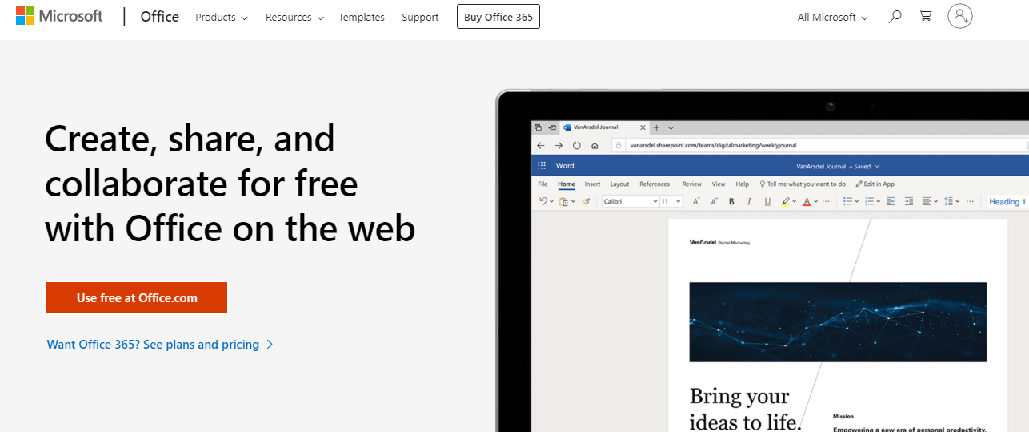
- Нажмите «Use free at Office.com» (Использовать Office.com бесплатно).
- Нажмите «Sign In» (Вход).
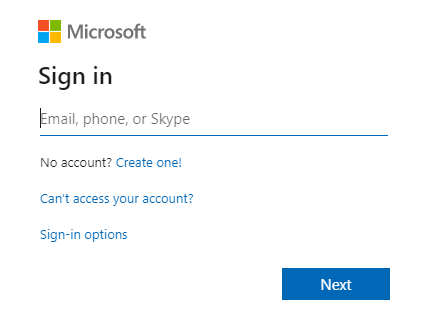
- Введите учётную запись и пароль Microsoft.
- Вы попадёте на страницу office.com с перечнем веб‑приложений.
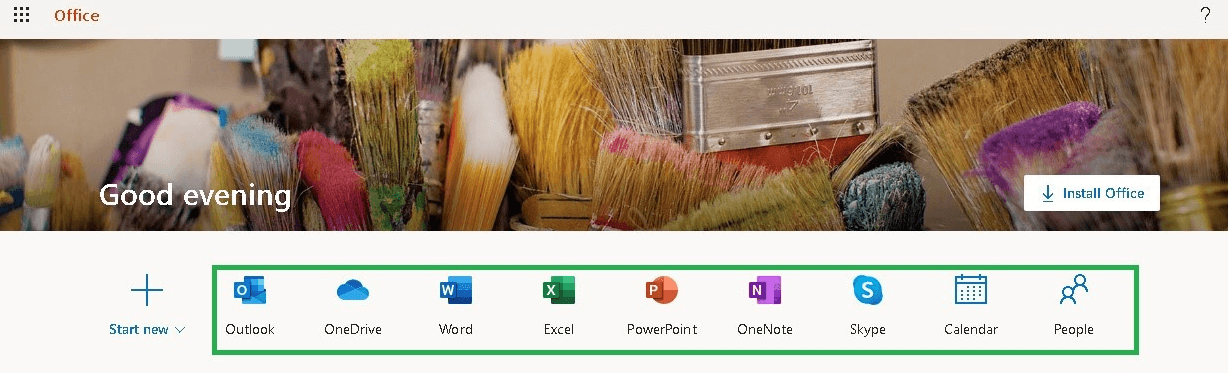
- Выберите нужное приложение и работайте в нём онлайн.
Плюсы: безопасно, сохраняет гарантию и данные, не требует дополнительного оборудования. Минусы: если вам нужны приложения, которые работают только в локальной установке Windows, веб‑версия может не покрыть все потребности.
Вариант B — Установка Windows 10 на совместимый Chromebook (полная инструкция)
Внимание: этот способ аннулирует гарантию у многих производителей, потенциально приведёт к потере данных и может вывести устройство из строя при ошибках. Прочитайте раздел «Риски и ограничения» и выполните полный бэкап.
Требования и подготовка
- Совместимая модель Chromebook (проверьте список поддерживаемых моделей у проекта mrchromebox или на форумах сообщества).
- Отдельный ПК под Windows для создания загрузочной USB‑флешки.
- USB‑флешка ≥8 ГБ для установочного образа.
- Флеш‑накопитель для резервной копии стоковой прошивки (скрипт предложит место для сохранения).
- USB‑клавиатура и USB‑мышь — встроенные устройства Chromebook обычно не работают в установщике Windows.
- Время и терпение — процесс занимает как минимум 1–2 часа при отсутствии проблем.
Критерии приёмки
- Устройство загружается в UEFI и начинается установщик Windows с USB.
- Windows устанавливается и запускается хотя бы в базовом режиме.
- После установки можно подключиться к интернету и найти драйверы для основных компонентов (Wi‑Fi, сенсорный экран, тачпад по возможности).
Резервное копирование (обязательное)
- Скопируйте все важные файлы на внешний диск или облако.
- Подготовьте USB‑накопитель для сохранения резервной копии стоковой прошивки — скрипт прошивки предложит создать её и сохранить.
Шаги по установке (переведённые и пояснённые)
Выключите Chromebook и переверните его.
Открутите винты со дна корпуса и снимите пластиковую панель, чтобы получить доступ к плате.
Найдите «write‑protect» винт и аккуратно открутите/удалите его.
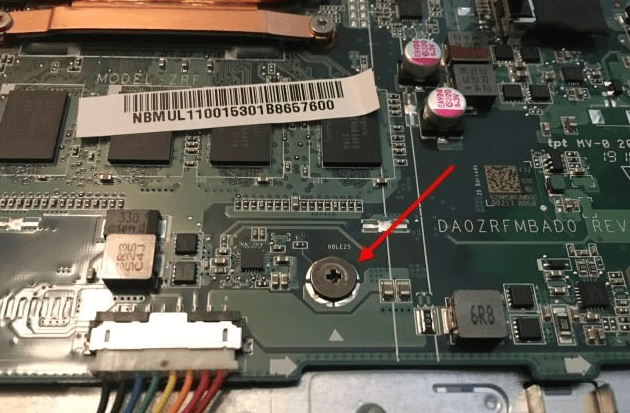
Закрепите обратно нижнюю крышку.
Нажмите Esc + Refresh + Power, удерживая, пока устройство не загрузится в режим восстановления.
На экране появится сообщение о том, что Chrome OS отсутствует или повреждена.
Нажмите Ctrl + D, затем Enter, чтобы выключить проверку ОС (OS verification OFF) и загрузиться в режим разработчика.
Откройте терминал Chrome OS: нажмите Ctrl + Alt + T.
В терминале введите команду shell и нажмите Enter, чтобы перейти в расширенную среду командной строки.
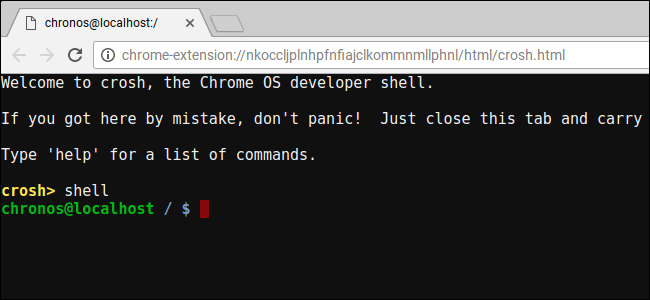
Скачайте утилиту для прошивки и запустите её от root. Введите ровно эту команду и нажмите Enter:
cd ~; curl -L -O http://mrchromebox.tech/firmware-util.sh; sudo bash firmware-util.sh- В меню утилиты выберите опцию Custom coreboot Firmware (Full ROM), набрав 3 и нажав Enter.
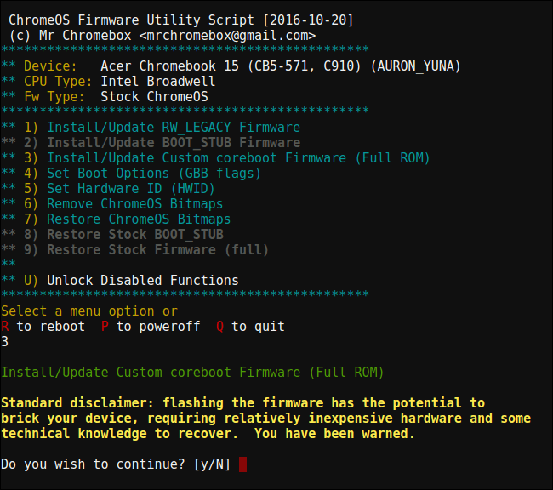
- Подтвердите выбор, введя Y, чтобы разрешить прошивку.
- Для установки UEFI‑прошивки введите U.
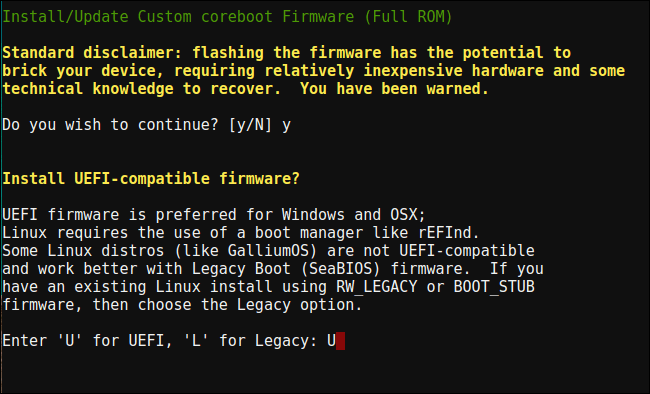
- Скрипт предложит создать резервную копию стоковой прошивки и сохранить её на USB‑накопитель — согласитесь.
- После сохранения скрипт загрузит и прошьёт заменяющую Coreboot/UEFI прошивку.
- Выключите Chromebook.
- При желании можно вернуть write‑protect винт на место (если вы планируете оставлять модифицированную прошивку — учтите, что винт восстановит аппаратную защиту).
Создание установочной USB‑флешки с Windows
- На ПК под Windows зайдите на microsoft.com и скачайте утилиту «Create Windows installation media» (Загрузить средство создания носителя).
- Запустите её и выберите «Create installation media for another PC» (Создать носитель для другого ПК), скачайте ISO‑образ Windows 10.
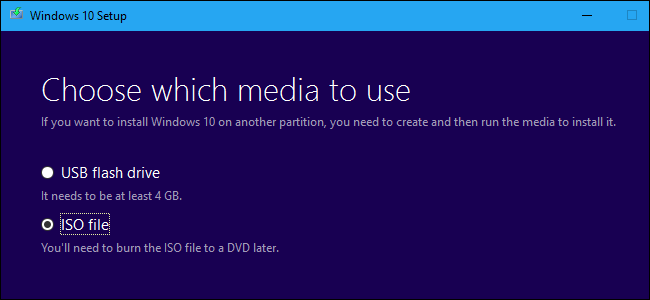
- Откройте PowerISO или Rufus (или другое подобное ПО) для записи ISO на USB.
- В настройках выберите GPT для схемы разделов (GPT partition scheme for UEFI) и файловую систему NTFS.
- Выберите ISO‑образ и создайте загрузочную USB‑флешку.
Установка Windows на Chromebook
- Вставьте загрузочный USB в Chromebook и включите устройство — оно должно загрузиться с USB‑накопителя.
- Подключите USB‑клавиатуру и USB‑мышь.
- Установите Windows как на обычный ПК: следуйте мастеру установки, форматируйте диски по необходимости.
- Когда установщик перезагрузит устройство, выньте USB‑флешку, чтобы установка продолжилась с внутреннего накопителя.
- Дождитесь завершения установки и первичной настройки Windows.
Заметка: Windows может не содержать драйверов для специализированных компонентов Chromebook (Wi‑Fi‑адаптеров, тачпада, сенсорного экрана и пр.). После установки придётся искать сторонние драйверы (форумы разработчиков, репозитории mrchromebox, GitHub‑проекты и т.п.).
Риски и ограничения
Важно: установка сторонней прошивки и Windows может привести к:
- аннулированию гарантии;
- потере доступа к специфичным функциям Chrome OS (вернуть всё обратно можно, но требуется образ стоковой прошивки);
- отсутствию драйверов для некоторых аппаратных компонентов;
- потенциальному «оккирпичиванию» устройства при ошибке прошивки.
Если вы не уверены — лучше использовать веб‑версии приложений или запускать Windows удалённо (RDP/VDI).
Советы по поиску драйверов и устранению неполадок
- Ищите поддержку на mrchromebox.tech и соответствующих ветках форумов (reddit, XDA, форумы производителей).
- Попробуйте Generic драйверы от производителей чипсетов (Intel, Realtek, Broadcom и т. п.).
- Если после прошивки устройство не загружается, используйте сохранённую резервную копию стоковой прошивки для восстановления (утилита прошивки обычно предлагает восстановление).
- Если встроенная клавиатура/тачпад не работают — используйте USB‑ввод до поиска соответствующих драйверов.
Чеклист перед началом
- Сделана резервная копия всех данных.
- Подготовлен ПК с Windows и загрузочная USB‑флешка ≥8 ГБ.
- Имеется USB‑клавиатура и USB‑мышь.
- Проверена совместимость Chromebook с проектом прошивок.
- Подготовлен USB‑накопитель для сохранения резервной копии стоковой прошивки.
Альтернативные подходы
- Виртуальные машины и облачные рабочие столы — запустите Windows в облаке и подключайтесь через браузер или RDP.
- Использование служебных версий программ (например, Office 365/Office web) вместо локальной установки.
- Установка Linux и запуск Windows‑приложений через Wine/Proton или виртуальную машину (менее надёжно для сложных приложений).
Decision flowchart
flowchart TD
  A[Нужны Windows-приложения?] -->|Нет| B[Используйте Office и веб-версии]
  A -->|Да| C[Проверьте модель Chromebook]
  C -->|Совместимая| D[Готовы к риску?]
  C -->|Не совместимая| B
  D -->|Нет| E[Используйте удалённый рабочий стол]
  D -->|Да| F[Следуйте инструкции по прошивке и установке]
Глоссарий (одно предложение на термин)
- Coreboot — открытая прошивка для замены закрытых BIOS/UEFI на ноутбуках и embedded‑устройствах.
- UEFI — современный интерфейс прошивки, сменивший традиционный BIOS.
- write‑protect винт — аппаратный винт на плате, блокирующий запись в область прошивки.
- ISO — файл‑образ установочного диска операционной системы.
- GPT — схема разметки диска, требующаяся для загрузки в режиме UEFI.
Краткая сводка и рекомендации
- Для большинства пользователей безопаснее и быстрее работать с веб‑версиями Office и облачными сервисами.
- Если вам критически нужна локальная Windows, заранее проверьте совместимость модели и сделайте полные резервные копии.
- Будьте готовы к ручному поиску драйверов и возможным проблемам поддержки оборудования.
Если вы планируете выполнять установку и хотите пошаговую помощь или проверку конкретной модели — оставьте модель Chromebook и текущее поведение в комментарии, и мы подскажем следующие шаги.

Похожие материалы

Несколько аккаунтов Skype: Multi Skype Launcher

Журнал для работы: повысить продуктивность

Персональные звуки уведомлений на Android

Скачивание шоу Hulu для офлайн‑просмотра

Microsoft Start: персонализированная новостная лента
