
Интеграция ONLYOFFICE Docs с Moodle: полное руководство
Что такое ONLYOFFICE и зачем интеграция с Moodle
ONLYOFFICE Docs — это открытая офисная платформа с редакторами для текстов, таблиц, презентаций и форм, а также с просмотрщиком и конвертером PDF. Формат работы — OOXML; пакет распространяется по лицензии AGPL v3.0. Интеграция с Moodle добавляет возможность создавать, просматривать и совместно редактировать документы прямо внутри курсов, сохраняя контроль доступа и журналирование действий.
Ключевые преимущества интеграции:
- Встроенный редактор в интерфейсе курса;
- Совместное редактирование в реальном времени (co-authoring) и блокировка по абзацу;
- Поддержка основных форматов DOCX/XLSX/PPTX и конвертация множества форматов;
- Настраиваемые права доступа для преподавателей и студентов;
- Возможность подключать плагины (переводчики, звонки, библиография и т.д.).
В этой инструкции вы найдёте практические шаги, варианты развертывания, рекомендации по безопасности и чек-листы для разных ролей.
Требования и предварительные условия
- Moodle (рекомендуется версия 4.0 или выше для совместимости с плагином ONLYOFFICE v.3.0.0 и выше);
- ONLYOFFICE Docs (Document Server) минимум версии 4.2.7; рекомендуется всегда ставить последнюю стабильную версию;
- Сервер с Docker (если вы используете рекомендованный способ развёртывания);
- Доступ администратора в Moodle и права на установку плагинов;
- Опция: собственный домен / SSL для безопасного соединения (рекомендуется в продакшне).
Important: Для обеспечения безопасности интеграции используйте HTTPS и включите JWT (JSON Web Token) для подписи запросов между Moodle и Document Server.
Шаг 1: Установка ONLYOFFICE Docs
Рекомендуемый и официальный способ установки Document Server — через Docker. Это упрощает деплой и обеспечивает все зависимости.
Запустите контейнер одной командой:
sudo docker run -i -t -d -p 8080:80 --restart=always
onlyoffice/documentserver
Эта команда публикует HTTP-порт 80 контейнера на порт 8080 хоста. В продакшне рекомендуем запускать через обратный прокси (Nginx/Traefik) и включать SSL (порт 443), а сам контейнер ограничивать ресурсами и привязывать тома для постоянного хранилища.
Альтернативные варианты установки:
- Пакетная установка на дистрибутив Linux (редко используется в новых инсталляциях);
- Kubernetes/Helm-чарты — для крупной инфраструктуры и отслеживания состояния;
- Предоставляемые вендором сборки с предустановленными компонентами.
Рекомендации по сетевой конфигурации:
- Откройте/пробросьте порт 8080 (или 80/443, если ставите обратный прокси);
- Настройте SSL (Let’s Encrypt) на уровне прокси;
- Если сервер DocServer находится за NAT или в отдельной сети, обеспечьте доступ сервера Moodle к этому хосту/порту.
Безопасность и JWT:
Начиная с версии 7.2, JWT включён по умолчанию и генерирует секрет автоматически. Для согласованной аутентификации укажите тот же секрет в конфигурации плагина Moodle и в конфиге Document Server (config). Это предотвратит неавторизованный доступ.
Шаг 2: Установка плагина ONLYOFFICE в Moodle
ONLYOFFICE для Moodle — это модуль активности (activity module), доступный в официальном каталоге плагинов Moodle.
- Скачайте плагин и поместите его в каталог Moodle: mod/onlyofficeeditor (то есть полный путь Moodle/mod/onlyofficeeditor).
- Зайдите в Moodle под учётной записью администратора.
- Перейдите: Сайт администрирование — Плагины — Установить плагины.
- Нажмите кнопку Установить плагины из каталога Moodle и выберите свою версию Moodle.
- Найдите плагин ONLYOFFICE и нажмите Установить, затем Продолжить.
- Подтвердите запрос на установку и просмотрите отчёт валидации.
Если у вас включена автоматическая загрузка из Moodle plugins directory, процесс упрощается через веб-интерфейс. В ручном режиме убедитесь, что права на файловую систему корректны и владелец файлов совпадает с пользователем веб-сервера.
Шаг 3: Настройка плагина
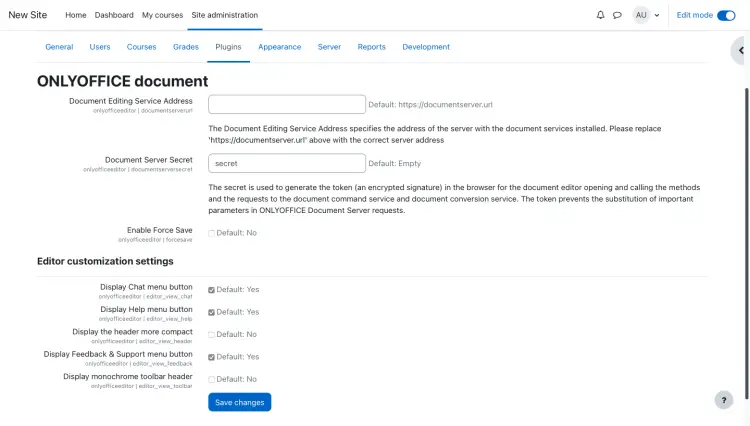
- В панели администратора откройте Сайт администрирование — Плагины — Модули активности — ONLYOFFICE (или найдите раздел настроек на странице обзора плагинов).
- В поле Document Editing Service Address укажите адрес вашего Document Server, например https://docs.example.com или http://ip-host:8080.
- Если вы используете JWT, введите Document Server Secret — общий секрет между Moodle и Document Server.
- При необходимости включите Force Save — это позволит сохранять версии и ревизии вручную на сервере.
Примечание: если Document Server защищён прокси и SSL, указывайте именно адрес с https. Проверьте, что Moodle может обращаться к указанному адресу по сети (curl или wget с сервера Moodle).
Шаг 4: Настройка интерфейса и поведения редактора
Среди опций доступны:
- Показ/скрытие кнопок Chat, Help, Feedback and Support;
- Выбор типа панели инструментов: по умолчанию/компактная и цветная/монохромная шапка.
После внесения изменений нажмите Сохранить.
Шаг 5: Создание и управление ONLYOFFICE активностями в курсе
Чтобы добавить документ в курс:
- Откройте нужный курс и включите режим редактирования.
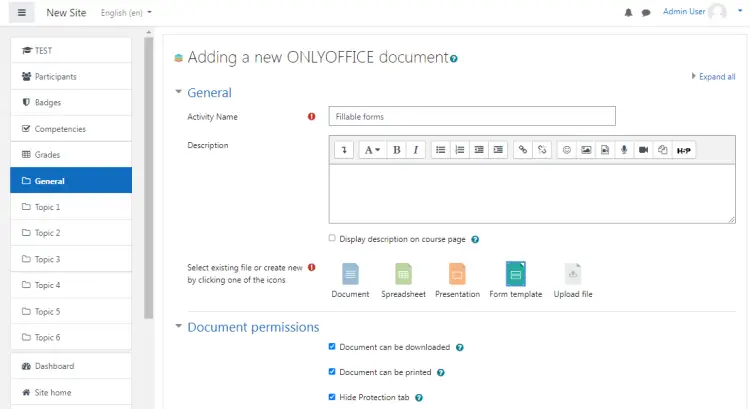
- Нажмите Добавить элемент или ресурс и выберите ONLYOFFICE activity.
- Загрузите существующий документ или создайте новый пустой файл.
- Задайте имя активности, описание и дополнительные параметры: права на скачивание и печать, скрытие вкладки защиты, доступность модуля, идентификатор активности, ограничения доступа и параметры отслеживания выполнения.
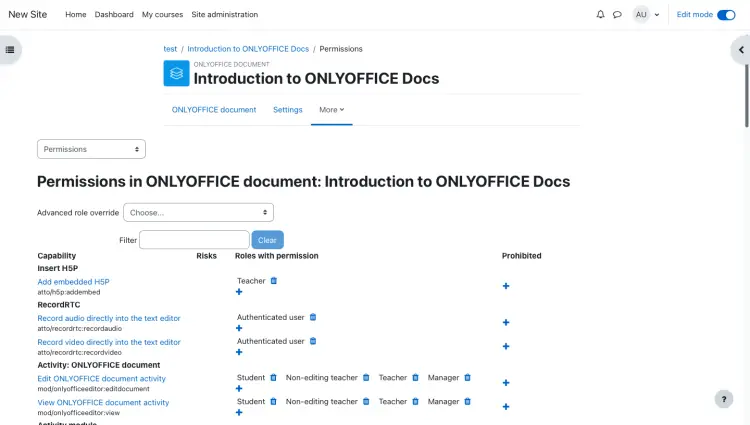
Параметры доступа и ролей:
- Разрешите редактирование преподавателям, а для студентов — только просмотр;
- Можно предоставить совместное редактирование для студентов при выполнении групповых заданий;
- Ограничьте скачивание, если документы содержат чувствительную информацию.
Шаг 6: Просмотр и редактирование прикреплённых файлов
В активности ONLYOFFICE вы можете:
- Редактировать документы в реальном времени с другими участниками курса;
- Создавать и заполнять цифровые формы (OFORM) и сохранять их как PDF;
- Использовать режимы совместного редактирования: реальное время и блокировка абзацев;
- Вести историю версий, использовать Track Changes, комментарии и встроенный чат.
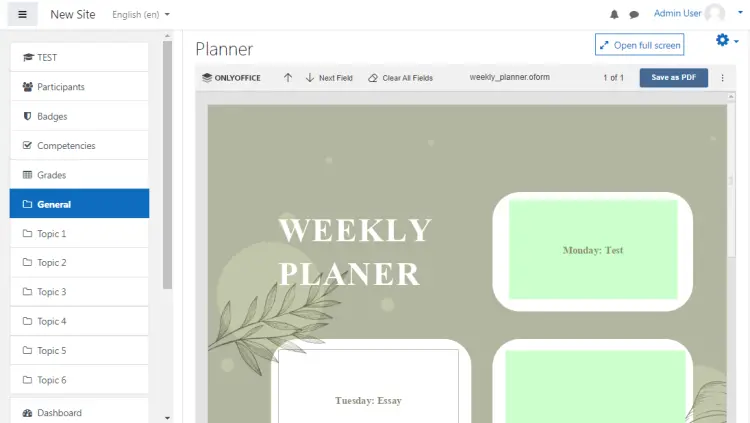
Поддерживаемые форматы:
- Для просмотра/редактирования: DOCX, XLSX, PPTX, DOCXF, OFORM, TXT, CSV;
- PDF доступен для просмотра;
- Форматы ODT, ODS, ODP, DOC, XLS, PPT, PPS, EPUB, RTF, HTML, HTM редактируются через конвертацию в OOXML.
Плагины расширяют функциональность: переводчики (DeepL, Apertium, Google), аудио/видеозвонки (Jitsi), вставка YouTube и диаграмм, библиографии (Mendeley, Zotero), конвертация в HTML, проверка орфографии и грамматики и пр.
Вы можете открыть компактный редактор прямо на странице курса или перейти в полноэкранный режим для расширенного интерфейса.
Рекомендации по безопасности и соответствию требованиям конфиденциальности
- Включите HTTPS и JWT для защиты трафика между Moodle и Document Server;
- Ограничьте доступ к Document Server по IP, если возможно;
- Логи: храните только необходимые для аудита события, избегайте избыточного логирования личных данных;
- При работе с персональными данными пользователей (оценки, ФИО, ответы на задания) убедитесь в соблюдении требований GDPR/локального законодательства: минимизация хранения, защита каналов связи и права на удаление данных.
Возможные проблемы и отладка
Проверяйте последовательно:
- Доступность Document Server из-под хоста Moodle (curl https://docs.example.com);
- Корректность значения Document Editing Service Address и JWT-secret;
- Ошибки в логе Moodle (администрирование → отчёты → логи) и Docker-контейнера (docker logs);
- Версии плагина и Moodle — несовместимость версий часто вызывает ошибки;
- Кроссдоменные запросы: при использовании разных доменов настройте CORS и прокси.
Если наблюдаются проблемы с редактированием файлов после конвертации, попробуйте загрузить исходный OOXML-файл (DOCX/XLSX/PPTX) и проверьте поведение.
Чек-листы по ролям
Чек-лист для администратора платформы Moodle:
- Установить и запустить Document Server;
- Настроить HTTPS и обратный прокси;
- Установить плагин ONLYOFFICE в Moodle;
- Ввести Document Editing Service Address и JWT-secret;
- Проверить доступность и базовую работу редактирования.
Чек-лист для преподавателя:
- Создать ONLYOFFICE активность в курсе;
- Настроить права доступа для студентов;
- Проверить режимы совместного редактирования и функции отслеживания изменений;
- Убедиться, что студенты видят и могут взаимодействовать с документами.
Чек-лист для студента:
- Открыть активность в курсе;
- Попробовать редактировать документ (если есть права);
- Использовать комментарии и чат для общения с преподавателем;
- Сохранить версию или скачать копию при необходимости.
Мини-методология выбора архитектуры развёртывания
- Оцените нагрузку: количество одновременно редактирующих пользователей и размер курсов.
- Для небольших инсталляций используйте Docker на одном хосте.
- Для средней и крупной нагрузки — выделите отдельный кластер (Kubernetes) и балансировщик нагрузки.
- Обязательно используйте обратный прокси с SSL и мониторинг (Prometheus/Grafana).
Таблица совместимости версий
| Компонент | Минимальная версия | Рекомендация |
|---|---|---|
| Moodle | 4.0 | Используйте последнюю LTS-версию Moodle |
| ONLYOFFICE Docs | 4.2.7 | Всегда обновляйте до последней стабильной версии |
| Плагин ONLYOFFICE | 3.0.0 | Использовать свежую версию плагина, совместимую с вашей версией Moodle |
Критерии приёмки
- Администратор может открыть интерфейс настроек плагина и сохранить значения;
- Преподаватель создаёт activity и загружает документ, студенты видят документ;
- Совместное редактирование работает в реальном времени для минимум двух пользователей;
- JWT аутентификация подтверждена и соединение проходит по HTTPS.
Примеры тестов/кейс-критериев
- Открыть документ, внести изменения двумя пользователями одновременно -> убедиться в синхронизации изменений;
- Попытаться открыть документ с правами только на чтение -> убедиться, что права не позволяют редактировать;
- Отключить JWT в плагине -> попытаться подключиться -> убедиться, что доступ запрещён при активном JWT на сервере.
Decision flowchart — как выбрать способ развёртывания
flowchart TD
  A[Оцените количество пользователей] --> B{Меньше 100?}
  B -- Да --> C[Использовать Docker на одном хосте]
  B -- Нет --> D{Требуется высокая доступность?}
  D -- Да --> E[Kubernetes + масштабирование]
  D -- Нет --> F[Разделённый хост + нагрузочный балансировщик]
  C --> G[Настроить HTTPS и JWT]
  E --> G
  F --> G
Советы по миграции и обновлению
- Перед обновлением Document Server или плагина выполните резервное копирование конфигураций и пользовательских данных;
- Тестируйте обновления в staging-среде перед переносом в production;
- При крупном обновлении проверяйте совместимость плагина с новой версией Moodle.
Итог
Интеграция ONLYOFFICE Docs с Moodle даёт удобный и мощный инструмент для организации совместной работы с документами внутри курса. Рекомендуется развёртывать Document Server с HTTPS и JWT, тестировать совместимость версий и готовить планы отката перед обновлениями.
Ключевые действия:
- Установите Document Server (Docker рекомендован);
- Установите и настройте плагин ONLYOFFICE в Moodle;
- Настройте JWT и HTTPS для безопасности;
- Определите права доступа и протестируйте совместное редактирование.
Notes: Если у вас специфические требования (on-premises, высокая нагрузка, интеграция с SSO), заранее планируйте архитектуру и мониторинг.
Контакт для следующего шага
Если вам нужна помощь с развёртыванием в конкретной инфраструктуре (Kubernetes/VM/облачный провайдер) или написанием автоматизированного playbook для деплоя — подготовьте список ресурсов (число пользователей, требуемые SLA, доступный бюджет), и можно перейти к практической инструкции.

Похожие материалы

Несколько аккаунтов Skype: Multi Skype Launcher

Журнал для работы: повысить продуктивность

Персональные звуки уведомлений на Android

Скачивание шоу Hulu для офлайн‑просмотра

Microsoft Start: персонализированная новостная лента
