
Установка WordPress на Linux: подробное руководство
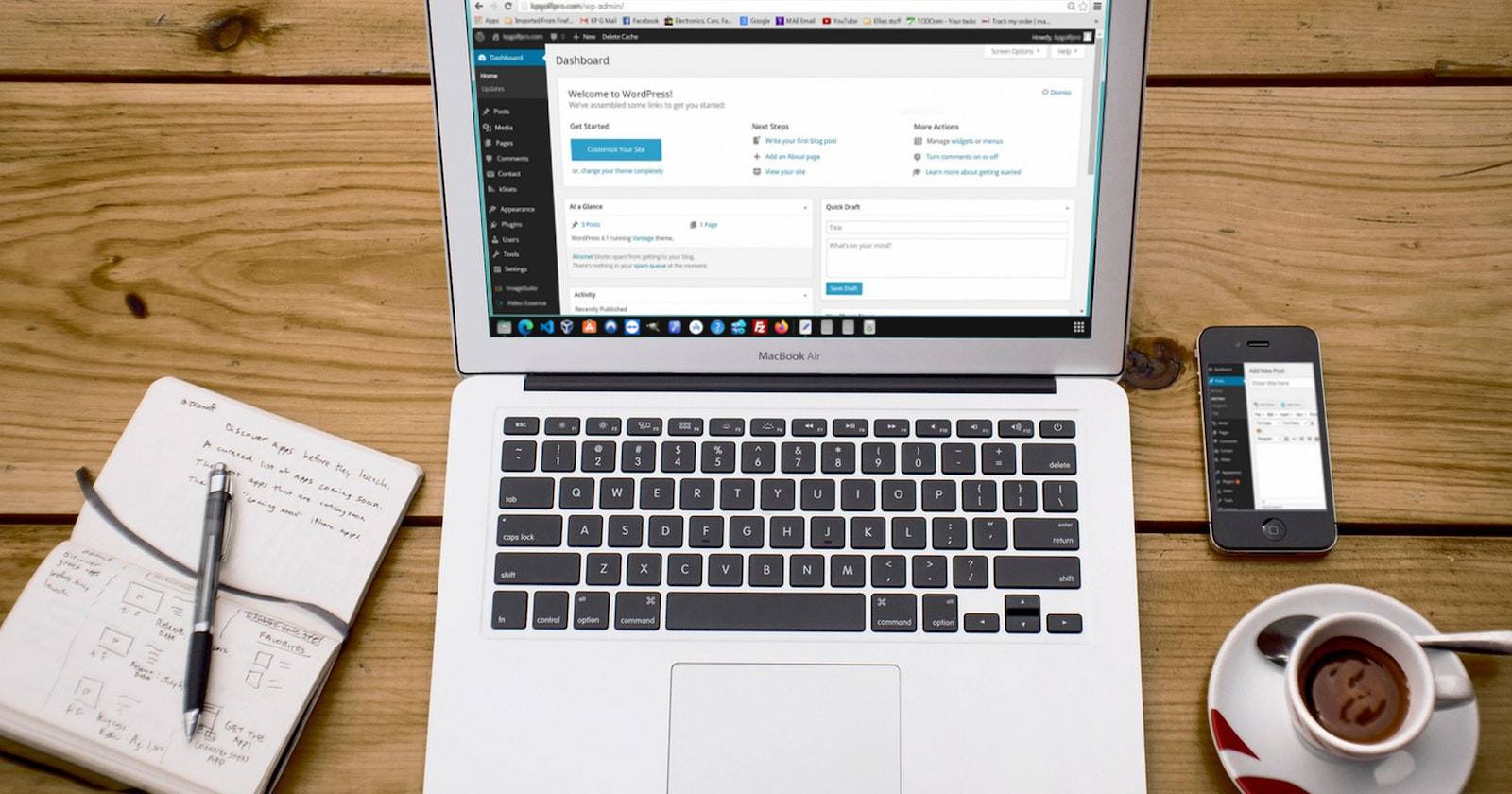
WordPress — это полнофункциональная система управления контентом (CMS), на которой работает большое число сайтов в интернете. Если вы хотите начать создавать сайты на WordPress, но не готовы платить за удалённый сервер, вы можете запускать WordPress локально на своём ПК под Linux. В этом руководстве подробно описаны все шаги: от установки LAMP/XAMPP до базовой безопасности и переноса в продакшен.
Почему выбирают WordPress
По состоянию на недавние годы WordPress остаётся одним из самых популярных движков для сайтов. Почему так происходит:
- Простота использования: удобная панель администратора, быстрый старт для контент-менеджеров.
- Универсальность: блоги, магазины, корпоративные сайты, портфолио — всё это реализуемо.
- Кастомизация: темы и плагины позволяют менять внешний вид и функциональность.
- Экономичность: открытый исходный код и большое сообщество разработчиков.
Важно: WordPress — гибкий инструмент, но требует базового понимания веб-стеков (HTTP, базы данных, PHP) для безопасного и масштабируемого использования.
Краткая схема установки (минимальная методология)
- Установить LAMP-стек (или XAMPP/враппер/Docker).
- Скачать WordPress и распаковать в директорию веб-сервера.
- Создать базу данных и пользователя.
- Настроить права файлов и запустить установочный скрипт в браузере.
- Проверить работу, настроить резервное копирование и локальную безопасность.
1. Подготовка LAMP: что это и как выбрать
LAMP — это набор: Linux, Apache (или Nginx), MySQL/MariaDB и PHP. Выбор реализации зависит от задач:
- XAMPP — удобный набор с графическим инсталлятором, легко стартовать новичку.
- Родная установка пакетов (apt) даёт больше контроля и ближе к продакшену.
- Docker/Lando/LocalWP — лучшие варианты, если нужна изолированная среда или однообразие между разработчиками.
Преимущества XAMPP для локальной разработки: быстро устанавливается, содержит phpMyAdmin и готовую конфигурацию. Для продакшен-серверов лучше настраивать стек вручную или использовать контейнеры.
Установка XAMPP (быстро)
- Скачайте XAMPP для Linux с официального сайта.
Скачать: XAMPP
- Откройте терминал в папке «Downloads» и сделайте установщик исполняемым:
cd ~/Downloads && sudo chmod 777 xampp-linux-x64-*-installer.run- Запустите установщик:
sudo ./xampp-linux-x64-*-installer.run- После установки запустите XAMPP:
sudo /opt/lampp/lampp start- Откройте в браузере: http://localhost — вы должны увидеть стартовую страницу XAMPP.
Заметка: вместо 777 для директорий в продакшен-среде используйте более строгие права. 777 допустимы только для локальной разработки.
2. Скачивание WordPress
Скачайте последнюю версию WordPress с официального сайта.
Скачать: WordPress
По умолчанию архив попадёт в папку «Downloads». В терминале:
cd ~/Downloads
unzip wordpress-*.zip
Если unzip не установлен, установите его: sudo apt install unzip.
3. Размещение файлов в веб-каталоге
Создайте папку в каталоге вашего веб-сервера, например /opt/lampp/htdocs/muo — это будет корень локального сайта (замените muo на любое имя).
cd /opt/lampp/htdocs && sudo mkdir muo
sudo cp -R ~/Downloads/wordpress-*/wordpress/* /opt/lampp/htdocs/muo
Поменяйте владельца на пользователя веб-сервера и установите временные права для разработки:
sudo chown www-data:www-data -R /opt/lampp/htdocs/muo/
sudo chmod 777 -R /opt/lampp/htdocs/muo
Важно: chmod 777 небезопасен для публичных серверов. Для продакшена применяйте 755 для директорий и 644 для файлов, а владельцем должен быть пользователь процесса веб-сервера.
4. Создание базы данных и установка WordPress
XAMPP включает phpMyAdmin. Откройте http://localhost/phpmyadmin и создайте новую базу данных: задайте имя (например muo) и нажмите «Создать».
Откройте в браузере http://localhost/muo — запустится инсталлятор WordPress. На экране установки введите данные базы:
- Имя базы: muo (или своё)
- Пользователь: root (по умолчанию для XAMPP)
- Пароль: оставьте поле пустым (по умолчанию в XAMPP)
- Хост базы: локально — обычно localhost
После успешного подключения вставьте данные администратора сайта: заголовок, имя пользователя, надёжный пароль и e‑mail. Нажмите «Установить WordPress».
После завершения вы попадёте на страницу входа в админ-панель WordPress.
Лучшие практики безопасности для локальной и будущей продакшен-среды
Важно думать о безопасности ещё на этапе локальной разработки, чтобы избежать уязвимостей при деплое:
- Никогда не используйте в продакшене пароль по умолчанию или пустой root-пароль базы.
- Не применяйте chmod 777 на продакшен-сайтах. Локально можно ограничиться 755/644.
- Регулярно обновляйте ядро, темы и плагины. На локальной среде тестируйте обновления перед деплоем.
- Настройте резервное копирование базы данных и файлов (см. раздел Резервное копирование).
- Ограничьте доступ к phpMyAdmin и панелям управления или защищайте их паролем.
Частые ошибки и способы их устранения (отладка)
- Ошибка подключения к базе данных: проверьте имя базы, пользователя, пароль и хост. Для XAMPP часто пользователь root и пустой пароль.
- Белый экран (White Screen of Death): включите WP_DEBUG в wp-config.php или увеличьте память PHP.
- Ошибки прав доступа 403/500: проверьте владельца и права файлов, и логи Apache (/opt/lampp/logs/error_log).
- 502/504 при Nginx+PHP-FPM: проверьте статус сервиса php-fpm и время ожидания upstream.
Короткая команда для включения отладки в wp-config.php (локально):
define('WP_DEBUG', true);
define('WP_DEBUG_LOG', true);
define('WP_DEBUG_DISPLAY', false);
Логи отладки сохранятся в wp-content/debug.log.
Альтернативные подходы к локальной разработке
- Docker (рекомендуется для командной разработки)
- Контейнеры дают одинаковую среду для всех разработчиков. Используйте официальные образы: wordpress + mysql.
- Local by Flywheel / LocalWP
- GUI-инструмент для быстрых окружений, удобно для дизайнеров и неопытных пользователей.
- Lando
- Инструмент для локальной среды с поддержкой пресетов (Drupal, Backdrop, WP).
- Установка пакетов через apt (Apache, MySQL/MariaDB, PHP)
- Ближе к продакшен-сценарию, даёт контроль над версиями и конфигурацией.
Решение по инструменту выбирайте исходя из требований: Docker/Lando — для команд, XAMPP/LocalWP — для одиночной быстрой разработки.
Права доступа: подробности и рекомендации
Рекомендованные права для продакшена:
- Директории: 755
- Файлы: 644
- wp-config.php: 600 или 640
Владелец файлов должен быть пользователем процесса веб-сервера (на Debian/Ubuntu обычно www-data). Для смены прав используйте:
sudo chown -R www-data:www-data /var/www/your-site
sudo find /var/www/your-site -type d -exec chmod 755 {} \;
sudo find /var/www/your-site -type f -exec chmod 644 {} \;
Для XAMPP путь будет /opt/lampp/htdocs/…
Перенос локального сайта в продакшен: чеклист миграции
- Экспорт базы данных (phpMyAdmin или wp-cli): убедитесь, что заменили локальные URL на продакшен URL.
- Перенос файлов: wp-content/themes, plugins, uploads и wp-config.php (с корректными параметрами базы).
- Настройка wp-config.php: прописать новые данные базы, включить ключи безопасности.
- Проверить версии PHP/MySQL и установить совместимые версии на продакшен.
- Настроить SSL (Let’s Encrypt / коммерческий сертификат).
- Провести тесты работоспособности и нагрузочные тесты при необходимости.
Инструмент wp-cli упрощает многие шаги:
wp search-replace 'http://localhost/muo' 'https://example.com' --skip-columns=guidРезервное копирование и восстановление
- Резервируйте базу данных:
mysqldump -u root -p muo > muo.sql. - Копируйте каталог uploads и wp-content.
- Для автоматизации используйте скрипт cron или плагины бэкапа.
Тесты и критерии приёмки локальной установки
Критерии успешной локальной установки:
- При переходе на http://localhost/имясайта видна стартовая страница WordPress.
- Успешный вход в /wp-admin с созданным администратором.
- Появляется подключение к базе без ошибок.
- Страницы и загрузки медиа работают корректно.
Минимальный тестовый набор:
- Создать запись, опубликовать, проверить отображение.
- Загрузить изображение в Media Library.
- Активировать тему и проверить ошибки PHP в логах.
Рекомендации по производительности локального окружения
Хотя локальная среда не обязана быть высокой производительностью, полезно:
- Использовать OPcache для PHP.
- Включить кеширование объектов или transient’ов для тестирования.
- Тестировать с минимальным набором плагинов, чтобы найти конфликтующие расширения.
Особенности версии PHP и базы данных
- WordPress имеет минимальные требования по PHP и MySQL/MariaDB. Проверяйте требования для конкретной версии WP.
- Для новых версий WordPress рекомендуется PHP 7.4+ или 8.x — проверьте совместимость плагинов.
- MariaDB совместима с MySQL в большинстве сценариев.
Безопасность при выходе в продакшен
- Настройте HTTPS — используйте Let’s Encrypt или платный сертификат.
- Закройте доступ к /wp-admin по IP или используйте двухфакторную аутентификацию.
- Регулярно обновляйте систему, плагины и темы.
- Ограничьте показ ошибок PHP (display_errors = Off).
Роль-ориентированные чеклисты
Разработчик:
- Развернуть локально рабочую копию;
- Проверить совместимость темы и плагинов;
- Запустить unit/интеграционные тесты, если они есть.
Сисадмин:
- Настроить бэкапы и мониторинг;
- Обновить PHP/MySQL и конфигурацию сервера;
- Настроить SSL и firewall.
Контент-менеджер:
- Проверить шаблоны страниц и виджеты;
- Загрузить тестовый контент и изображения;
- Убедиться в корректной работе форм и почты.
Короткая галерея ошибок и варианты их исправления
- Ошибка 500 — смотрите лог Apache, проверьте .htaccess и права файлов.
- Ошибка при подключении к базе — проверьте wp-config.php и доступ к MySQL.
- Проблемы с загрузкой медиа — проверьте права на wp-content/uploads и ограничения PHP (
upload_max_filesize,post_max_size).
Часто задаваемые вопросы
Как узнать версию WordPress на Ubuntu?
Войдите в панель администратора и посмотрите карточку «Сводка» (At a Glance) на главной странице дашборда. Там отображается версия WordPress и тема. Ещё можно открыть «Обновления» и увидеть текущую версию.
Подходит ли WordPress для крупных сайтов?
Да. WordPress масштабируемый: его можно оптимизировать кэшированием, CDN, кластеризацией базы данных и кластеризацией приложений. Для очень больших проектов часто используют специализированные архитектуры, но основа может быть WordPress.
Нужно ли phpMyAdmin для работы с WordPress?
Нет, phpMyAdmin не обязателен. Он удобен для ручного управления базой данных. Альтернативы: wp-cli, прямые дампы mysqldump или инструменты баз данных.
Краткий чеклист перед деплоем в продакшен
- Отключить режим отладки в wp-config.php.
- Установить и проверить SSL.
- Настроить резервное копирование.
- Проверить права и пользователя файлов.
- Прогнать тесты функциональности.
Заключение
Установка WordPress на Linux локально — отличная практика для изучения разработки, тестирования тем и плагинов, а также подготовки к деплою в продакшен. Выберите подходящий стек (XAMPP, Docker, Lando или нативный LAMP), правильно настройте права и базу данных, не забывайте про безопасность и резервные копии. Локальная среда должна быть максимально приближена к продакшену, чтобы избежать сюрпризов при переносе.
Важное: используйте строгие права доступа и надёжные пароли в продакшен-средах.
Краткое резюме
- Локальная установка упрощает разработку и тестирование.
- XAMPP быстрый старт; Docker/Lando — лучший выбор для команд.
- Следите за правами, бэкапами и обновлениями.
- Перед деплоем протестируйте миграцию и включите SSL.

Похожие материалы

RDP: полный гид по настройке и безопасности

Android как клавиатура и трекпад для Windows

Советы и приёмы для работы с PDF

Calibration в Lightroom Classic: как и когда использовать

Отключить Siri Suggestions на iPhone
