
Установка vTiger CRM на Ubuntu 18.04
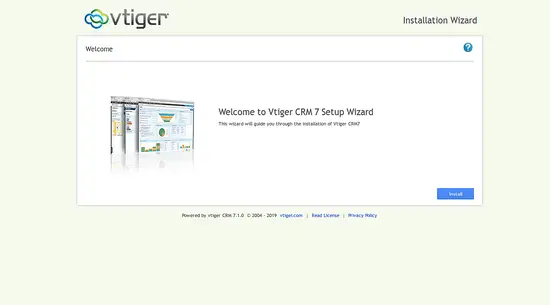
Что такое vTiger CRM
vTiger CRM — свободное программное обеспечение для управления взаимоотношениями с клиентами (CRM). Написано на PHP и использует MariaDB для хранения данных. Позволяет продажам, службе поддержки и маркетингу организовать совместную работу и автоматизировать процессы для улучшения клиентского опыта.
Ключевые особенности:
- Поддержка контроля доступа на основе ролей.
- Плагины для Outlook, Thunderbird, Firefox и Gmail.
- Портал для клиентов и система тикетов для автоматизированной поддержки.
- Рабочие процессы, задачи и управление проектами.
- Импорт и экспорт данных через CSV.
- Настраиваемые пользовательские панели (дашборды).
Требования к системе
- Сервер под управлением Ubuntu 18.04.
- Статический IP-адрес, например 192.168.0.103, назначенный серверу.
- Пароль root установлен на сервере.
- Доступ к пользователю с правами sudo или root.
Важно: для боевой эксплуатации рекомендовано выделить отдельный хост для базы данных и обеспечить TLS для веб-доступа.
План установки (минимальная методология)
- Обновить систему.
- Установить стек LAMP и необходимые PHP-модули.
- Настроить php.ini под требования vTiger.
- Обезопасить и настроить MariaDB, создать базу и пользователя.
- Загрузить и развернуть файлы vTiger в веб-каталог Apache.
- Создать виртуальный хост Apache и включить mod_rewrite.
- Запустить веб-инсталлятор и завершить установку.
- Настроить HTTPS, резервное копирование и базовую безопасность.
Обновление системы
Перед началом обновите пакеты:
apt-get update -y
apt-get upgrade -y
После обновления рекомендуется перезагрузить сервер, если это необходимо.
Установка LAMP и PHP-модулей
vTiger требует веб-сервера Apache, СУБД MariaDB и PHP с рядом расширений. Установите их одной командой:
apt-get install apache2 mariadb-server libapache2-mod-php7.2 php7.2 php7.2-cli php7.2-mysql php7.2-common php7.2-zip php7.2-mbstring php7.2-xmlrpc php7.2-curl php7.2-soap php7.2-gd php7.2-xml php7.2-intl php7.2-ldap php7.2-imap unzip wget -yПосле установки откройте файл конфигурации PHP для Apache и внесите рекомендуемые изменения:
nano /etc/php/7.2/apache2/php.iniИзмените или добавьте следующие параметры:
file_uploads = On
allow_url_fopen = On
memory_limit = 256M
upload_max_filesize = 30M
post_max_size = 40M
max_execution_time = 60
max_input_vars = 1500
Сохраните файл и выйдите из редактора.
Запустите и включите службы Apache и MariaDB:
systemctl start apache2
systemctl start mariadb
systemctl enable apache2
systemctl enable mariadb
Настройка базы данных
По умолчанию MariaDB нужно обезопасить. Запустите скрипт настройки безопасности:
mysql_secure_installationСледуйте подсказкам: задайте пароль root (если требуется), удалите анонимных пользователей, запретите удалённый вход root и удалите тестовую базу.
Затем войдите в оболочку MariaDB и создайте базу данных и пользователя для vTiger. Замените YOUR_SECURE_PASSWORD на надёжный пароль:
mysql -u root -p

MariaDB [(none)]> CREATE DATABASE vtigerdb;
MariaDB [(none)]> CREATE USER 'vtiger'@'localhost' IDENTIFIED BY 'YOUR_SECURE_PASSWORD';
MariaDB [(none)]> GRANT ALL PRIVILEGES ON vtigerdb.* TO 'vtiger'@'localhost' WITH GRANT OPTION;
MariaDB [(none)]> ALTER DATABASE vtigerdb CHARACTER SET utf8 COLLATE utf8_general_ci;
MariaDB [(none)]> FLUSH PRIVILEGES;
MariaDB [(none)]> exit
Примечание: используйте сложный пароль и храните его в безопасном месте.
Загрузка и установка vTiger
Скачайте текущий архив vTiger (в примере используется версия 7.1.0 из исходного материала):
wget https://excellmedia.dl.sourceforge.net/project/vtigercrm/vtiger%20CRM%207.1.0/Core%20Product/vtigercrm7.1.0.tar.gzРаспакуйте архив и переместите файлы в корень веб-сервера Apache:
tar -xvzf vtigercrm7.1.0.tar.gz
cp -r vtigercrm /var/www/html/
chown -R www-data:www-data /var/www/html/vtigercrm
chmod -R 755 /var/www/html/vtigercrm
Проверьте, что файлы доступны и права установлены корректно.
Конфигурация Apache для vTiger
Создайте файл виртуального хоста:
nano /etc/apache2/sites-available/vtigercrm.confВставьте конфигурацию, отредактировав ServerAdmin и ServerName под ваш домен:
ServerAdmin [email protected]
ServerName example.com
DocumentRoot /var/www/html/vtigercrm/
Замените example.com на ваш домен. Сохраните файл и включите сайт:
a2ensite vtigercrm
a2dissite 000-default
a2enmod rewrite
systemctl restart apache2
Проверьте статус Apache:
systemctl status apache2Ожидаемый статус — active (running).
Запуск веб-инсталлятора
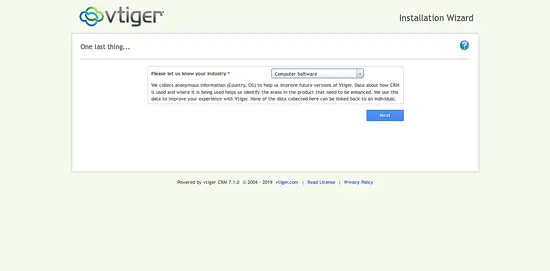
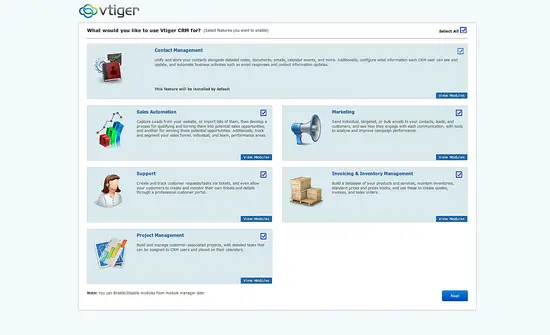
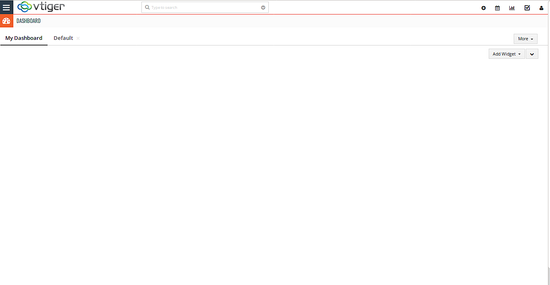
Откройте в браузере http://example.com (или http://<Ваш_IP>) и следуйте мастеру установки vTiger: выберите лицензию, проверьте системные требования, укажите параметры базы данных (vtigerdb, vtiger, YOUR_SECURE_PASSWORD), имя администратора и другие настройки. После завершения вы увидите панель управления vTiger.
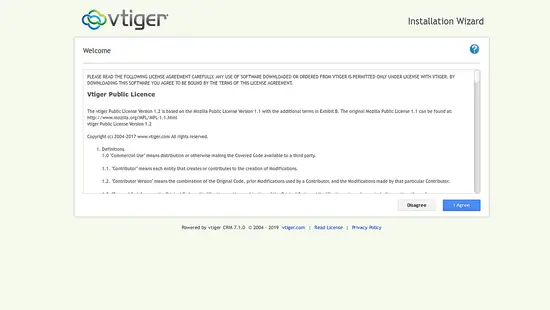
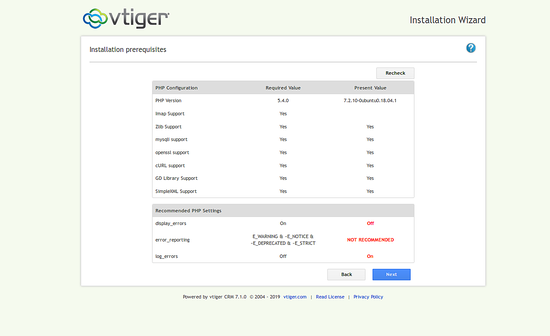
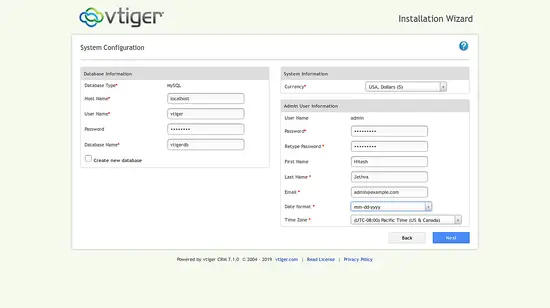
Альтернативы для скачивания: при необходимости проверьте официальный сайт vTiger или репозитории проекта на SourceForge для актуальной версии.
Настройка HTTPS (рекомендовано для продакшна)
Установите Certbot и получите сертификат Let’s Encrypt:
apt-get install certbot python3-certbot-apache -y
certbot --apache -d example.com
Следуйте подсказкам certbot для автоматической настройки HTTPS.
Базовая безопасность и резервное копирование
- Включите UFW и разрешите трафик только на нужные порты:
ufw allow OpenSSH
ufw allow 'Apache Full'
ufw enable- Настройте регулярные резервные копии базы данных и файлов сайта (например, rsync + дамп базы):
mysqldump -u root -p vtigerdb > /backup/vtigerdb-$(date +%F).sql
rsync -a /var/www/html/vtigercrm/ /backup/vtigercrm-files/- Храните резервные копии в удалённом репозитории или объектном хранилище.
Миграция и совместимость
- vTiger 7.1 требует PHP 7.2; на более новых версиях Ubuntu может понадобиться установка совместимой версии PHP или обновление vTiger.
- Для обновления Ubuntu и PHP проверьте совместимость модулей и резервно перенесите базу и файлы.
Критерии приёмки
- Веб-инсталлятор vTiger успешно завершает все шаги.
- Вход в систему под администратором работает корректно.
- Основные модули (Контакты, Счета, Сделки, Тикеты) доступны и открываются без ошибок.
- HTTPS настроен и валиден для домена.
- Ежедневное резервное копирование базы и файлов настроено и проверено.
Рекомендации по тестированию
- Проверьте создание записи контакта, создание сделки и тикета.
- Импорт CSV с тестовыми данными и проверка кодировок UTF-8.
- Загрузка файлов через интерфейс и проверка прав доступа.
Роль‑ориентированные чек-листы
Для администратора приложения:
- Настроить пользователей и роли.
- Проверить пользовательские дашборды.
- Настроить рабочие процессы и шаблоны почты.
Для системного администратора:
- Настроить резервное копирование и мониторинг.
- Обновлять пакеты и патчи безопасности.
- Настроить TLS и брандмауэр.
Для разработчика/интегратора:
- Протестировать REST/API-интеграции и вебхуки.
- Проверить совместимость сторонних модулей.
Частые проблемы и способы их устранения
- Ошибка подключения к базе данных
- Проверьте правильность имени пользователя, пароля, имени хоста (localhost) и имя базы.
- Ошибки прав доступа к файлам
- Убедитесь, что владелец www-data и права 755/644 выставлены корректно.
- Ошибки зависимостей PHP
- Установите недостающие расширения PHP и перезапустите Apache.
- Мастер установки застрял на проверке прав
- Проверьте AllowOverride All и mod_rewrite включён.
Когда этот подход не подходит
- Если требуется горизонтально масштабируемая архитектура с отдельными серверами приложений и БД, понадобятся изменённые инструкции по репликации MariaDB и балансировке нагрузки.
- Для больших инсталляций рекомендуется выделенный сервер БД с резервированием и мониторингом.
Риски и рекомендации по смягчению
- Риск: утечка данных при отсутствии HTTPS. Митигирование: настроить TLS/HTTPS.
- Риск: потеря данных. Митигирование: автоматические резервные копии с проверкой целостности.
- Риск: уязвимости PHP/Apache. Митигирование: своевременные обновления и ограничение доступа по сети.
Короткая памятка команд (cheat sheet)
- Обновление и установка LAMP: см. раздел Установка LAMP.
- Запуск MySQL: systemctl start mariadb
- Резервная копия БД: mysqldump -u root -p vtigerdb > backup.sql
Диаграмма принятия решения по установке
flowchart TD
  A[Начало] --> B{Есть ли домен?}
  B -- Да --> C[Настроить DNS]
  B -- Нет --> D[Использовать IP для теста]
  C --> E[Установить LAMP]
  D --> E
  E --> F[Настроить MariaDB]
  F --> G[Развернуть vTiger]
  G --> H[Запустить веб-инсталлятор]
  H --> I{Готово?}
  I -- Да --> J[Настроить HTTPS и бэкапы]
  I -- Нет --> K[Проверить логи и права]
Подведение итогов
Поздравляем — вы установили vTiger CRM на Ubuntu 18.04. В следующем шаге рекомендуем настроить HTTPS, автоматические резервные копии и интеграции с почтой и внешними сервисами. Для продакшна рассмотрите архитектуру с выделенной БД, мониторингом и политикой обновлений.
Важно: при переносе на более новые версии Ubuntu или PHP внимательно проверьте совместимость версии vTiger и установленных расширений PHP.
Summary:
- Убедитесь в безопасности MariaDB и настройте сложные пароли.
- Настройте HTTPS и автоматические бэкапы до ввода системы в эксплуатацию.
- Тестируйте ключевые сценарии: создание контакта, импорт CSV, отправка писем.

Похожие материалы

Несколько аккаунтов Skype: Multi Skype Launcher

Журнал для работы: повысить продуктивность

Персональные звуки уведомлений на Android

Скачивание шоу Hulu для офлайн‑просмотра

Microsoft Start: персонализированная новостная лента
