
Как удалить сервер в Discord

Быстрые ссылки
- Содержание
- Удаление сервера в Discord на компьютере (Desktop / Web)
- Удаление сервера в Discord на мобильном устройстве
- Что важно знать перед удалением
- Варианты вместо удаления и восстановление данных
- Контрольный список владельца
- Частые ошибки и устранение
Содержание
- Удаление сервера в Discord на компьютере (Desktop / Web)
- Удаление сервера в Discord на мобильном устройстве
- Последствия удаления и советы по безопасности
- Альтернативные подходы
- Контрольные и операционные чеклисты
Что важно знать перед удалением
- Право удаления: удалить сервер может только владелец сервера. Если вы не владелец, передача владения — единственный путь сохранить сервер без вас.
- Безвозвратность: на момент удаления сервер и его содержимое удаляются из интерфейсов участников и больше не отображаются в меню Discord. Это действие необратимо в пользовательском интерфейсе.
- Копии и бэкапы: удаление не обязательно мгновенно убирает все копии на стороне платформы; для деталей обратитесь к Политике конфиденциальности Discord. Если вам нужно сохранить лог чатов или настройки, создайте резервную копию до удаления (см. раздел “Альтернативы”).
Важно: убедитесь, что вы действительно владеете сервером и осознаёте последствия. Нажатие кнопки “Удалить” удалит сервер без возможности восстановления через интерфейс.
Удаление сервера в Discord на компьютере (Desktop / Web)
Эти инструкции подходят для Windows, macOS, Linux и Chromebook, как для приложения Discord, так и для веб-версии.
- Запустите приложение Discord на компьютере или откройте веб-версию и войдите в аккаунт.
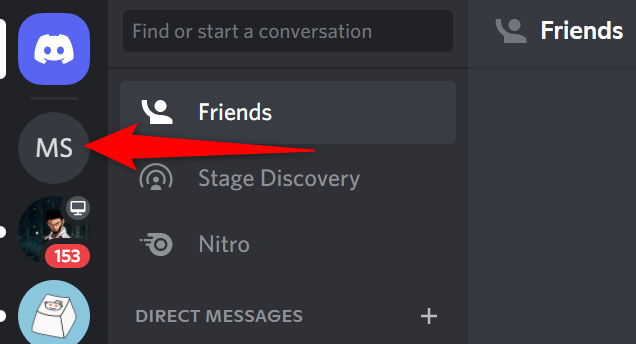
- В левой боковой панели выберите сервер, который вы хотите удалить.
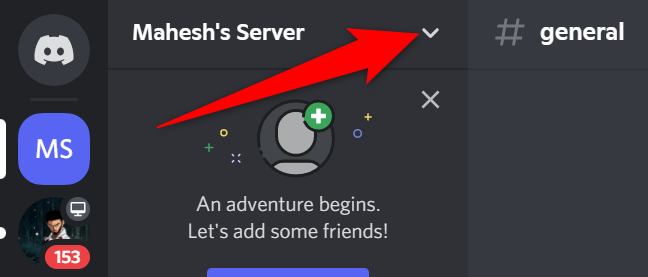
- Вверху страницы сервера, рядом с названием сервера, нажмите на стрелку вниз (иконка раскрывающегося меню).
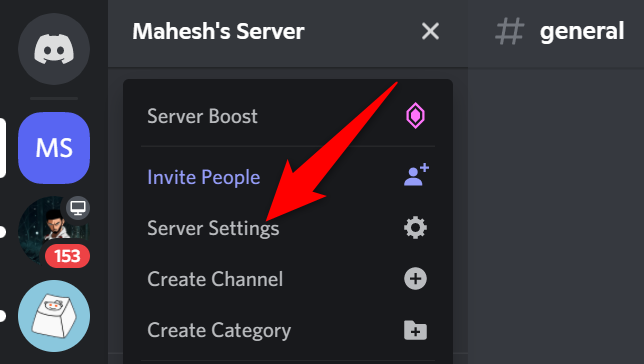
- В открывшемся меню выберите “Настройки сервера”.
- На странице “Обзор сервера” в боковой панели слева найдите и нажмите пункт “Удалить сервер“.

- Откроется диалог подтверждения. Введите полное имя сервера в поле подтверждения (“Введите имя сервера”) и нажмите кнопку “Удалить сервер“ внизу окна.
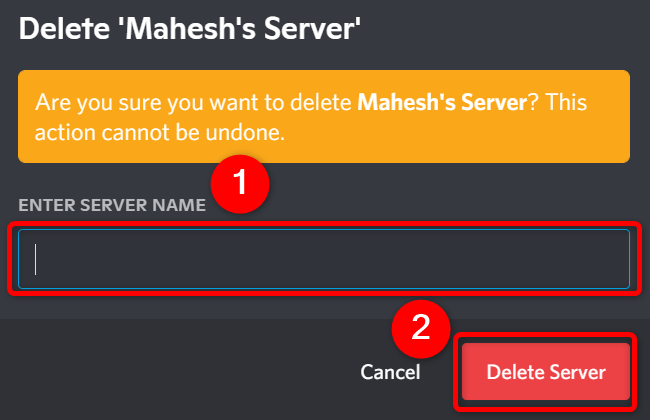
После подтверждения сервер будет удалён и больше не доступен ни вам, ни другим участникам.
Удаление сервера в Discord на мобильном устройстве
Инструкции подходят для iPhone, iPad и Android.
- Откройте приложение Discord на телефоне и при необходимости войдите в аккаунт.
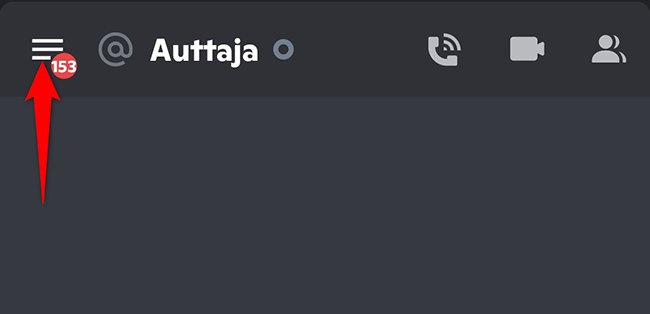
- В левом верхнем углу нажмите значок с тремя горизонтальными линиями, чтобы открыть меню серверов.
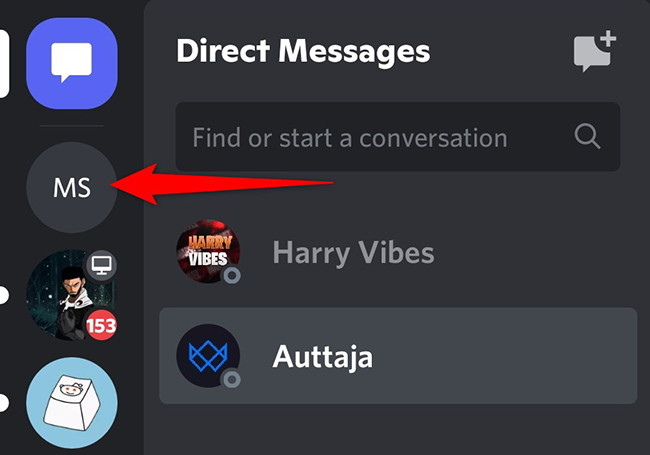
- В списке серверов выберите нужный сервер.
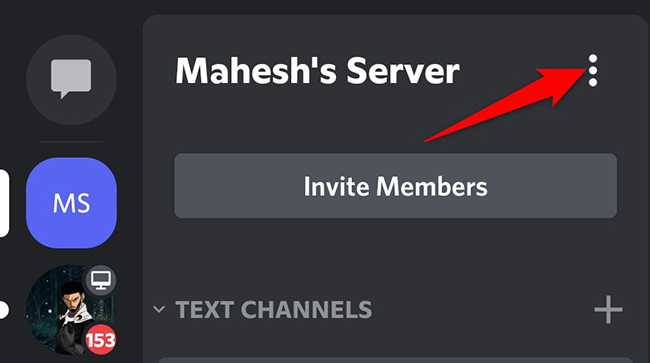
- На экране сервера в правом верхнем углу нажмите три точки.
- В меню выберите “Настройки”.
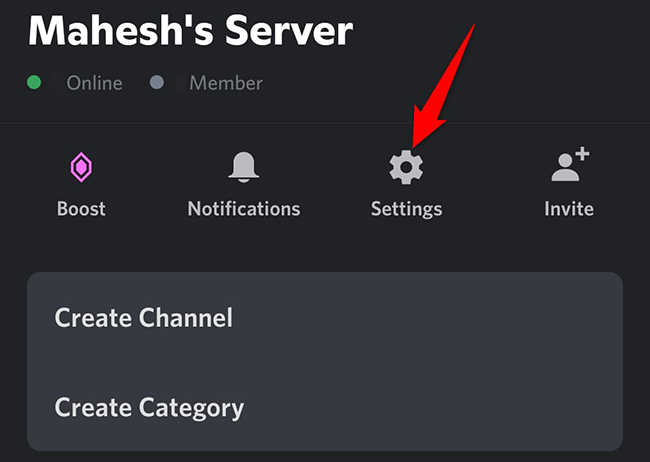
- На странице настроек сервера снова нажмите три точки в правом верхнем углу, затем выберите “Удалить сервер“.

- Подтвердите удаление, нажав кнопку “Удалить” в появившемся окне подтверждения.
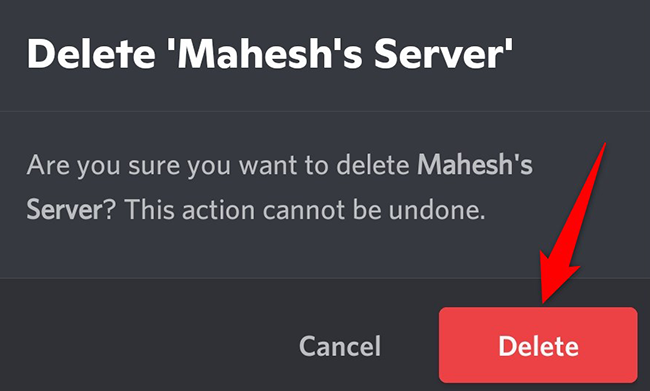
После этого сервер удалён и станет недоступен.
Последствия удаления и советы по безопасности
- Участники потеряют доступ к текстовым и голосовым каналам, ролям и вложенным файлам в рамках удалённого сервера.
- Если на сервере использовались боты или интеграции, остановите или удалите их заранее, чтобы избежать ошибок авторизации.
- Если вы удаляете сервер из-за злоупотреблений (рейды, спам), настройте защиту на новом сервере: роли с минимальными правами, включение проверки по e-mail/учёту, двухфакторную аутентификацию для админов.
Примечание: удаление через интерфейс пользователя не всегда означает мгновенное и полное уничтожение всех бэкапов на стороне платформы — при необходимости обратитесь к поддержке Discord и Политике конфиденциальности.
Альтернативы удалению
- Передача владения. Если вы хотите отойти от управления, но сохранить сообщество, передайте права другому участнику: Настройки сервера → Участники → выберите пользователя → Передать владение.
- Архивация контента. Экспортируйте важные логи и медиа с помощью ботов для резервного копирования перед удалением (исследуйте и проверяйте права ботов).
- Удаление отдельных каналов или очистка сообщений. Иногда достаточно удалить проблемные каналы, а не весь сервер.
- Закрытие доступа. Измените права доступа, сделали сервер приватным или удалите массовые роли вместо удаления всего сервера.
Контрольный список владельца перед удалением
- Убедился, что я — владелец сервера
- Сохранил важные логи и медиа (если нужно)
- Передал права, если сообщество должно продолжить существование
- Оповестил участников об удалении (время и причина)
- Отключил платные интеграции и боты
Критерии приёмки
- Сервер больше не отображается в панели участника.
- Никакие участники не имеют доступа к каналам сервера.
- Все интеграции с платной подпиской деактивированы.
Частые ошибки и решения
- “Я не вижу опции ‘Удалить сервер‘“ — проверьте, владеете ли вы сервером. Только владелец видит пункт удаления.
- “Не хочу терять данные” — создайте резервную копию перед удалением; если вы не уверены, лучше передать владельцу.
- “Боты продолжают отправлять сообщения” — отключите/удалите ботов и интеграции перед удалением.
Быстрый план действий на случай смены решения
Если вы передумали до подтверждения удаления — просто закройте диалог подтверждения. После нажатия и подтверждения “Удалить” вернуть сервер через интерфейс нельзя.
flowchart TD
  A[Начать] --> B{Вы владелец?}
  B -- Нет --> C[Передать владение или отказаться]
  B -- Да --> D{Нужны данные?}
  D -- Да --> E[Сделать резервную копию]
  D -- Нет --> F[Открыть Настройки сервера]
  F --> G[Выбрать Удалить сервер]
  G --> H[Подтвердить имя и нажать Удалить]
  H --> I[Сервер удалён]
Короткая памятка для модераторов и админов
- Если владелец просит удалить сервер, помогите сохранить резервные копии и деактивировать ботов.
- Не передавайте ключи доступа к сторонним сервисам без проверки.
Примечания по конфиденциальности и соответствию требованиям
Удаляя сервер, обратите внимание, что политика хранения данных у Discord регулирует, как долго платформа может хранить технические копии и бэкапы. Если в сервере находились персональные данные пользователей и требуется соблюдение локальных правил (например, GDPR для ЕС), проконсультируйтесь с официальной документацией Discord или поддержкой перед удалением.
Итог
Удаление сервера Discord просто в исполнении, но необратимо через интерфейс. Всегда проверяйте права, создавайте резервные копии важных данных и рассматривайте альтернативы — передача владения или ограничение доступа часто решают те же задачи без потери истории сообщества.
Краткое резюме: удалять сервер может только владелец; сохраните всё важное заранее; рассмотрите передачу прав вместо удаления.

Похожие материалы

Несколько аккаунтов Skype: Multi Skype Launcher

Журнал для работы: повысить продуктивность

Персональные звуки уведомлений на Android

Скачивание шоу Hulu для офлайн‑просмотра

Microsoft Start: персонализированная новостная лента
