
Как передать права собственности на сервер Discord

Быстрые ссылки
- Что происходит при передаче прав собственности на сервер Discord?
- Передача прав на сервер Discord на компьютере
- Передача прав на сервер Discord на мобильном
Если вы больше не хотите быть владельцем своего сервера Discord, вы можете передать права собственности другому участнику. Ниже мы пошагово покажем, как выполнить эту операцию в приложении Discord на компьютере и в мобильном приложении.
Что происходит при передаче прав собственности на сервер Discord?
Когда вы передаёте права собственности на сервер, выбранный пользователь становится новым владельцем сервера. Вы остаетесь участником сервера до тех пор, пока сами не покинете его вручную. Передачу может выполнить только текущий владелец сервера — никто другой не сможет инициировать этот процесс за вас.
Если вы хотите полностью избавиться от сервера и удалить все его данные, вместо передачи вы можете удалить сервер — это удалит весь контент навсегда.
Важно: передача прав немедленная и необратимая через интерфейс — новый владелец получает полный контроль. Если вы планируете вернуться, договоритесь с новым владельцем или создайте резервные копии важных настроек и материалов заранее.
Связанные материалы: Что такое рейды в Discord и как защитить сервер?
Передача прав на сервер Discord на компьютере
На компьютере с Windows, macOS, Linux или Chromebook вы можете использовать настольное приложение Discord или веб-версию в браузере.
Запустите Discord на компьютере.
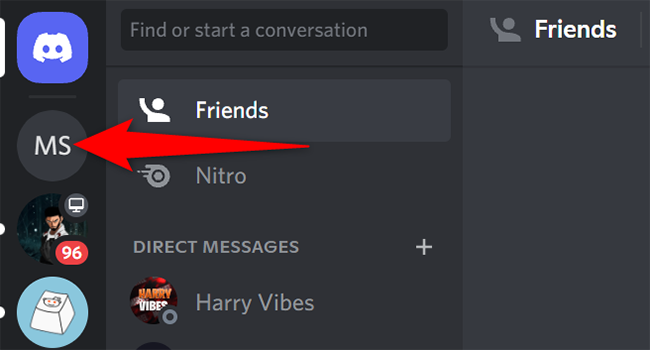
В левой боковой панели нажмите на сервер, который хотите передать.
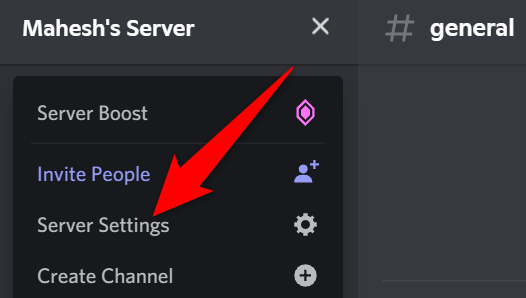
- Вверху страницы сервера, рядом с названием сервера, нажмите на стрелку вниз.
- В открывшемся меню выберите «Настройки сервера».

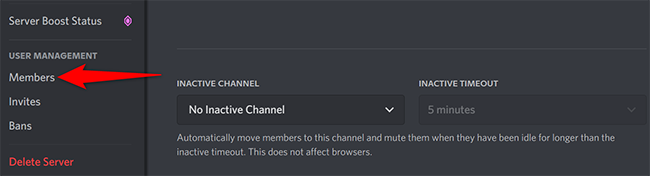
- Вы попадёте на страницу настроек сервера. В левой боковой панели нажмите «Участники».
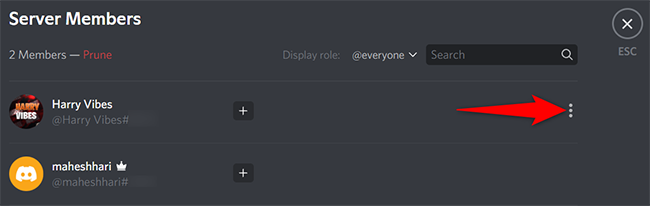
- В правой части, в списке участников, найдите пользователя, которому хотите передать права. Наведите курсор на его имя — появятся три точки справа.
- Нажмите на три точки и выберите «Передать права собственности» в выпадающем меню.
- В окне подтверждения включите переключатель и нажмите «Передать права собственности». После этого выбранный пользователь станет владельцем сервера.
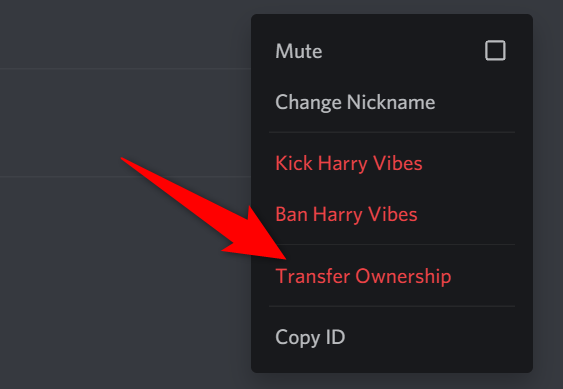
Совет: перед передачей проверьте, действительно ли выбранный пользователь активен и согласен принять обязанности владельца. Уточните, сохранятся ли нужны ли ему какие‑то настройки или материалы, которые вы хотите передать.
Передача прав на сервер Discord на мобильном
В мобильном приложении Discord на iPhone, iPad или Android процесс похож, но интерфейс адаптирован под сенсорный экран.
- Откройте приложение Discord на телефоне. В левой боковой панели нажмите на сервер, который хотите передать.
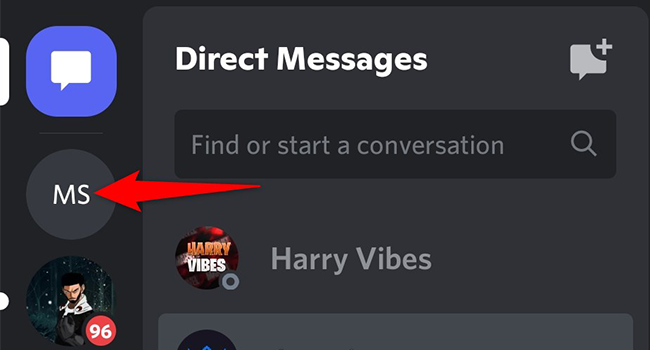
- На экране сервера, рядом с его названием, нажмите на три точки.
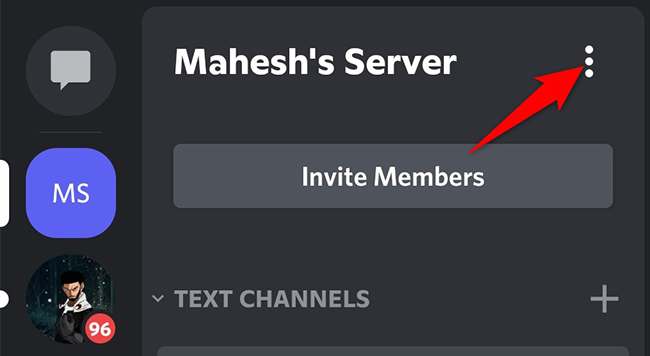
- В меню выберите «Настройки».

- Пролистайте страницу «Настройки сервера» вниз и нажмите «Участники».
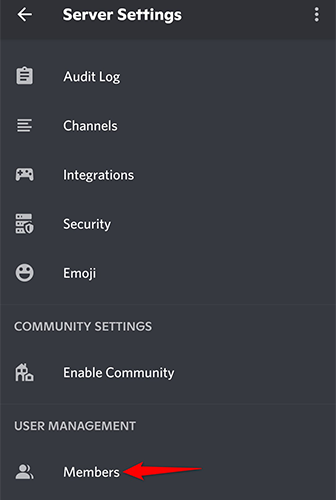
- На странице «Список участников» найдите нужного пользователя и нажмите три точки рядом с его именем.
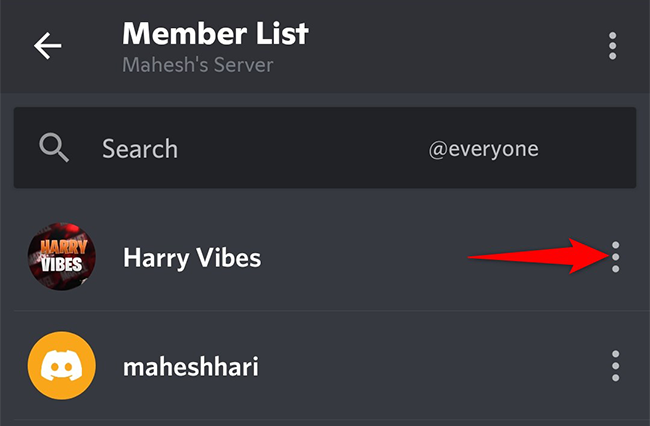
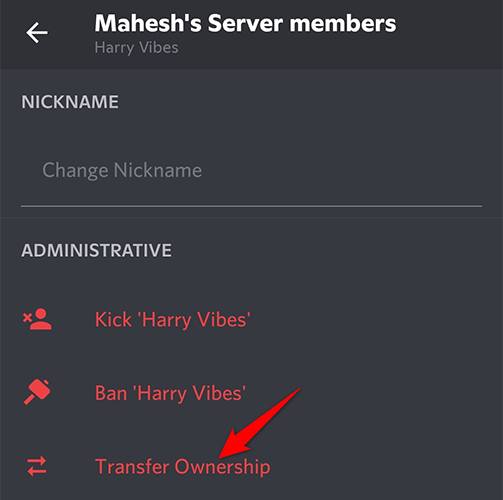
- В появившемся меню выберите «Передать права собственности».
- В небольшом окне подтверждения включите единственный переключатель и нажмите «Передать».
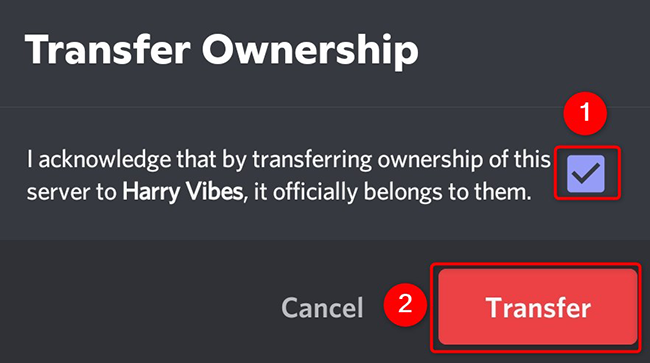
После этого управление сервером перейдёт к выбранному пользователю.
Контрольный список перед передачей
- Убедитесь, что вы действительно владелец сервера.
- Свяжитесь с пользователем, которому собираетесь передать права, и подтвердите его согласие.
- Сделайте резервные копии важных сообщений, каналов и настроек (экспорт внешними средствами, если нужно).
- Проверьте, что у нового владельца активный аккаунт и он не собирается покинуть сервер.
Когда передача не подойдёт или может не сработать
- Если вы не являетесь владельцем сервера, вы не увидите опцию передачи.
- Если выбранный пользователь покинул сервер или его учётная запись удалена, передачу выполнить нельзя — сначала пригласите или восстановите участника.
- В редких случаях перебои в работе Discord или плохое интернет‑соединение могут помешать завершению операции; повторите позже.
Альтернативные подходы
- Назначьте администратора с максимальными правами вместо передачи. Администратор может управлять большинством функций, но не имеет метки владельца.
- Удалите сервер, если вы хотите полностью прекратить его существование (все данные будут удалены).
- Создайте новый сервер и перенесите туда нужных участников и настройки, если передача нежелательна.
Роли и задачи: короткие чек‑листы
Владелец перед передачей:
- Подтвердить согласие нового владельца.
- Сделать резервную копию важных данных.
- Передать список ботов, прав и правил сервера.
Новый владелец после приёма:
- Проверить настройки модерации и безопасности.
- Обновить роли и права при необходимости.
- Сообщить участникам об изменении владельца и новых правилах.
Модераторы/администраторы:
- Поддержать переход и выполнять инструкции нового владельца.
- Проверить работу ботов и интеграций.
- Помочь с коммуникацией внутри сообщества.
Мини‑методология передачи (быстрый план)
- Подготовка: уведомите ключевых участников, создайте резервные копии.
- Согласие: получите подтверждение от получателя прав.
- Техническая передача: следуйте шагам в разделе для компьютера или мобильного.
- Проверка: новый владелец проверяет основные настройки.
- Коммуникация: объявите сообществу о смене владельца.
Критерии приёмки
- Передача выполнена и интерфейс показывает нового владельца.
- Новый владелец подтверждает наличие доступа ко всем необходимым настройкам.
- Ключевые модераторы и боты продолжают выполнять свои функции.
Краткий словарь терминов
- Сервер: пространство в Discord для общения группы людей.
- Владелец: пользователь с полными правами сервера.
- Участник: любой пользователь, состоящий в сервере.
- Роли: набор прав, назначаемых участникам.
Резюме
Передача прав собственности на сервер Discord — простой и прямой процесс, доступный только текущему владельцу. Выполните подготовительные шаги: согласуйте назначение, сделайте резервные копии и проверьте доступы. Передача на компьютере и на мобильном практически идентична — главное найти раздел «Участники» и выбрать опцию «Передать права собственности».
Важно: если вы хотите полностью удалить сервер, используйте опцию удаления вместо передачи. После передачи вы по‑прежнему останетесь участником до момента, когда сами решите покинуть сервер.
Если позже вы захотите вернуться в созданное сообщество, всегда можно создать новый сервер и пригласить туда людей.
Связанные руководства: Как создать, настроить и управлять сервером Discord.

Похожие материалы

Несколько аккаунтов Skype: Multi Skype Launcher

Журнал для работы: повысить продуктивность

Персональные звуки уведомлений на Android

Скачивание шоу Hulu для офлайн‑просмотра

Microsoft Start: персонализированная новостная лента
