
Как показать себя офлайн в Discord
Быстрые ссылки
- Как показать себя офлайн в Discord на компьютере
- Как показать себя офлайн в Discord на мобильном
Если вы не хотите, чтобы друзья в Discord видели время вашего входа, вы можете установить статус «Невидимый». Этот статус применяется ко всем устройствам и позволяет продолжать пользоваться Discord как обычно — вы просто выглядите офлайн для других.
Важно: статус действует для всей учётной записи, то есть на всех серверах и устройствах одновременно. Discord не будет автоматически переводить вас в состояние Простоя (Idle), если вы выбрали Invisible.
Как показать себя офлайн в Discord на компьютере
Интерфейс Discord одинаков в веб‑версии и в настольном приложении, поэтому инструкции подходят для Windows, macOS и Linux.
- Откройте сайт Discord или официальное приложение для компьютера и войдите в учётную запись.
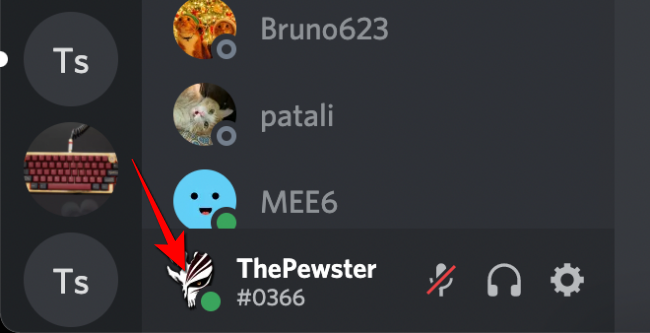
- В нижнем левом углу найдите свою аватарку и имя пользователя. Нажмите на аватарку.
- В появившемся меню статусов выберите опцию “Invisible” (Невидимый).
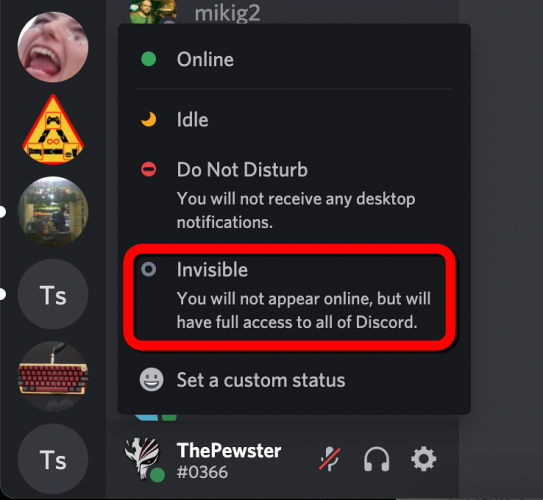
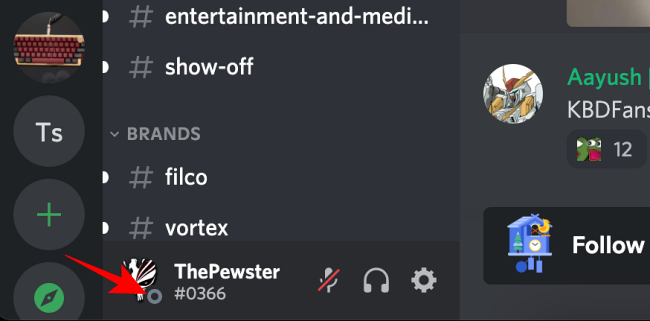
- Под аватаркой появится серый кружок — это индикатор офлайн/невидимого режима.
Как показать себя офлайн в Discord на мобильном
Процесс на iPhone и Android очень похож.
- Откройте приложение Discord и при необходимости войдите.
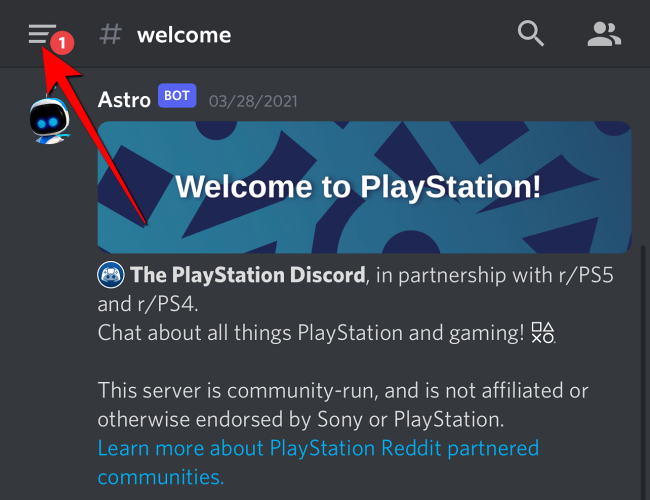
- Нажмите на значок меню (гамбургер) в левом верхнем углу.
- Затем нажмите на свою аватарку в правом нижнем углу, чтобы открыть настройки пользователя.
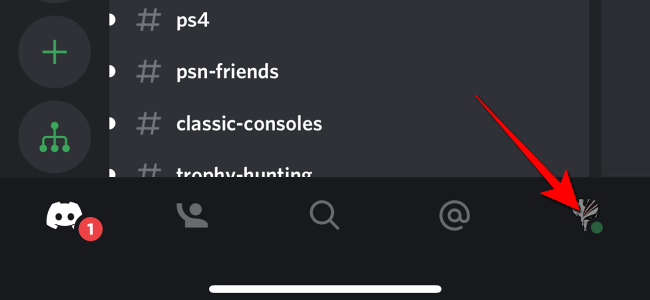
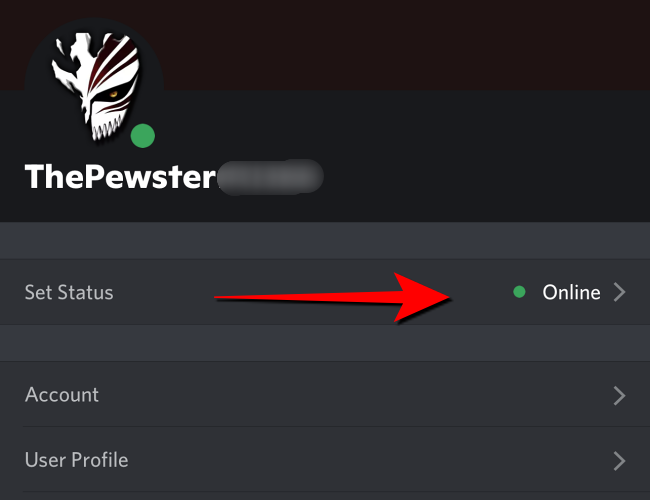
- В разделе “Установить статус” нажмите на текущий статус (например, Online).
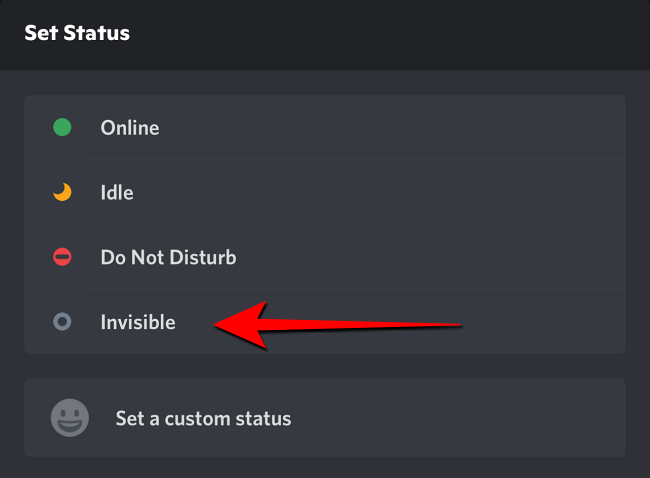
- В появившемся меню снизу выберите “Invisible”.
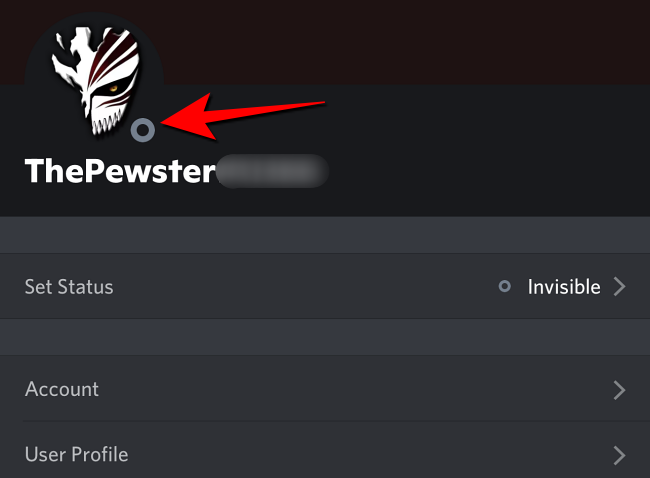
- После этого рядом с вашей фотографией будет отображён серый кружок вместо зелёной точки.
Важные замечания
- Invisible — это не отключение учётной записи; вы по‑прежнему получаете уведомления и можете заходить в серверы и каналы.
- Статус глобален: изменение на одном устройстве сразу применяется ко всем.
- Некоторые индикаторы активности (например, сообщения, присутствие в голосовом канале или интеграции/боты) могут сигнализировать другим о вашем участии, даже если вы отображаетесь как офлайн.
Когда такая маскировка не сработает
- Если вы отправляете сообщения — другие увидят вашу активность в чате.
- Если вы подключены к голосовому каналу — в логах сервера или у участников может быть возможность заметить ваше присутствие.
- Боты и внешние системы мониторинга сервера могут фиксировать действия учётной записи независимо от статуса.
Альтернативные подходы
- Do Not Disturb (Не беспокоить): блокирует уведомления и показывает знак «не мешать», но не делает вас офлайн.
- Custom Status (Пользовательский статус): полезно поставить заметку вместо того, чтобы полностью скрывать своё присутствие.
- Отключение уведомлений на уровне сервера/канала: если цель — снизить отвлекающие факторы, можно настроить уведомления точечно.
Чек‑лист по ролям
- Игроки: включите Invisible перед матчами, но учтите, что голосовой канал выдаст вас.
- Модераторы: используйте Invisible для скрытого наблюдения, но помните о журналах действий и правах модерации.
- Родители: Invisible скрывает статус от друзей ребёнка, но не заменяет родительский контроль.
- Удалённые сотрудники: Invisible пригоден для личного времени, но для рабочих часов лучше согласовать видимость с командой.
Критерии приёмки
- Рядом с аватаркой отображается серый кружок.
- В профиле в любое время указан статус Invisible или Невидимый.
- При входе с другого устройства статус остаётся Invisible.
- Вы продолжаете получать уведомления, если не включили DND.
Мини‑метод: быстрое руководство
- Нажать на аватарку — выбрать Invisible. (ПК)
- Открыть меню — тапнуть аватарку — выбрать Invisible. (Моб.)
- Проверить серый индикатор рядом с аватаркой.
Краткий словарь статусов
- Online — в сети и доступен.
- Idle — неактивен и не взаимодействовал некоторое время.
- Do Not Disturb — не беспокоить, уведомления отключены.
- Invisible — видим как офлайн, но можно пользоваться Discord.
Приватность и соображения безопасности
Invisible скрывает индикатор присутствия, но не шифрует данные или сообщения. Если вам важно, чтобы третьи стороны не видели вашу активность вообще, дополнительно проверьте настройки интеграций, активность ботов и права доступа на серверах.
Заключение
Установка статуса Invisible — простой способ оставаться незаметным в Discord, продолжая пользоваться всеми функциями. Помните о сценариях, когда ваша активность всё равно может быть видна (чат, голосовые каналы, боты), и выбирайте дополнительные меры при необходимости.
Итог:
- Invisible делает вас видимым как офлайн на всех устройствах.
- Это удобный инструмент для приватности, но не полное сокрытие действий.

Похожие материалы

Несколько аккаунтов Skype: Multi Skype Launcher

Журнал для работы: повысить продуктивность

Персональные звуки уведомлений на Android

Скачивание шоу Hulu для офлайн‑просмотра

Microsoft Start: персонализированная новостная лента
