
Как разбанить пользователя в Discord

Быстрые ссылки
- Содержание
- Как разбанить в Discord на компьютере или в вебе
- Как разбанить в Discord на мобильном
Содержание
- Как разбанить в Discord на компьютере или в вебе
- Как разбанить в Discord на мобильном
- Альтернативные подходы
- Когда снятие бана не сработает
- Чек-листы по ролям
- Метод: быстрый порядок действий
- Советы по безопасности
- Критерии приёмки
- Глоссарий на одной строке
- Итог
Как разбанить в Discord на компьютере или в вебе
Эти инструкции подходят для Windows, macOS, Linux или Chromebook. Вы можете использовать приложение Discord или веб-версию.
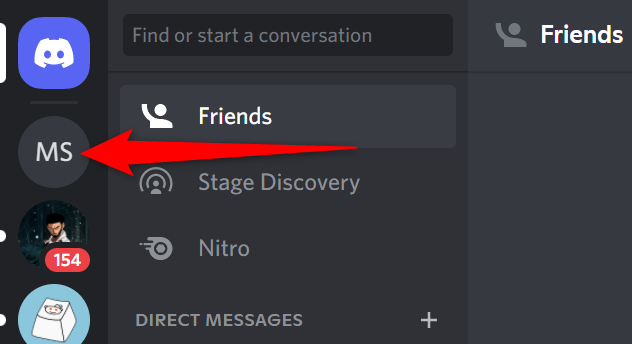
- Откройте Discord на компьютере и в левой боковой панели выберите сервер, где нужно снять бан.
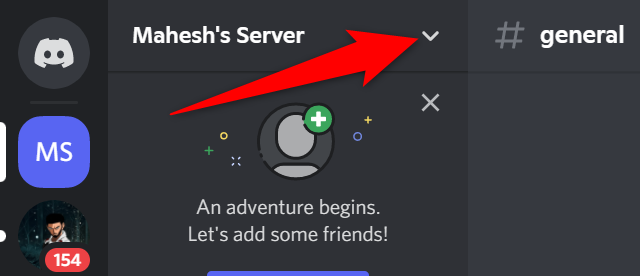
- В верхней части страницы сервера, справа от названия сервера, нажмите на иконку стрелки вниз.
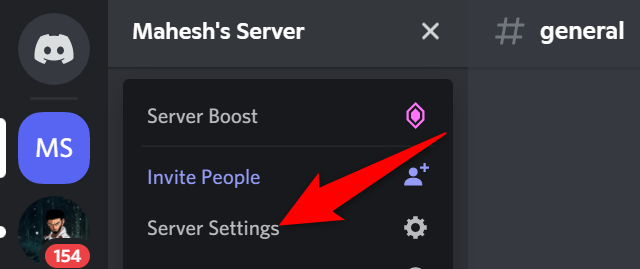
- В открывшемся меню выберите «Настройки сервера». (Это пункт, где настраиваются роли, каналы и модерация.)
- В левой боковой панели страницы «Обзор сервера» найдите и нажмите раздел «Баны». Здесь отображается список всех забаненных пользователей.

- Найдите в списке нужного пользователя и кликните по нему.
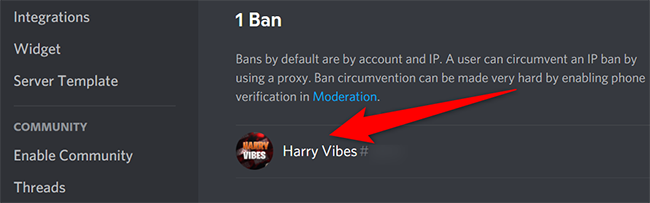
- В появившемся окне подтвердите действие, выбрав «Отменить бан». После этого пользователь перестанет быть заблокирован на вашем сервере.
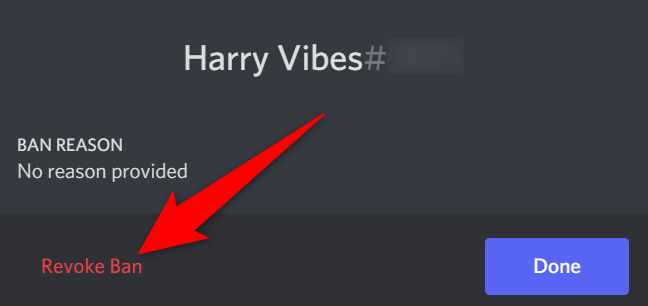
Важно: после снятия бана пользователь не вернётся на сервер автоматически — ему нужно отправить новое приглашение или он может присоединиться по открытому приглашению.
Как разбанить в Discord на мобильном
Инструкции подходят для iPhone, iPad и Android. Понадобится официальное мобильное приложение Discord.
- Откройте приложение Discord. В левом верхнем углу нажмите на три горизонтальные линии, чтобы открыть боковую панель.

- В боковой панели выберите сервер, на котором нужно снять бан. В меню сервера в правом верхнем углу нажмите три точки.
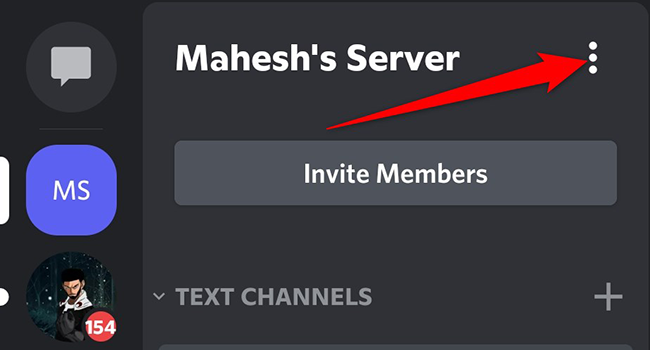
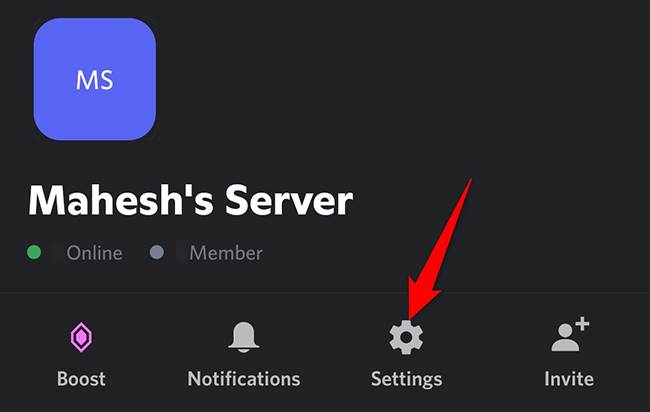
- В открывшемся меню выберите «Настройки».
- В экране «Настройки сервера» прокрутите вниз и внизу нажмите «Баны».
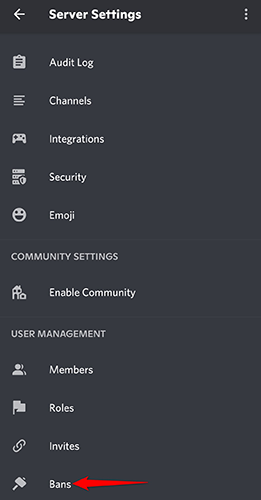
- На экране «Баны» найдите пользователя, которого хотите разбанить, и нажмите на его имя.

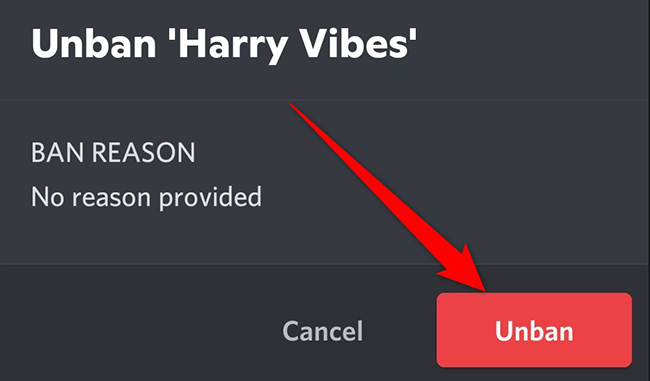
- В появившемся подтверждении нажмите «Разбанить».
Альтернативные подходы
- Использовать ссылку-приглашение: если вам не нужно полностью снимать бан, можно создать отдельную временную ссылку-приглашение для пользователя после проверки. Это полезно при временных блокировках.
- Восстановление через логи: если вы не уверены, почему пользователь был забанен, проверьте журналы действий (Audit Log) для подтверждения причины перед разбаном.
- Блокировка в приватных каналах: вместо глобального бана рассмотрите ограничение доступа пользователя к отдельным каналам через роли.
Когда снятие бана не сработает
- Пользователь заблокирован глобально (например, бан применён на уровне партнёрских инструментов) — тогда стандартный разбан в настройках сервера не поможет.
- У пользователя несколько аккаунтов, и забанен не тот аккаунт, к которому вы пытаетесь выдать доступ; потребуется проверить ID пользователя по журналам.
- У вас нет прав администратора или разрешений “Управлять сервером” — в этом случае пункты меню «Настройки сервера» и «Баны» могут быть недоступны.
Чек-листы по ролям
Владелец сервера
- Проверьте причинy бана в журнале действий.
- Обсудите возможный разбан с модераторами.
- Убедитесь, что есть план действия в случае повторных нарушений.
Администратор
- Убедитесь, что у вас есть разрешение на управление банами.
- Проверьте, не влияет ли разбан на автоматизацию (боты, роли).
Модератор
- Подготовьте краткую сводку инцидента для владельца/админов.
- При разбане предложите пользователю правила поведения и предупреждения.
Метод: быстрый порядок действий
- Откройте сервер → Настройки сервера → Баны.
- Найдите пользователя по имени или ID.
- Подтвердите «Отменить бан» / “Разбанить”.
- (Опционально) Отправьте приглашение с инструкциями по правилам.
Этот порядок применим как на десктопе, так и в мобильном приложении.
Советы по безопасности
- Перед разбаном проверьте причину блокировки в журнале (Audit Log).
- Если пользователь возвращается, рассмотрите временный бан или предупреждение вместо полного снятия бана.
- Настройте двухфакторную аутентификацию для администраторов, чтобы исключить компрометацию учётной записи.
- Используйте роли и каналы для минимизации рисков при возврате участника.
Критерии приёмки
- Пользователь больше не отображается в списке забаненных на сервере.
- У пользователя появилась возможность принять приглашение и присоединиться к серверу.
- Модераторы зафиксировали причину разбанa и согласовали дальнейшие действия.
Глоссарий на одной строке
Ban — блокировка пользователя на сервере; Unban/Разбан — снятие блокировки.
Итог
Снять бан в Discord просто: откройте настройки сервера, перейдите в раздел “Баны”, выберите пользователя и подтвердите снятие бана. Всегда проверяйте журналы и согласовывайте такие действия с командой модерации, чтобы минимизировать риск повторных нарушений.
Важно: если у вас нет соответствующих прав, обратитесь к владельцу сервера или администратору.
Примечание: изучите полезные команды и ботов, которые помогут автоматизировать модерацию и уменьшить ручные операции.

Похожие материалы

Несколько аккаунтов Skype: Multi Skype Launcher

Журнал для работы: повысить продуктивность

Персональные звуки уведомлений на Android

Скачивание шоу Hulu для офлайн‑просмотра

Microsoft Start: персонализированная новостная лента
