
Как изменить регион сервера в Discord

Быстрые ссылки
- Изменение региона сервера Discord на ПК или Mac
- Изменение региона сервера Discord на мобильных устройствах
- Изменение региона во время личного звонка
Discord автоматически выбирает регион сервера для маршрутизации голосового трафика. Однако при общении с участниками из других стран ручной выбор региона может улучшить качество связи. Изменить регион может только владелец сервера или администратор с соответствующими правами. Все участники сервера используют заданный на сервере регион для голосовой связи.
Важно: изменение региона на сервере повлияет на всех участников сервера. При личных (DM) звонках можно временно переключить регион, но эта функция доступна только на настольной версии.
Как изменить регион сервера Discord на ПК или Mac
Интерфейс Discord одинаков на Windows и macOS, поэтому инструкция применима для приложения и веб‑версии.
- Откройте Discord и перейдите на нужный сервер. Нажмите стрелку вниз рядом с названием сервера в верхней части списка каналов слева, затем выберите “Настройки сервера”.
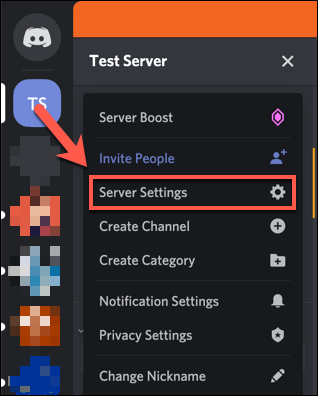
- На вкладке “Обзор“ найдите блок с текущим регионом сервера и нажмите кнопку “Изменить”.
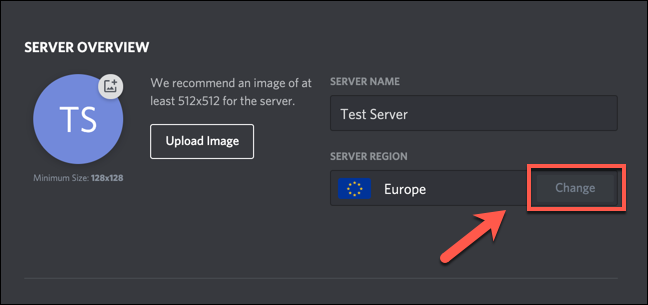
- В списке “Выбрать регион сервера” появятся доступные локации: Европа, Индия, несколько регионов США и т. д. Выберите регион, ближайший к основной группе пользователей вашего сервера, чтобы снизить задержки и улучшить качество.

Примечание: переключение региона происходит мгновенно — текущие голосовые сессии будут автоматически перенаправлены в новый регион с минимальным разрывом.
Как изменить регион сервера Discord на мобильных устройствах
Инструкция применима к приложениям Discord на Android и iOS (iPhone/iPad).
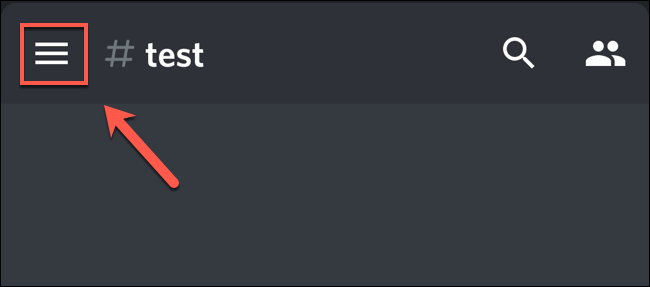
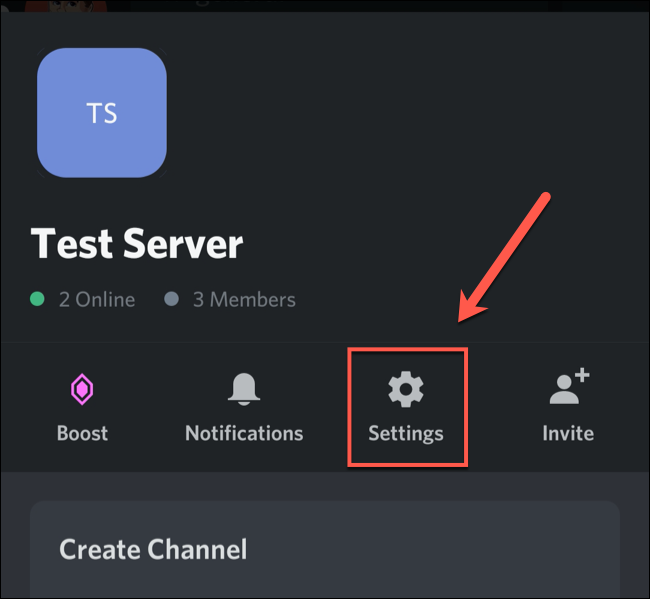
- Откройте приложение Discord и перейдите на сервер. Нажмите иконку меню (гамбургер) в левом верхнем углу, чтобы открыть список каналов.
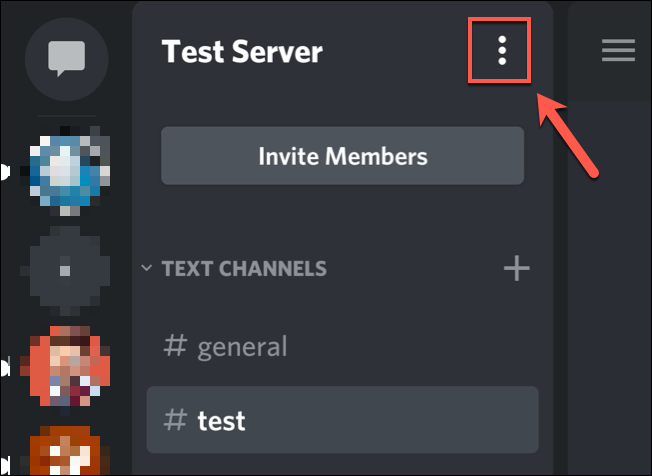
- В списке каналов нажмите на три точки в правом верхнем углу экрана сервера.
- В появившемся меню выберите “Настройки”.
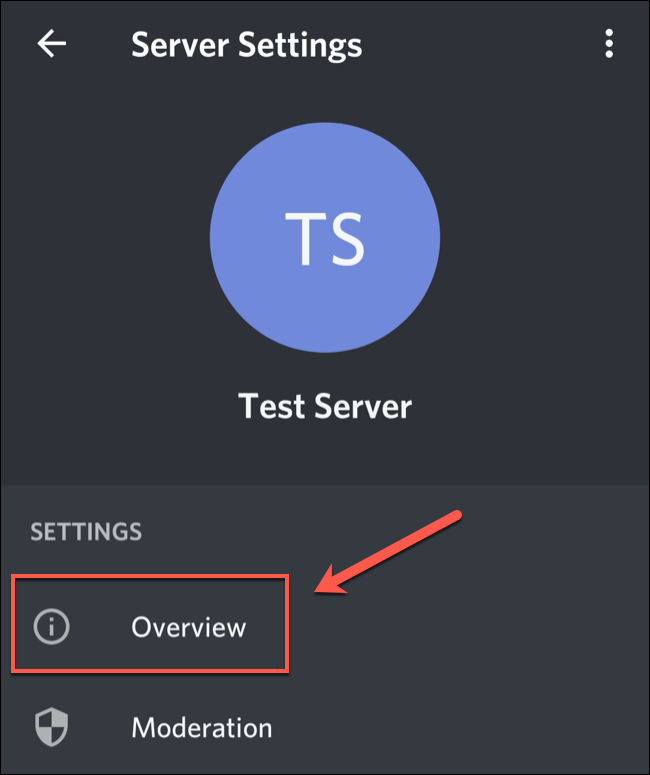
- Откройте раздел “Обзор“ в настройках сервера.
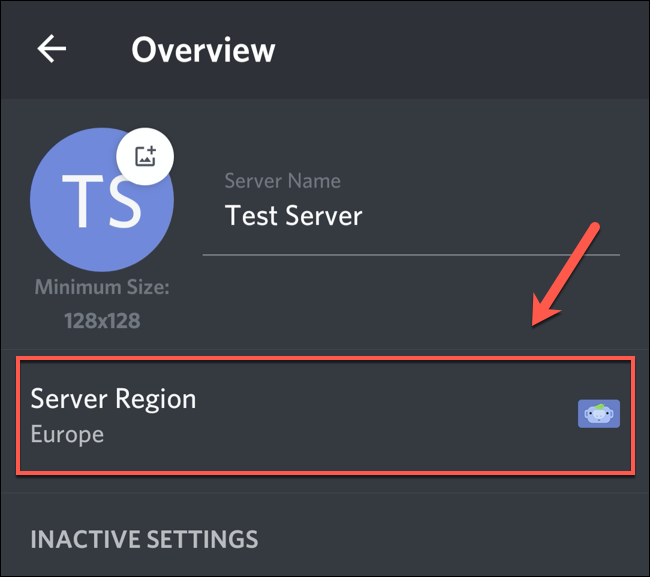
- Нажмите на поле “Регион сервера”, чтобы просмотреть список доступных регионов, затем выберите нужный.
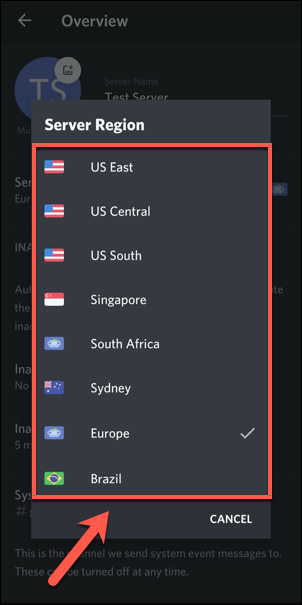
- Прокрутите список и коснитесь выбранного региона. Изменение вступит в силу сразу же.
Как изменить регион во время личного звонка
Discord поддерживает голосовые и видеозвонки в личных сообщениях (Direct Messages), и эти вызовы не зависят от сервера. Это значит, что вы можете переключать регион прямо во время вызова — но только на настольной версии (приложение или сайт на Windows/macOS). На Android и iOS такая возможность отсутствует.
- Начните голосовой или видеозвонок в списке “Личные сообщения”. Для этого нажмите кнопку видеозвонка или голосового вызова в окне личного диалога.
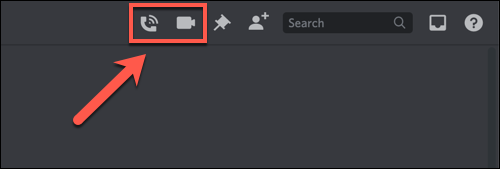
- В открытом окне вызова нажмите меню “Регион” в правом верхнем углу и выберите другой регион из выпадающего списка.
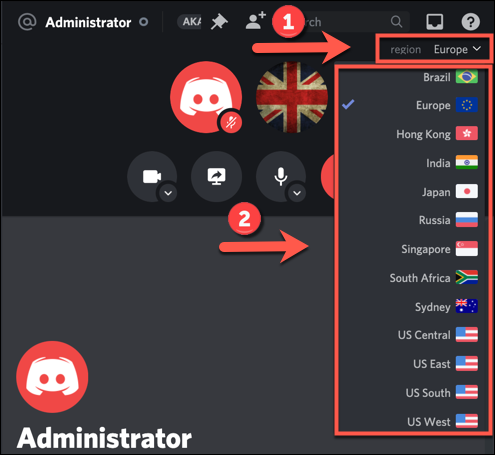
Переключение происходит почти мгновенно. Обычно прерывание длится менее секунды, после чего трафик начинает идти через выбранный регион. Вы можете повторять выбор регионов в процессе звонка, чтобы протестировать качество.
Эвристики и практические советы по выбору региона
- Выбирайте физически ближайший город/регион к большинству участников — это минимизирует задержки (ping).
- Если участники разбросаны по разным регионам, тестируйте несколько вариантов и просите участников оценить качество.
- Для малых групп и личных звонков удобнее тестировать регионы в реальном времени: переключение происходит быстро и почти незаметно.
- Если у кого-то остаются проблемы со звуком, попросите проверить локальное соединение, VPN и фоновые загрузки — не всегда виноват сервер.
Когда смена региона не поможет
- Проблемы с качеством звука могут быть вызваны локальными факторами: медленным домашним интернетом, высокими загрузками процессора, перебоями у провайдера или использованием мобильной сети.
- VPN или корпоративные прокси могут добавлять задержки и мешать качеству, даже если сервер выбран правильно.
- Если у нескольких участников нестабильное соединение, единый регион не устранит проблемы для всех одновременно.
Альтернативные подходы
- Попросите проблемного участника подключиться к серверу через проводное соединение (Ethernet) вместо Wi‑Fi.
- Временно снизьте качество звука в настройках микрофона/кодека у участников с медленным соединением.
- Используйте текстовые каналы или сторонние сервисы с меньшими задержками, если голос нужен только эпизодически.
Мини‑методология: как протестировать лучший регион (шаблон)
- Выберите 3–5 географически релевантных регионов (например, Европа, запад США, восток США).
- В каждом регионе инициируйте короткий групповой звонок (2–3 минуты).
- Просите участников оценить: задержка, эхо, обрывы, качество голоса.
- Сравните отзывы и, при необходимости, повторите тесты в разное время суток.
- Зафиксируйте выбранный регион и задокументируйте результаты для админов.
Чек‑лист администратора
- У вас есть права владельца сервера или администратора.
- Уведомили активных участников о планируемом тестировании (чтобы учесть их наблюдения).
- Провели 2–3 теста в разное время суток.
- Проверили локальные причины проблем (Wi‑Fi, VPN, фоновые загрузки).
- Сохранили итоговый выбор региона и документировали причину.
Критерии приёмки
- Голосовые звонки проходят без регулярных обрывов.
- Средняя задержка уменьшилась или стала приемлемой для основных участников.
- Проблемы с качеством не повторяются после смены региона и локальной оптимизации.
Частые ошибки и как их избегать
- Ошибка: выбрать регион по названию сервера, а не по физической близости. Решение: ориентируйтесь на географию участников.
- Ошибка: менять регион без согласования с основными участниками. Решение: проведите короткий опрос и тесты.
- Ошибка: списывать проблемы на сервер до проверки локальной сети пользователя. Решение: сначала проверьте локальные настройки и оборудование.
Короткая инструкция для быстрого распространения (SOP)
- Администратор открывает “Настройки сервера” → “Обзор“.
- Нажимает “Изменить” рядом с “Регион сервера” и выбирает новый регион.
- Сообщает участникам о смене и собирает обратную связь в течение 24 часов.
- При наличии жалоб тестирует альтернативные регионы и локальные решения.
Техническая заметка: переключение и прерывания
Переключение региона происходит на стороне инфраструктуры Discord и затрагивает только маршрут голосового трафика. Перебой при смене обычно очень короткий; если прерывания длятся долго, это может указывать на проблему с соединением у пользователя или на сбой у провайдера.
Совместимость и ограничения
- Возможность смены региона сервера: доступна владельцу/администратору на всех платформах.
- Смена региона во время личного звонка: доступна только на Windows и macOS (приложение/веб).
- Мобильные звонки (Android/iOS): нельзя изменить регион в процессе звонка.
Резюме
Изменение региона сервера в Discord — простой инструмент для улучшения качества голосовых звонков. Наилучший регион выбирается исходя из географии участников и результатов практических тестов. Если проблемы сохраняются, сначала проверьте локальные сети и оборудование участников, а затем уже экспериментируйте с регионами.
Ключевые выводы:
- Менять регион сервера может только владелец или администратор.
- На настольной версии можно менять регион во время личных звонков.
- Тестируйте несколько регионов и учитывайте локальные факторы у участников.
Сохраните это руководство как шаблон тестирования и передачи задач по оптимизации качества голосовой связи для вашей команды.

Похожие материалы

Несколько аккаунтов Skype: Multi Skype Launcher

Журнал для работы: повысить продуктивность

Персональные звуки уведомлений на Android

Скачивание шоу Hulu для офлайн‑просмотра

Microsoft Start: персонализированная новостная лента
