
Установка VirtualBox на Mac с Apple Silicon
Быстрые ссылки
- Поддерживает ли VirtualBox Mac на Apple Silicon?
- Как установить VirtualBox на Mac с Apple Silicon
- Настройка первой виртуальной машины в VirtualBox
Краткое содержание
- Oracle предоставляет сборки VirtualBox для Arm64 (M1/M2), но развертка остаётся в статусе developer preview.
- VirtualBox — бесплатный и удобный вариант для большинства задач с Linux-гостями. Для интенсивных нагрузок или Windows x86/x64 эмуляции разумнее выбрать коммерческие решения.
- Ниже — подробная инструкция по установке, настройке VM, рекомендации по ресурсам, чек-листы и дерево принятия решения для выбора подходящего гипервизора.
Поддерживает ли VirtualBox Mac на Apple Silicon?
Да, VirtualBox имеет нативные сборки для Apple Silicon (Arm64), но важно понимать статус и ограничения:
- Статус: сборки помечены как developer preview. Это означает, что код работает, но может содержать баги, недоделанные функции и нестабильную производительность в отдельных сценариях.
- Совместимость: основные Linux-дистрибутивы на ARM обычно запускаются. Запуск x86/x64 гостевых ОС (например, 64‑битных Windows для Intel) требует эмуляции и, как правило, не поддерживается на нативной Arm-сборке VirtualBox без дополнительных слоёв.
- Поддержка софта: Oracle давно не обновляла ветку для Apple Silicon так часто, как хотелось бы; поэтому при крупных изменениях macOS или драйверов можно столкнуться с regressions.
Коротко: VirtualBox работает для лёгких и средних задач на ARM‑гостях, но для надёжного использования в продакшене и для запуска Windows/игр лучше выбрать Parallels Desktop или UTM.
Как установить VirtualBox на Mac с Apple Silicon
Ниже — пошаговая инструкция для установки нативной Arm64-версии VirtualBox на Mac с M1/M2.
- Откройте браузер и перейдите на страницу загрузок VirtualBox.
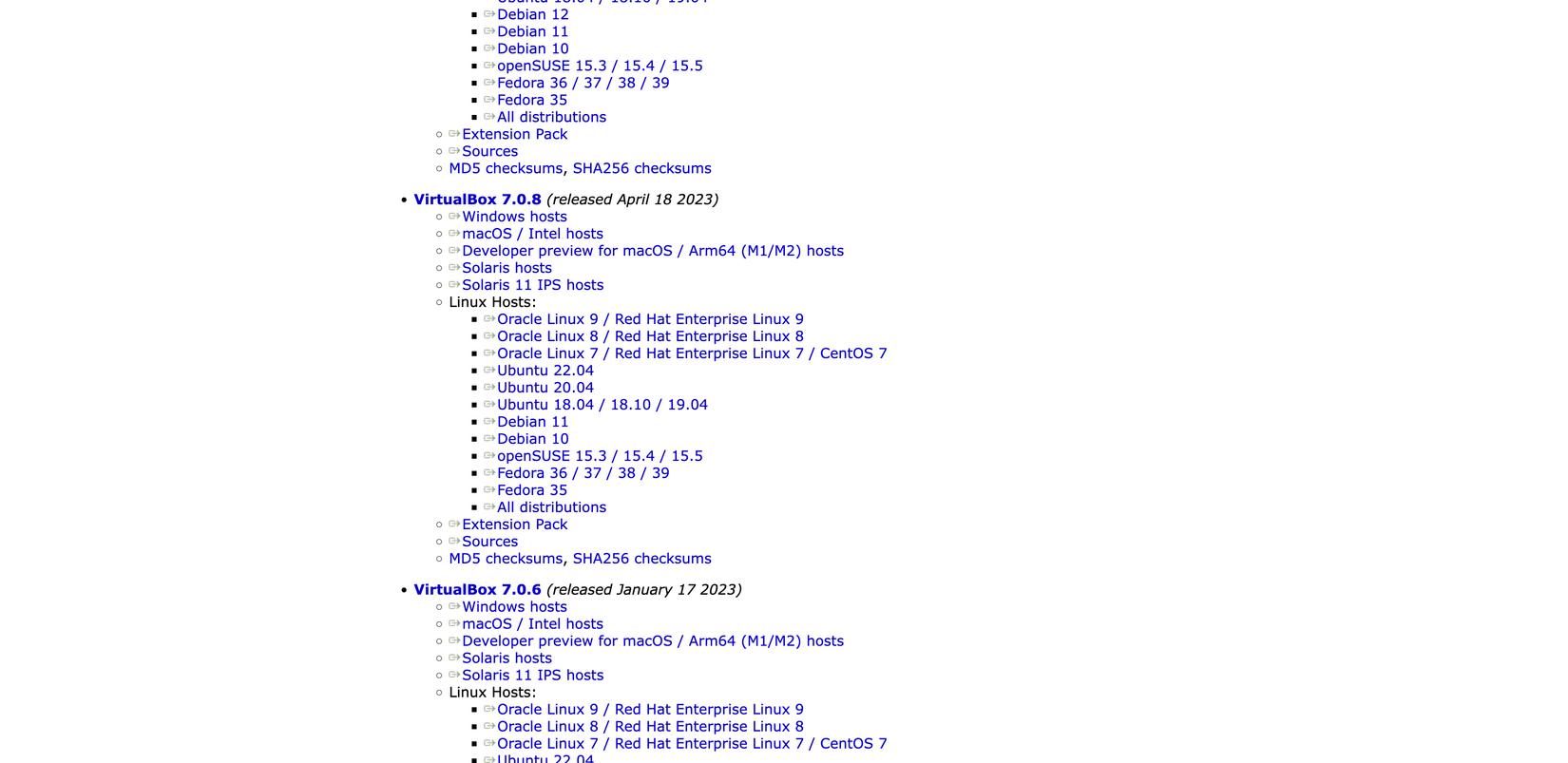
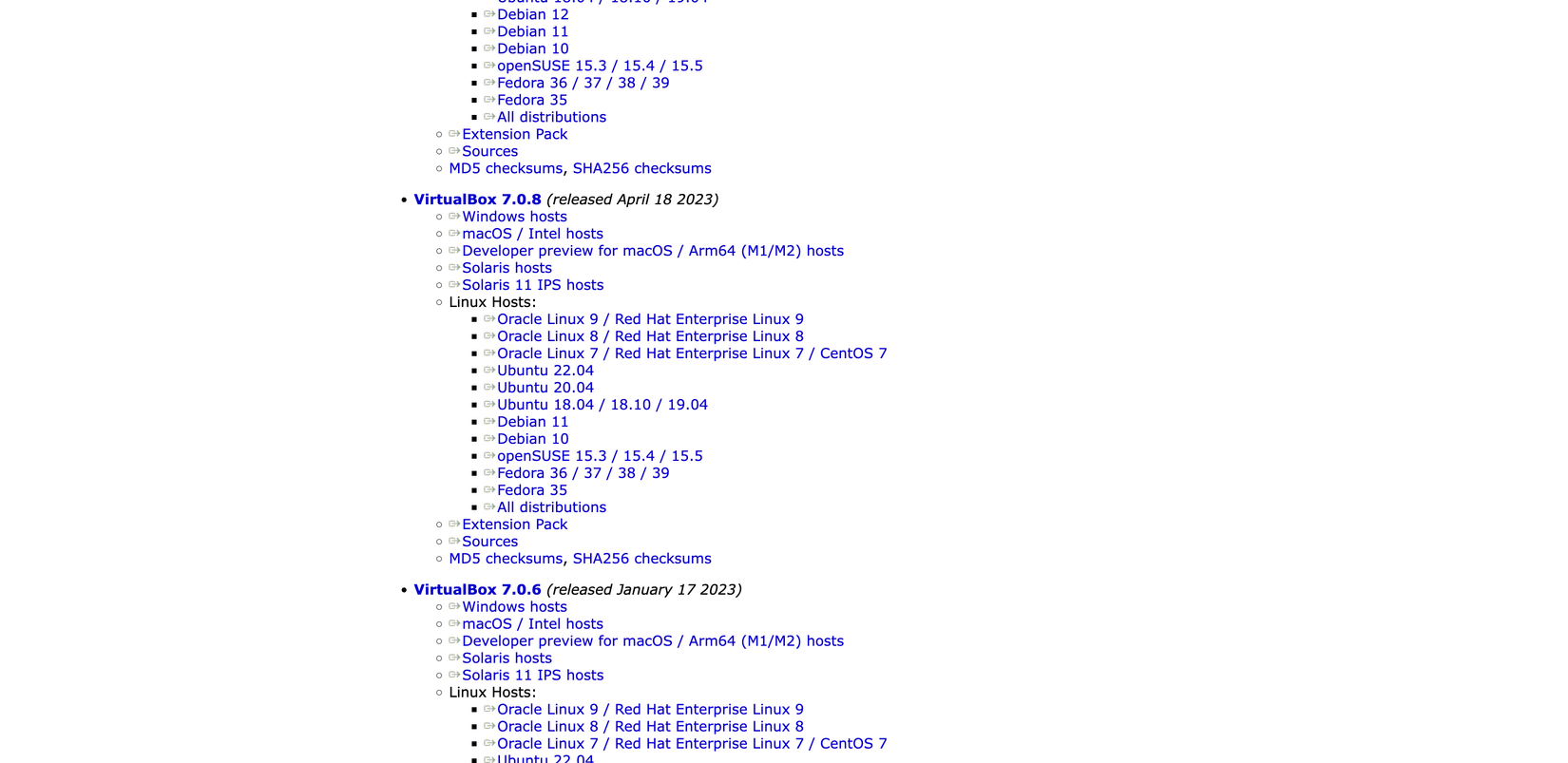
- На странице загрузок найдите раздел с VirtualBox 7.0.8 (или ближайшую доступную стабильную/developer сборку). Нажмите кнопку «Developer preview for macOS / Arm64 (M1/M2) hosts», чтобы скачать версию для Apple Silicon. Файл загрузится в папку «Загрузки».
- Откройте скачанный DMG-файл в Finder.
- Дважды щёлкните по VirtualBox.pkg, чтобы запустить установщик.
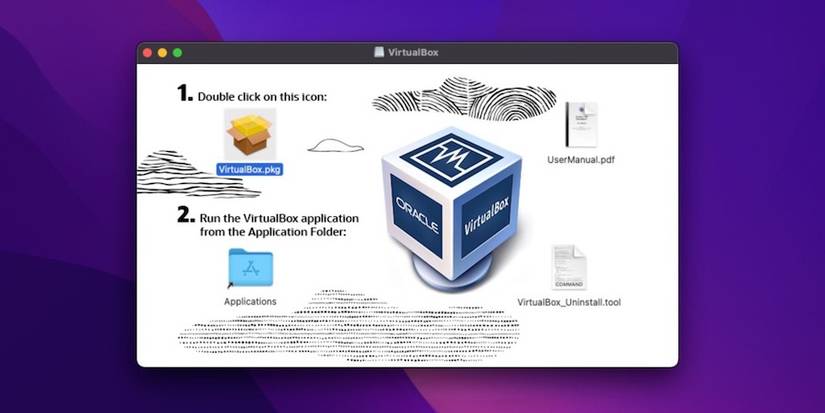
- Следуйте инструкциям установщика. При необходимости введите пароль администратора macOS. Установщик может предложить переместить DMG в корзину по завершении — это опционально.
- После установки запустите VirtualBox через Spotlight, Launchpad или папку «Программы».
Важно: если macOS спросит о разрешениях для расширений ядра (kernel extensions) или о доверии к разработчику, следуйте подсказкам безопасности в Системных настройках -> Безопасность и конфиденциальность.
Настройка первой виртуальной машины в VirtualBox
Ниже показаны подробные шаги на примере установки Ubuntu (ARM) в VirtualBox.
Скачайте ISO-образ желаемой гостевой ОС. Для Ubuntu используйте официальный сайт Ubuntu и выберите ARM-образ, если ставите на Arm-гостя.
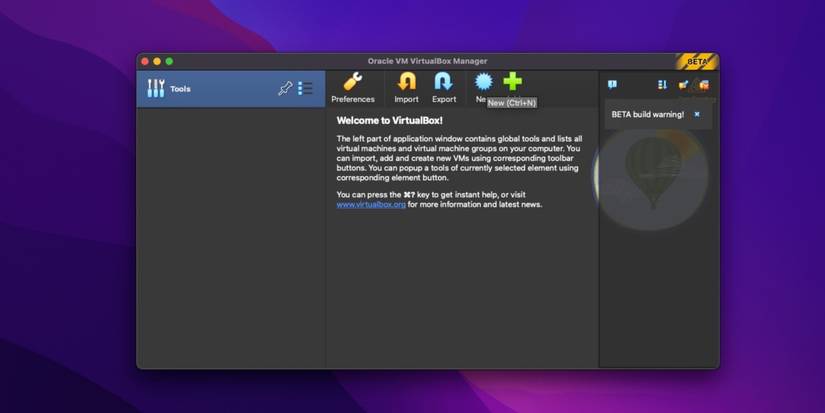
Откройте VirtualBox и нажмите кнопку “New” (Создать).
- В следующем окне укажите имя виртуальной машины, место хранения и выберите ISO-образ. Для популярных дистрибутивов VirtualBox автоматически подставит рекомендуемые параметры.
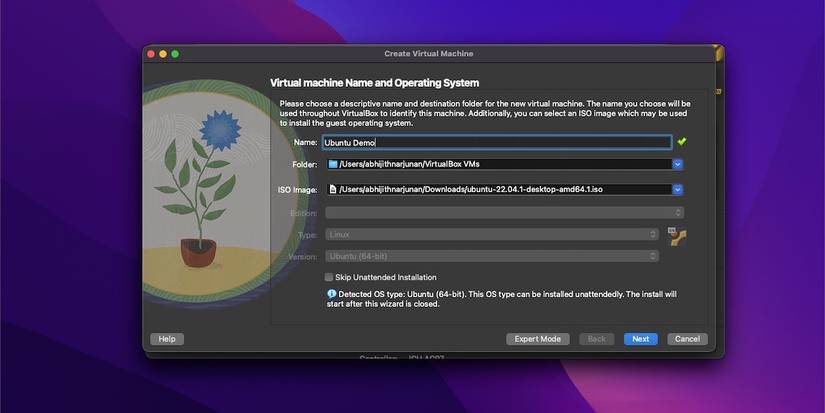
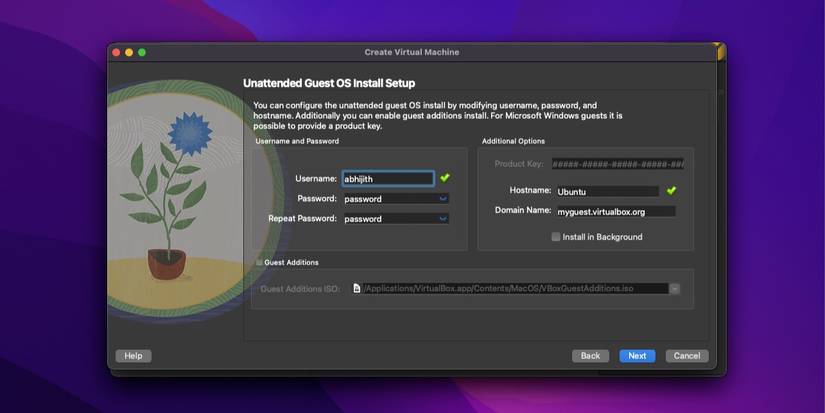
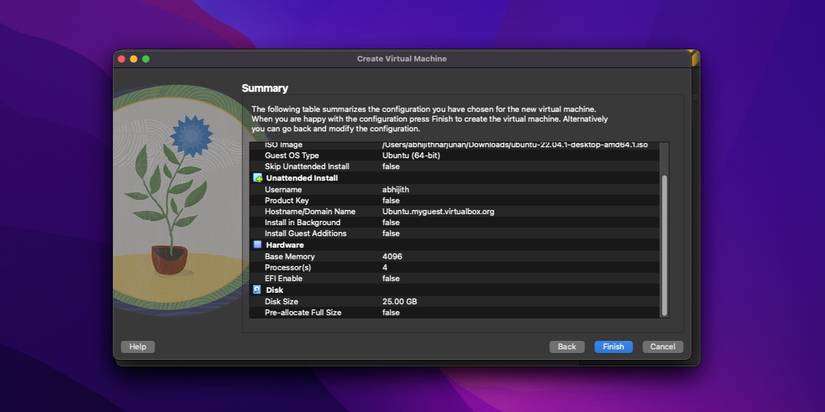
- Если вы хотите настроить учётную запись и пароль заранее, снимите галочку «Skip Unattended Installation» и заполните поля. В противном случае установщик ОС предложит это при первом запуске.
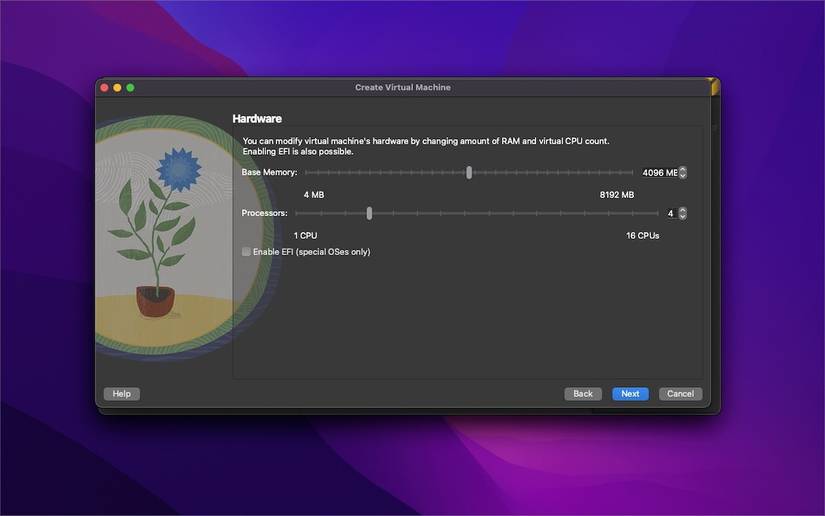
- Распределите ресурсы: RAM и число процессорных ядер. Перетаскивайте ползунки по назначению. Как правило:
- Для лёгких задач: 2 ГБ RAM, 1–2 ядра.
- Для рабочей машины с GUI: 4–8 ГБ RAM, 2–4 ядра.
- Не давайте VM более 50% от доступной памяти/ядер хоста, чтобы macOS оставалась отзывчивой.
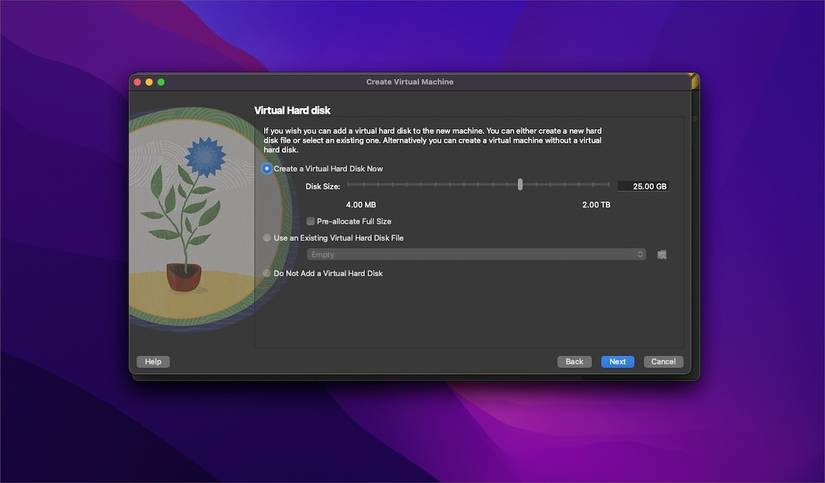
- Выберите виртуальный диск и объём хранилища. Для Ubuntu рекомендуют минимум 25 ГБ виртуального диска. Подумайте о динамическом диске, если не хотите резервировать всё место сразу.
- Проверьте итоговую конфигурацию и нажмите “Finish” (Завершить).
- Запустите виртуальную машину и следуйте процедуре установки гостевой ОС. Установка может занять несколько минут.
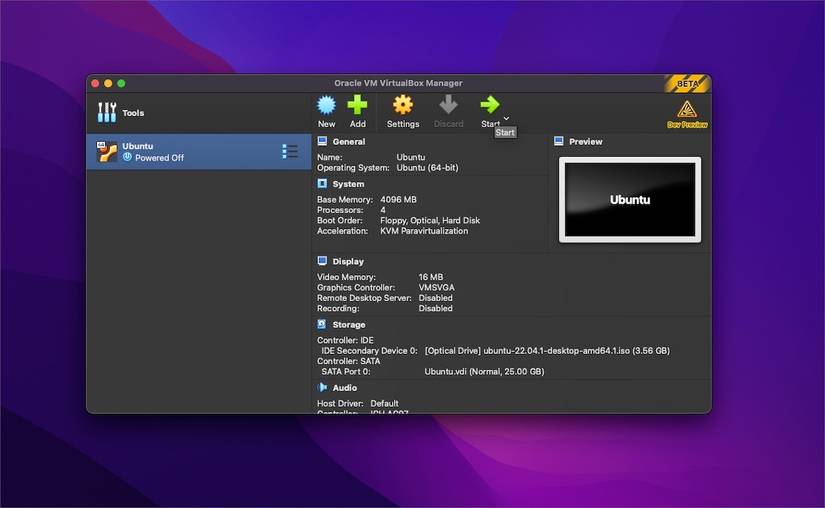
Поздравляем — вы создали и установили свою первую виртуальную машину в VirtualBox на Mac с Apple Silicon.
Что важно знать — ограничения и советы
- Архитектура: Apple Silicon — ARM. Это значит, что гостевая система должна поддерживать ARM или требовать эмуляции для x86. Windows x64 для Intel не будет работать «из коробки» на ARM VirtualBox.
- Производительность: developer preview может уступать по скорости и стабильности коммерческим продуктам, особенно в графически или CPU‑интенсивных задачах.
- Поддержка устройств: интеграция USB, аппаратной графики и звук может работать не полностью так же, как на x86-хостах.
- Структура бэкапов: делайте снимки (snapshots) до больших изменений; снимки в VirtualBox удобны для отката при ошибках.
Important: если нужна поддержка Windows на Mac с M1/M2 и приемлемая производительность — рассмотрите Parallels Desktop (коммерческое) или UTM (open source с QEMU), которые лучше заточены для этой платформы.
Когда VirtualBox не подойдёт — примеры
- Нужна виртуализация Windows x86/x64 с высокой производительностью (игры, CAD) — VirtualBox на Arm не оптимален.
- Требуются корпоративные функции интеграции, автоматического управления и поддержки (VDI) — лучше коммерческий гипервизор.
- Необходима гарантированная поддержка новых версий macOS в течение дней/недель после релиза — у Oracle могут быть задержки.
Альтернативы и когда их выбирать
- Parallels Desktop — лучший выбор для повседневной работы с Windows и для случаев, когда нужна простая установка и отличная производительность.
- UTM (с QEMU) — бесплатная альтернатива с широкой поддержкой архитектур, но требует больше ручной настройки.
- Docker / Multipass — если вам нужны контейнеры или легковесные VM для разработки Linux-приложений.
Чек-лист для разных ролей
Разработчик:
- Скачать и сохранить ISO гостевой ОС.
- Настроить не менее 2 ГБ RAM и 2 ядра для легкой разработки.
- Подключить общий каталог (shared folder) для обмена файлами.
Тестировщик:
- Создать снимок перед тестом.
- Выделить отдельный виртуальный диск для тестовых данных.
- Настроить сеть «NAT» и «Host-only» для разных сценариев.
Студент / обучающийся:
- 4 ГБ RAM и 25 ГБ диска для полноценной графической среды Ubuntu.
- Отключить лишние интеграции для экономии ресурсов.
Мини‑методология развертки VM (быстро)
- Подготовьте ISO и место на диске.
- Создайте VM с рекомендованными параметрами для ОС.
- Установите ОС и необходимые пакеты.
- Сделайте первый снимок (snapshot).
- Настройте общие папки и сетевые правила.
- Тестируйте и изменяйте ресурсы при необходимости.
Дерево принятия решения (как выбрать виртуализацию)
flowchart TD
  A[Требуется виртуализация на Mac?] --> B{Нужна ли поддержка Windows x86/x64?}
  B -- Да --> C[Рассмотрите Parallels или Boot Camp 'для Intel']
  B -- Нет --> D{Гостевая ОС на ARM?}
  D -- Да --> E[VirtualBox или UTM]
  D -- Нет --> F[UTM с эмуляцией QEMU]
  E --> G[Если нужна простота и поддержка — Parallels]
  F --> G
Критерии приёмки
- VM запускается и загрузка гостевой ОС завершается без ошибок.
- Гостевая ОС получает доступ в сеть (ping/HTTP работает).
- Обмен файлами между macOS и гостем через общую папку работает.
- Используемые приложения в госте запускаются и выполняют базовые сценарии.
Тестовые случаи и приёмисть
- Установка гостевой ОС из ISO завершается успешно.
- Создание и восстановление снимка возвращает систему в исходное состояние.
- Переподключение USB‑устройства определяется гостевой ОС.
Короткое объявление (100–200 слов)
VirtualBox теперь имеет developer preview‑сборки для Mac на Apple Silicon. Это бесплатный способ запустить Linux‑виртуалки на M1/M2. Установка проходит стандартно: скачайте Arm64‑сборку с сайта VirtualBox, откройте DMG, запустите VirtualBox.pkg и создайте новую VM. Для большинства задач виртуальные машины на базе Linux работают хорошо. Однако это предварительная версия: возможны баги и ограничения в поддержке устройств и производительности. Если вам нужна надёжная работа с Windows или тяжёлая графика — рассмотрите Parallels Desktop или UTM.
Резюме
- VirtualBox на Apple Silicon работает, но это developer preview.
- Подходит для большинства Linux‑задач и простого тестирования.
- Для глубокой интеграции, Windows‑виртуализации и высоких нагрузок лучше посмотреть Parallels или UTM.
Примечание: делайте регулярные бэкапы и снимки перед крупными изменениями в виртуальных машинах.

Похожие материалы

Несколько аккаунтов Skype: Multi Skype Launcher

Журнал для работы: повысить продуктивность

Персональные звуки уведомлений на Android

Скачивание шоу Hulu для офлайн‑просмотра

Microsoft Start: персонализированная новостная лента
