
Установка Arduino IDE на Linux — пошаговое руководство
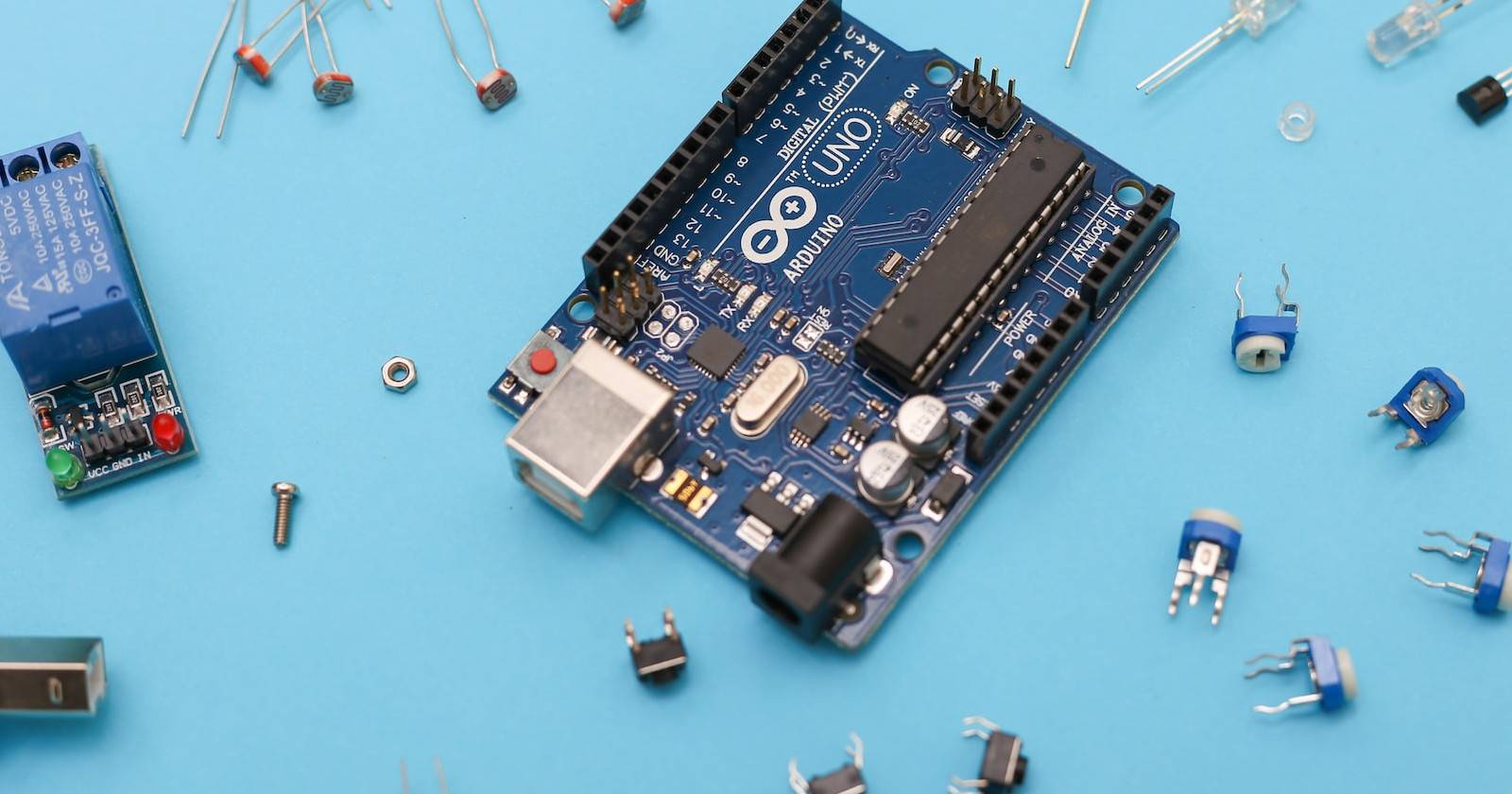
Arduino предоставляет студентам, энтузиастам и организациям доступную и гибкую платформу для разработки электронных проектов и быстрого прототипирования при очень низких затратах. Linux — отличная среда разработки для проектов на Arduino: здесь легко редактировать код, запускать проверки и загружать прошивку на плату.
Почему использовать Arduino
Arduino — идеальная стартовая платформа для робототехники и электроники. Она широко применяется в школах, университетах и хобби‑сообществах благодаря простоте и доступности. Платформа подходит для проектов от простых до сложных, а открытая аппаратная и программная модель позволяет сообществу улучшать платформу.
Ключевые преимущества:
- Кроссплатформенность — Arduino IDE поддерживается на Unix, macOS, Linux и Windows.
- Открытый исходный код — поможет разобраться в работе железа и ПО, вносить правки и использовать сторонние библиотеки.
- Большое сообщество — множество примеров, библиотек и учебных материалов.
Шаг 1: Скачивание архива Arduino IDE на Linux
Скачайте последнюю версию Arduino IDE с официального сайта Arduino. IDE доступна для основных операционных систем и архитектур, включая x86_64, ARM и 32‑битные системы.
Ссылка для загрузки обычно помечена как «Download» или «Linux». Загружаемый файл — tar-архив (расширения .tar.xz или .tar.gz).
После загрузки откройте терминал и перейдите в каталог загрузок (или в папку, куда вы сохранили файл):
cd ~/DownloadsРаспакуйте архив (замените имя файла на фактическое):
tar xvf arduino-*.tar.xzПосле распаковки появится папка с именем вроде arduino-1.8.19 (версия может отличаться).
Шаг 2: Установка Arduino IDE на Linux
Перейдите в распакованную папку:
cd arduino-1.8.19Запустите скрипт установки с правами администратора:
sudo ./install.shСкрипт установит IDE в систему и создаст ярлык в меню приложений. После завершения вы получите сообщение об успешной установке.
Важно: скрипт install.sh может предлагать установить дополнительные драйверы или права. Читайте вывод скрипта перед подтверждением.
Шаг 3: Настройка IDE и устройства
Подключите плату Arduino к USB‑порту компьютера. Запустите Arduino IDE через меню приложений или из терминала командой:
arduinoПри первом запуске IDE может открыть диалог проверки прав и предложить добавить пользователя в группу для доступа к последовательным портам. Нажмите кнопку Добавить (Add) или выполните команду вручную:
sudo usermod -aG dialout $USERВыйдите из сессии и войдите снова (или перезагрузите систему), чтобы изменения вступили в силу. Только root и члены группы dialout могут загружать код на плату через последовательный порт.
В меню Arduino IDE выберите Tools > Port и укажите доступный последовательный порт (Serial ports). Если устройство не отображается, переподключите плату и проверьте вывод команды dmesg для диагностики:
dmesg | tail -n 50
ls /dev/ttyUSB* /dev/ttyACM* 2>/dev/null || true
Если по-прежнему не видите порт, попробуйте другой кабель USB, другой порт на компьютере или обновите udev‑правила (иногда требуется для клонированных плат CH340/CP210x).
Запуск первой программы в Arduino IDE
IDE содержит примеры в меню File > Examples. Откройте File > Examples > 01.Basics > Blink. Этот пример заставляет светодиод мигать с интервалом в одну секунду.
Перед загрузкой рекомендуется проверить (compile) код, чтобы поймать синтаксические ошибки. В меню выберите Sketch > Verify/Compile или нажмите Ctrl + R. Если компиляция успешна, загрузите скетч Sketch > Upload или нажмите Ctrl + U.
Индикаторы TX и RX на плате будут мигать во время передачи. Если всё прошло успешно, светодиод начнёт мигать в соответствии с кодом.
Альтернативные подходы к работе с Arduino на Linux
Если вы предпочитаете другие инструменты или автоматизацию, рассмотрите альтернативы:
- Arduino CLI — командная утилита для управления платами, библиотеками и загрузки прошивок из терминала. Подходит для CI/CD.
- PlatformIO — расширение для VS Code и независимая экосистема, даёт более мощные возможности сборки и тестирования, поддерживает множество плат.
- Snap/Flatpak/AppImage — некоторые дистрибутивы предлагают пакеты Arduino в этих форматах, что упрощает установку и обновления.
Мини‑пример установки Arduino CLI:
# Загрузить и распаковать
wget https://downloads.arduino.cc/arduino-cli/arduino-cli_latest_Linux_64bit.tar.gz
tar xf arduino-cli_latest_Linux_64bit.tar.gz
sudo mv arduino-cli /usr/local/bin/
Arduino CLI полезна для тех, кто любит автоматизировать сборки и интегрировать прошивку в цепочки CI.
Когда Arduino IDE не подходит
Arduino IDE хороша для новичков и простых проектов, но бывают случаи, когда стоит выбрать другое средство:
- Проект требует сложной архитектуры, модульного тестирования и отладки — лучше PlatformIO или среда с поддержкой Unit‑тестов.
- Нужна интеграция в CI/CD с автоматической сборкой и деплоем — Arduino CLI предпочтительнее.
- Требуется глубокая отладка на уровне аппаратуры (JTAG) — используйте профессиональные инструменты и отладчики.
Мини методология разработки проектов на Arduino
- Определите цель проекта и минимальный рабочий прототип (MVP).
- Выберите плату и периферийные устройства.
- Создайте схему и список необходимых библиотек.
- Разбейте задачу на модули: ввод/вывод, коммуникации, логика.
- Пишите и тестируйте каждый модуль локально (используйте симуляторы, если нужно).
- Интегрируйте модули, проведите тесты в реальной среде.
- Версионируйте код и подготовьте документацию по сборке и прошивке.
Чеклисты по ролям
Студент / новичок:
- Проверить, что кабель USB исправен.
- Установить Arduino IDE и подключить плату.
- Скомпилировать и загрузить пример Blink.
- Подключиться к сообществу и изучить базовые датчики.
Хобби‑разработчик:
- Настроить рабочую среду (VS Code + PlatformIO или Arduino IDE).
- Версионировать проекты (git).
- Настроить автоматическую сборку через Arduino CLI (опционально).
Инженер / организация:
- Выбрать стабильную версию инструментов и задокументировать процесс развёртывания.
- Настроить CI с arduino-cli.
- Убедиться в соответствии лицензий используемых библиотек.
Памятка команд и сочетаний клавиш
- Открыть IDE: arduino
- Проверить/скомпилировать: Ctrl + R
- Загрузить на плату: Ctrl + U
- Добавить пользователя в группу: sudo usermod -aG dialout $USER
- Посмотреть порты: ls /dev/ttyUSB /dev/ttyACM
- Просмотреть последние сообщения ядра: dmesg | tail -n 50
Критерии приёмки
- IDE запускается без ошибок.
- Плата определяется в списке портов IDE.
- Пример Blink успешно компилируется и загружается.
- Пользователь входит в систему и может загружать прошивки без sudo.
Совместимость и замечания по платформам
Arduino IDE официально поддерживает Linux (x86_64 и некоторые ARM‑сборки). На дистрибутивах с устаревшей glibc или ограниченными правами может потребоваться сборка из исходников или использование альтернативных пакетов (Flatpak, Snap, AppImage).
Особенности для разных плат:
- Официальные платы Arduino UNO/Mega/Nano обычно работают через /dev/ttyACM*.
- Клоны с контроллерами CH340/CP210x могут требовать дополнительных udev‑правил и драйверов.
Отладка проблем с портом
- Проверьте журнал dmesg сразу после подключения платы.
- Убедитесь, что кабель поддерживает передачу данных (не только заряд).
- Проверьте, что вы в группе dialout: groups $USER
- Попробуйте другой USB‑порт или кабель.
- При необходимости обновите udev‑правила или установите драйверы для CH340/CP210x.
Короткий глоссарий
- Скетч — исходный файл программы для Arduino.
- Bootloader — загрузчик, позволяющий загружать прошивку по USB.
- Serial port — последовательный порт, через который проходит загрузка и обмен данными.
- udev — подсистема Linux для управления устройствами и правами доступа.
Заключение
Установка Arduino IDE на Linux — прямой процесс: скачали архив, распаковали, запустили install.sh, добавили пользователя в dialout и перезагрузили сессию. Для автоматизации, CI и продвинутых сценариев рассмотрите Arduino CLI или PlatformIO. Начните с простых проектов и постепенно увеличивайте сложность — сообщество Arduino поможет на каждом шаге.
Короткая памятка: скачайте, распакуйте, запустите, добавьте в dialout, проверьте Blink — и вы в деле.

Похожие материалы

Несколько аккаунтов Skype: Multi Skype Launcher

Журнал для работы: повысить продуктивность

Персональные звуки уведомлений на Android

Скачивание шоу Hulu для офлайн‑просмотра

Microsoft Start: персонализированная новостная лента
