
Windows Sysinternals: установка и ключевые утилиты
Важно: многие утилиты требуют прав администратора для полной функциональности. Перед применением инструментов на рабочем сервере выполняйте тестирование в изолированной среде.
Краткое описание
Windows Sysinternals — это коллекция утилит и маленьких приложений для диагностики, мониторинга и управления Windows-системами. Первоначально инструменты были разработаны компанией Winternals в 1996 году и с 2006 года поддерживаются Microsoft. Набор включает как графические утилиты, так и консольные инструменты: от мониторинга сетевых соединений до анализа памяти и автозапуска.
Факты
- Созданы Winternals в 1996 году, с 2006 года — часть Microsoft.
- Набор включает десятки инструментов для разных задач: безопасность, производительность, диагностика и администрирование.
TL;DR (снова, для сканирующих)
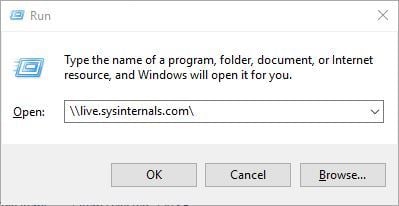
- Получить доступ: \live.sysinternals.com\ через «Выполнить» или скачать пакет с сайта Microsoft.
- Основные утилиты: Process Explorer, Process Monitor, Autoruns, PsTools, TCPView, RAMMap и др.
- Безопасность: не храните чувствительные учётные данные в открытом виде; запускайте только из доверенных источников.
Что такое Sysinternals и зачем он нужен
Определение: Sysinternals — набор утилит для глубокого анализа и управления Windows, полезный для администраторов, служб поддержки и продвинутых пользователей.
Когда использовать Sysinternals
- Ищете причину зависаний и высоких нагрузок на CPU/IO.
- Требуется найти утечку дескрипторов или зависший процесс, держащий файл.
- Нужно просмотреть активности реестра и файловой системы в реальном времени.
- Необходимо проанализировать сетевые соединения и порты.
Альтернативы
- PowerShell + встроенные cmdlets (Get-Process, Get-WmiObject) — для базовой диагностики.
- Windows Performance Recorder / Analyzer — для глубокого профилирования производительности.
- Коммерческие продукты APM и EDR — для централизованной аналитики и защиты.
Как получить доступ к Sysinternals
- Нажмите Win+R, введите команду и нажмите Enter:
\\live.sysinternals.com\\
- Откройте папку Tools, чтобы увидеть все доступные приложения.
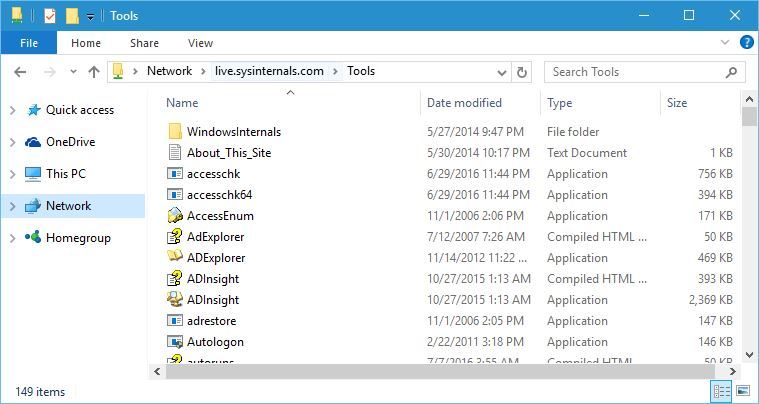
Примечание: запуск по сетевому пути удобен для разовых проверок, но для регулярной работы рекомендуется скачивать нужные утилиты локально.
Как скачать весь пакет локально (рекомендуемый сценарий для офлайн-использования)
PowerShell-скрипт для загрузки актуальной версии набора в папку C:\Tools\Sysinternals:
$dest = 'C:\Tools\Sysinternals'
New-Item -Path $dest -ItemType Directory -Force
$zip = "$dest\SysinternalsSuite.zip"
Invoke-WebRequest -Uri 'https://download.sysinternals.com/files/SysinternalsSuite.zip' -OutFile $zip
Add-Type -AssemblyName System.IO.Compression.FileSystem
[System.IO.Compression.ZipFile]::ExtractToDirectory($zip, $dest)
Remove-Item $zip
Важно: проверяйте URL перед загрузкой и загружайте только с официального сайта Microsoft или доверенных репозиториев.
Как организовать локальную библиотеку утилит
Рекомендации
- Храните набор в контролируемой папке, например C:\Tools\Sysinternals.
- Подписывайте и проверяйте исполняемые файлы, когда это возможно.
- Создайте скрипты-обёртки (wrapper) для запуска утилит с параметрами и логированием.
Пример простого батника для Process Explorer (запуск от имени администратора):
@echo off
cd /d "C:\Tools\Sysinternals"
powershell -Command "Start-Process -FilePath '.\\procexp.exe' -Verb RunAs"
Обзор ключевых утилит и сценарии использования
Ниже — расширённые описания популярных утилит, примеры команд и советы по применению.
AccessChk
Что делает: показывает, какие права доступа имеют пользователи относительно файлов, каталогов, ключей реестра и служб.
Пример использования:
accesschk.exe -d C:\Windows\System32Когда полезно: при аудитах безопасности и расследовании прав доступа.
Альтернатива: встроенные icacls и PowerShell-cmdlet Get-Acl для более простых задач.
AccessEnum
Что делает: быстрая визуальная проверка прав ACL на папках и ключах реестра.
Когда использовать: нужно быстро найти необычные или слишком широкие права на каталоги.
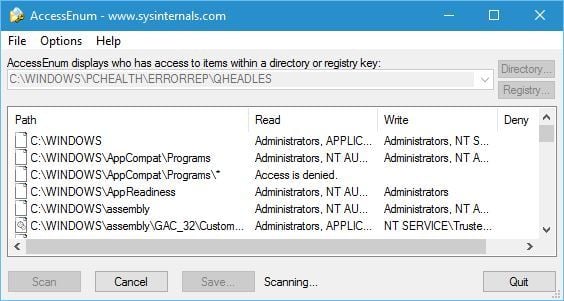
Совет: для полного аудита запускайте с учётной записью, имеющей права на чтение соответствующих ACL.
AdExplorer и AdInsight
AdExplorer: просмотр и редактирование Active Directory-объектов, создание снимков БД для оффлайн-анализа.
AdInsight: мониторинг LDAP-протокола в реальном времени для отладки клиент-серверной аутентификации.
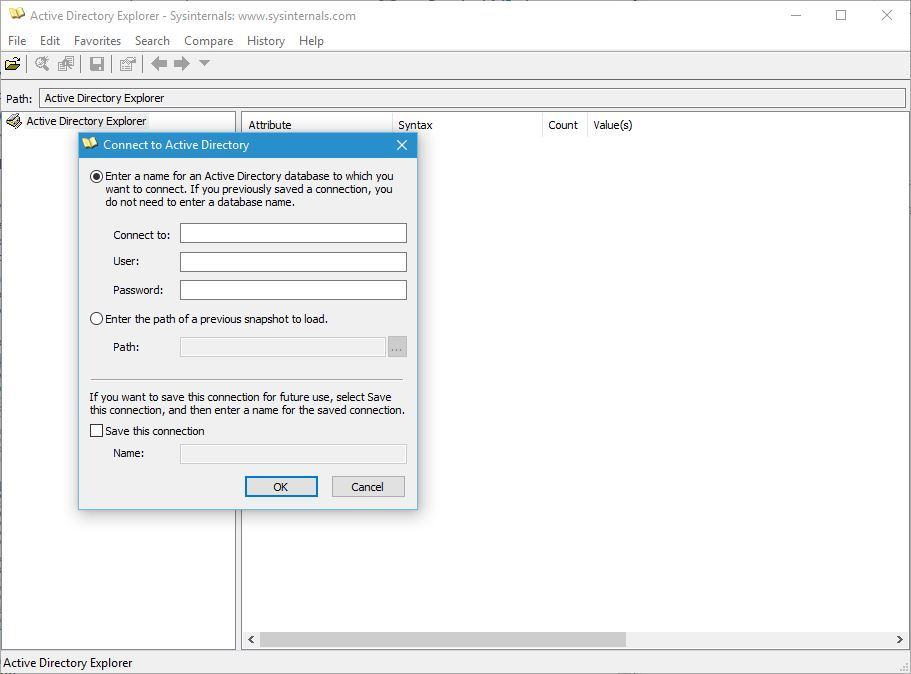
Применение: отладка запросов к AD, нахождение проблем с правами или схемой.
AdRestore
Командная утилита для обнаружения и восстановления удалённых объектов в домене (если включен соответствующий функционал снапшотов/архивирования).
Autologon
Что делает: сохраняет имя пользователя и пароль в реестре для автоматического входа в систему.
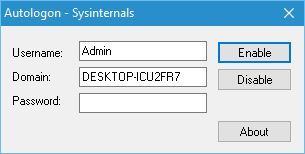
Важно: Autologon шифрует данные в реестре, но это не заменяет безопасные хранилища паролей. Не используйте для учётных записей с повышенными привилегиями в продуктивной среде.
Autoruns
Что делает: показывает все точки автозапуска — службы, драйверы, задачи планировщика, записи реестра и т.д.; позволяет отключать элементы.
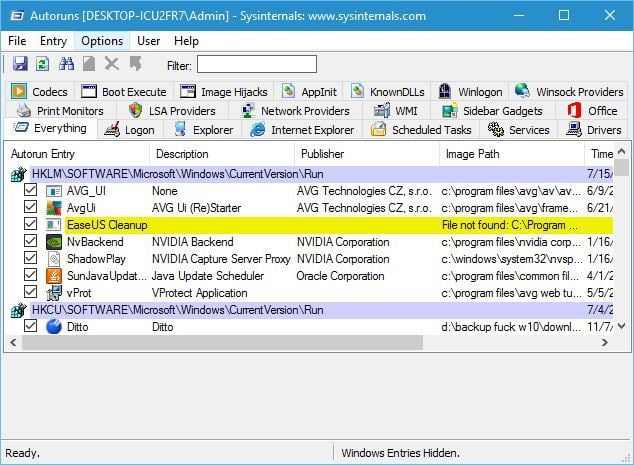
Сценарий: если система загружается долго или возникает подозрение на автозапуск вредоносного ПО, начните с Autoruns.
BgInfo
Что делает: создает изображение рабочего стола с полезной информацией о системе (IP, имя хоста, свободное место и т.д.).
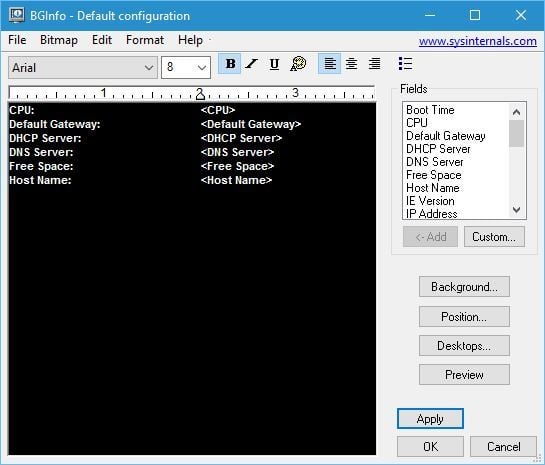
Замечание: BgInfo не работает как постоянно запущенная служба — он генерирует фон с текстом и сохраняет его как изображение рабочего стола.
Cacheset
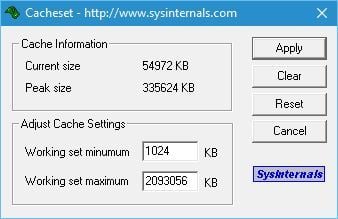
Что делает: изменяет размеры кэша файловой системы в памяти (useful для тестирования производительности).
Contig
Командная утилита для дефрагментации отдельных файлов. Полезно, когда нужно ускорить запуск конкретного исполняемого файла.
Coreinfo
Показывает отображение логических процессоров, NUMA-узлы, кэш-память и прочую аппаратную карту, полезно при профилировании.
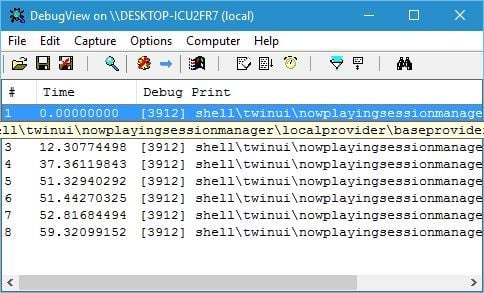
DebugView
Снимает отладочный вывод с локальной машины или по TCP/IP. Полезно для разработчиков и отладки драйверов/служб.
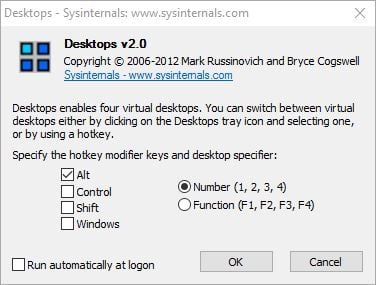
Desktops
Лёгкое приложение для четырёх виртуальных рабочих столов с переключением горячими клавишами.
Disk2vhd
Создаёт VHD/VHDX-образы с работающего диска — удобно для миграции физических машин в виртуальную среду.
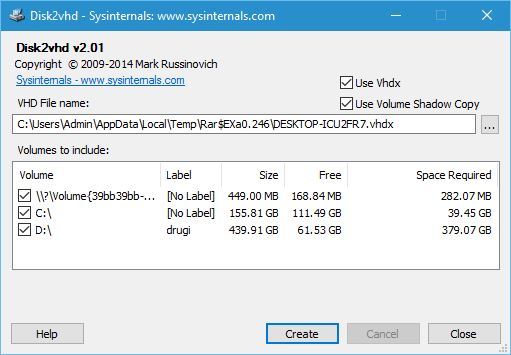
Совет: при создании образа на лету проверяйте состояние файловой системы и используйте VSS, если требуется согласованность данных.
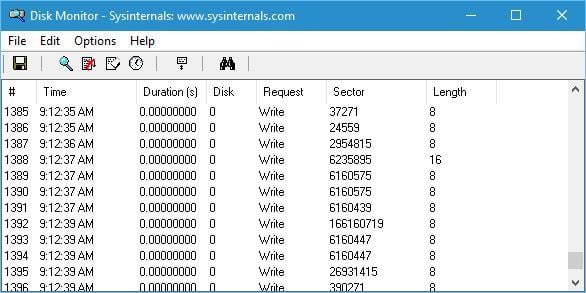
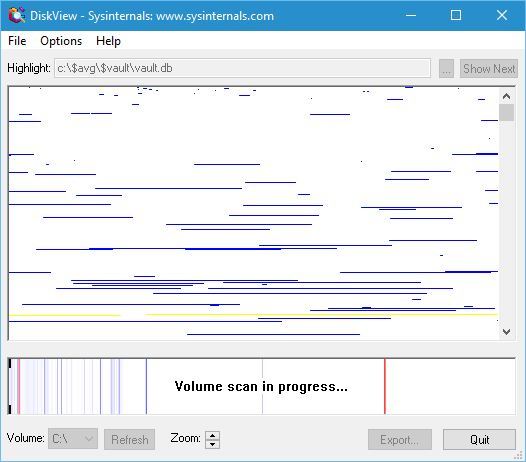
Disk Monitor и DiskView
Disk Monitor показывает активность диска в реальном времени, DiskView визуализирует распределение кластеров на диске.
ListDLLs
Показывает DLL, загруженные в процессы. Помогает находить нежелательные или подозрительные библиотеки.
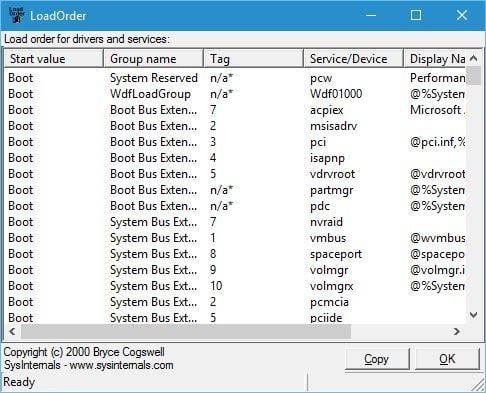
LoadOrder
Показывает порядок загрузки драйверов, что полезно при отладке зависимостей драйверов.
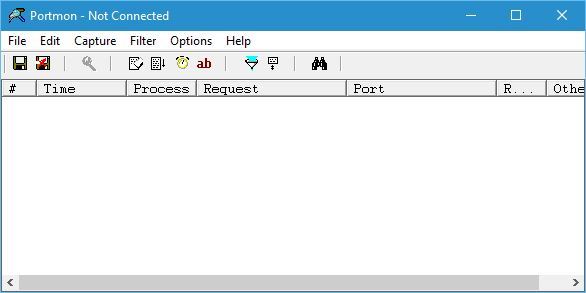
Portmon
Мониторит активность последовательных и параллельных портов. Актуально в устаревших системах или при работе с промышленным оборудованием.
ProcDump
Набирает дампы приложений при пиках CPU или по заданным триггерам для последующего анализа.
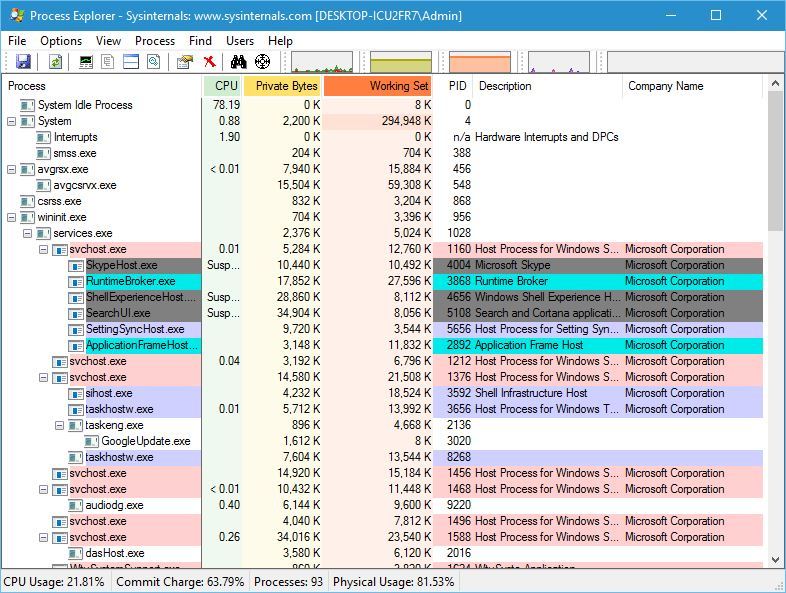
Process Explorer
Полнофункциональная замена Диспетчера задач с цепочками владения дескрипторами, графиками и возможностью закрытия потоков.
Process Monitor
Комбинирует наблюдение за реестром, файловой системой и процессами в реальном времени; незаменим при расследовании работы приложений и атак.
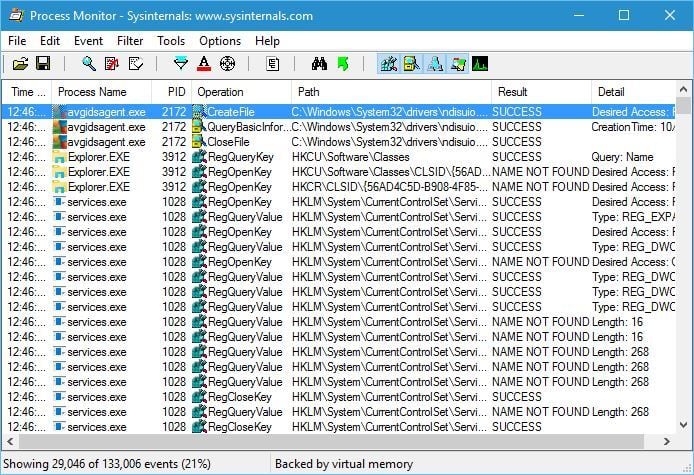
Совет: используйте фильтры (Filter) для уменьшения объёма логов и фокусировки на интересующем процессе.
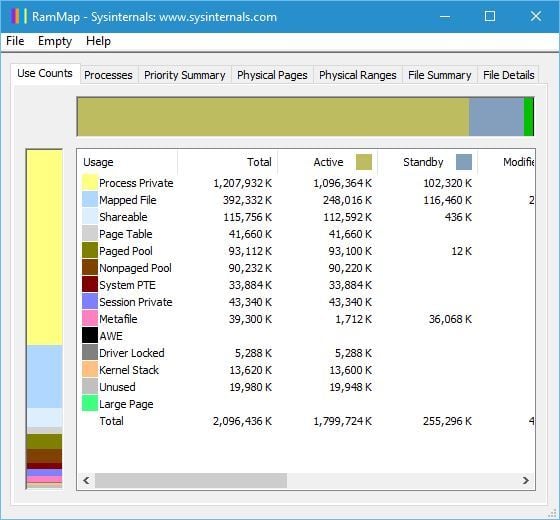
RAMMap
Дает подробный отчёт о распределении физической памяти, с возможностью анализа используемых страниц и адресов.
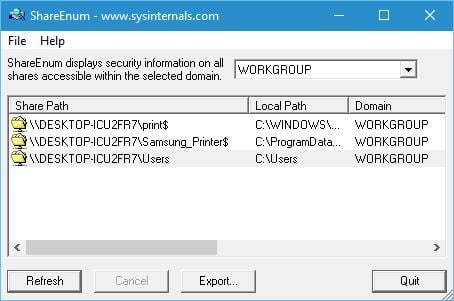
ShareEnum
Показывает общие папки в сети и информацию об их доступности и правах.
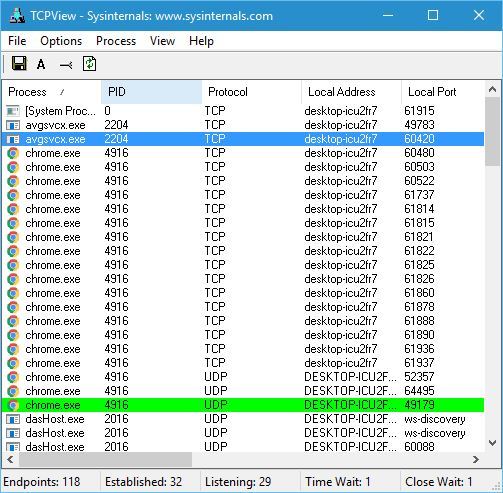
TCPView
Показывает активные TCP/UDP-соединения с локальными и удалёнными адресами и состояниями.
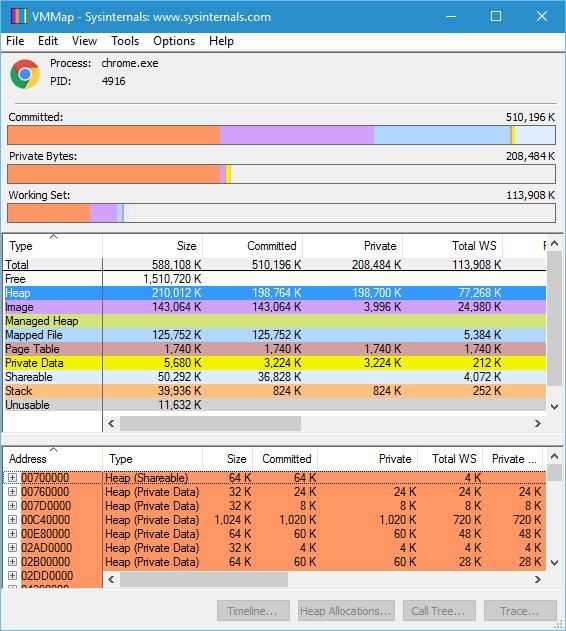
VMMap
Анализ виртуальной и физической памяти одного процесса, полезно при отладке утечек памяти.
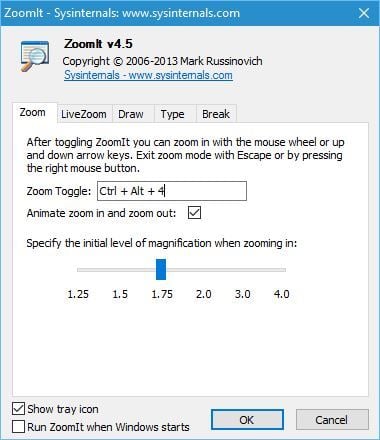
ZoomIt
Инструмент для увеличения экрана и аннотаций — полезен при презентациях и демонстрациях.
Стратегии применения — мини-методология для расследования инцидента
- Сбор метаданных: имя хоста, последние события журналов, запущенные процессы (BgInfo, Process Explorer).
- Защита артефактов: копирование образов/дампов (Disk2vhd, ProcDump) — сохраняйте в безопасное место.
- Динамический мониторинг: включите Process Monitor и TCPView, отфильтруйте по подозрительному PID.
- Анализ привилегий: AccessChk и Autoruns, ищите нежелательные автозапуски.
- Коррекция: отключение проблемных автозапусков, обновление политик, восстановление удалённых объектов (AdRestore).
Ролевые чек-листы
Администратор (серверная инфраструктура)
- Скачан и проверен актуальный Sysinternals Suite.
- Запущен Process Explorer для проверки процессов с повышенными правами.
- Просмотрены точки автозапуска через Autoruns.
- Собраны дампы проблемных процессов ProcDump.
Служба поддержки (helpdesk)
- Использует Process Monitor для локальной диагностики приложений.
- Проверяет сетевые подключения с TCPView при жалобах на доступность сервисов.
- Применяет BgInfo для передачи информации о системе пользователю.
Разработчик / интегратор
- Отслеживает отладочный вывод в DebugView.
- Анализирует потребление памяти с помощью VMMap / RAMMap.
SOP: быстрая инструкция по установке и проверке набора
- Скачать архив с официального источника в защищённую папку.
- Распаковать и сохранить версию/дату в CHANGELOG.txt.
- Прогнать цифровую подпись и хэши, если доступны.
- Запустить Process Explorer и убедиться, что приложение стартует от имени администратора.
- Выполнить набор тестов на одной контрольной машине (см. раздел «Критерии приёмки»).
Критерии приёмки
- Процесс запускается с правами администратора без ошибок.
- Process Monitor собирает события и применяет фильтры.
- TCPView показывает сетевые сессии без падений при кратковременных проверках.
Тестовые сценарии и контрольные критерии
Тест 1 — Запуск и базовая функциональность
- Запустите Process Explorer и откройте свойства любого процесса.
- Ожидаем: нет ошибок загрузки, для системных процессов показываются дескрипторы и модульные зависимости.
Тест 2 — Сбор дампа при пике CPU (ProcDump)
- Запустить целевое приложение и вызвать искусственную нагрузку.
- Выполнить: procdump -ma -c 80 -s 5
. - Ожидаем: создан .dmp файл для последующего анализа.
Тест 3 — Фильтрация Process Monitor
- Запустить Process Monitor, применить фильтр по PID.
- Ожидаем: отображаются только релевантные события, объём логов управляем.
Безопасность и конфиденциальность
- Autologon хранит учётные данные в реестре. Рекомендуется не использовать для учётных записей с административными правами.
- Проверяйте цифровые подписи исполняемых файлов.
- Минимизируйте длительность хранения дампов и журналов с чувствительной информацией.
- Для сценариев с персональными данными соблюдайте требования локального законодательства и политики конфиденциальности организации.
Советы по жёсткой защите (security hardening)
- Храните набор в read-only репозитории с возможностью аудита изменений.
- Используйте UAC и запуск от имени администратора только по необходимости.
- Контролируйте доступ к папке Sysinternals через ACL и групповые политики.
- Монтируйте папку с инструментами как доступную только для определённых ролей.
Когда Sysinternals не поможет (примеры и ограничения)
- Аппаратные сбои (поломка диска, проблемы с контроллером) требуют аппаратной диагностики и не решаются только утилитами уровня ОС.
- Серьёзные повреждения файловой системы могут потребовать восстановления из бэкапов; Disk2vhd даст образ, но не обязательно восстановит целостность данных.
- Если система уже скомпрометирована и злоумышленник имеет высокий доступ, вывод утилит может быть подвержен ложным данным — используйте офлайн-образы для проверки.
Совместимость и миграция
- Sysinternals работает на большинстве актуальных версий Windows, включая десктопные и серверные редакции.
- Disk2vhd полезен при миграции физических серверов в виртуальную инфраструктуру; проверяйте совместимость VHD/VHDX с гипервизором.
Примеры использования в реальных сценариях (кейсы)
Кейс 1 — Приложение периодически зависает
- Используем Process Monitor для захвата активности в момент зависания.
- Собираем ProcDump при пике CPU.
- Анализируем дамп в инструментах отладки.
Кейс 2 — Необъяснимый автозапуск процесса
- Проверяем Autoruns и Location столбцы — отключаем подозрительный элемент.
- Проверяем права доступа с AccessChk и AccessEnum.
Часто задаваемые вопросы
Как обновлять Sysinternals?
Скачивайте актуальный пакет с официального сайта Microsoft или используйте проверенные автоматизированные скрипты обновления. Регулярно проверяйте подлинность источника перед заменой.
Могут ли утилиты повредить систему?
Большинство утилит — диагностические и не вносят изменений без вашего подтверждения. Однако некоторые (например, изменения автозапуска, редактирование реестра) требуют осторожности.
Нужны ли администраторские права?
Для полного доступа к большинству функций да. Некоторые инструменты могут запускаться с ограниченными правами и показывать урезанную информацию.
Принятие в эксплуатацию: чек-лист перед вводом в продакшн
- Проверена цифровая подпись исполняемых файлов.
- Настроено логирование использования утилит.
- Ограничен доступ к утилитам по ACL.
- Проведено обучение ключевых сотрудников по безопасному использованию.
Решение: какой инструмент выбрать — простая диаграмма
flowchart TD
  A[Проблема: зависание/медлительность] --> B{Есть ли подозрение на диск?}
  B -- Да --> C[Disk Monitor / DiskView]
  B -- Нет --> D{Связано с сетью?}
  D -- Да --> E[TCPView / Portmon]
  D -- Нет --> F{Процесс держит файл?}
  F -- Да --> G[Process Explorer / Handle]
  F -- Нет --> H[Process Monitor / ProcDump]
Ресурсы и дальнейшее чтение
- Официальная страница Sysinternals на сайте Microsoft — источник программ и документации.
- Руководства по Process Monitor и Process Explorer для углублённого анализа.
Заключение
Sysinternals — универсальный набор инструментов, который значительно упрощает диагностику и решение проблем в Windows. Для безопасного и эффективного использования придерживайтесь SOP, ограничивайте доступ и тестируйте действия в контролируемой среде.
Если вы хотите — в комментариях опишите конкретную задачу, и мы подскажем, какие утилиты использовать и какие параметры задать.

Похожие материалы

Несколько аккаунтов Skype: Multi Skype Launcher

Журнал для работы: повысить продуктивность

Персональные звуки уведомлений на Android

Скачивание шоу Hulu для офлайн‑просмотра

Microsoft Start: персонализированная новостная лента
