
Как устанавливать ПО вне репозиториев Ubuntu
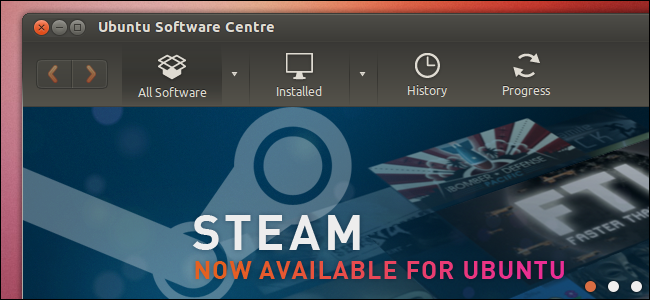
Кратко: Ubuntu и другие дистрибутивы обычно устанавливают программы через системный менеджер пакетов, но иногда нужно установить ПО из .deb‑файлов, внешних репозиториев, PPA, скомпилировать из исходников или запустить бинарный архив. Каждый метод имеет свои риски и преимущества — проверяйте подписи, доверяйте источникам и предпочитайте пакеты, интегрированные с менеджером пакетов системы.
Быстрые ссылки
- DEB‑пакеты
- Сторонние репозитории пакетов
- Personal Package Archives (PPA)
- Сборка из исходников
- Бинарные программы
- Другие форматы: Snap, Flatpak, AppImage
В Linux пакеты обычно устанавливают через менеджер пакетов — в Ubuntu это Центр приложений (Ubuntu Software), apt и связанные инструменты. Но не всё ПО обязательно присутствует в официальных репозиториях дистрибутива. В этой статье перечислены основные способы установки ПО вне официальных репозиториев, советы по безопасности и практические шаги.
DEB‑пакеты
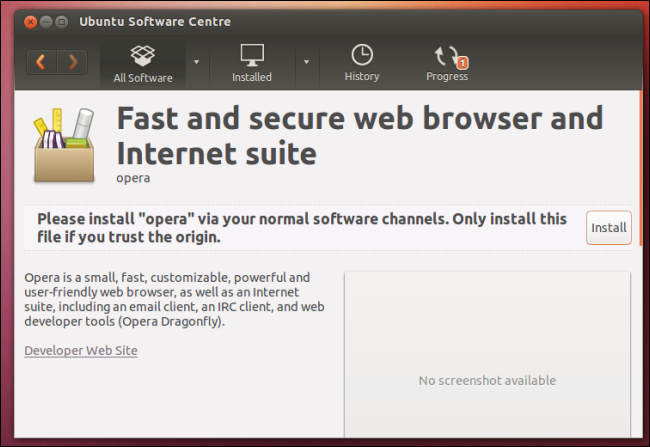
Формат пакетов Ubuntu — .deb. Это формат, который используется как для пакетов из официальных репозиториев, так и для файлов, распространяемых третьими сторонами.
Многие разработчики Linux‑программ публикуют готовые .deb‑файлы. Примеры: Google Chrome, Steam, Opera — их можно скачать с официальных сайтов в виде .deb и установить двойным кликом или командой dpkg.
Пример установки .deb через терминал:
sudo dpkg -i имя_пакета.deb
sudo apt-get -f install
Первая команда распакует пакет, вторая доберёт и установит недостающие зависимости через apt. Альтернативно можно использовать apt напрямую:
sudo apt install ./имя_пакета.debСоветы по безопасности и совместимости:
- Устанавливайте .deb только из доверенных источников (официальный сайт разработчика, проверенный репозиторий).
- Проверяйте цифровую подпись, если она доступна.
- Учтите, что .deb может быть собран для конкретной версии Ubuntu; пакеты, созданные для более старой/новой версии, могут конфликтовать с библиотеками вашей системы.
Сторонние репозитории пакетов
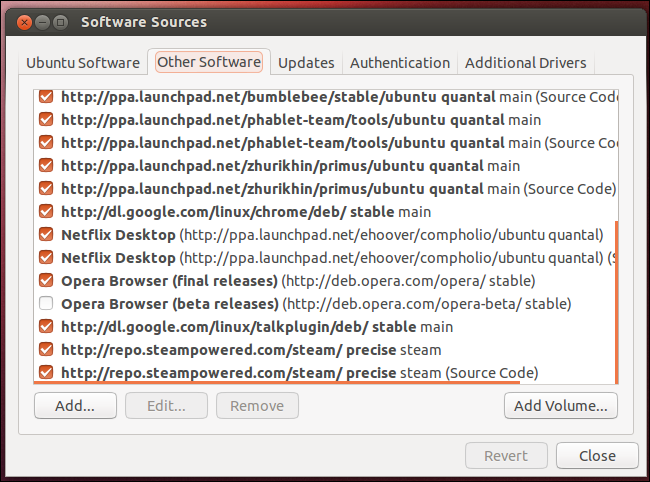
Ubuntu поддерживает сторонние репозитории. При установке некоторых .deb‑файлов они автоматически добавляют репозиторий (и ключ подписи) в систему. После этого обновления таких программ приходят через «Обновления программного обеспечения» (Software Updater) вместе с остальными пакетами.
Как выглядят репозитории в системе:
- Файлы репозиториев записываются в /etc/apt/sources.list и /etc/apt/sources.list.d/*.list.
- Ключи подписи могут храниться в /etc/apt/trusted.gpg.d/ или использовать параметр signed‑by в файле источника.
Добавить репозиторий можно вручную, добавив строку в sources.list.d и импортировав GPG‑ключ. Пример добавления репозитория разработчика:
# импорт ключа (пример через curl + gpg)
curl -fsSL https://example.com/repo.key | gpg --dearmor | sudo tee /etc/apt/trusted.gpg.d/example.gpg

# создать файл источника
echo "deb [arch=amd64 signed-by=/etc/apt/trusted.gpg.d/example.gpg] https://repo.example.com/ubuntu focal main" | sudo tee /etc/apt/sources.list.d/example.list

sudo apt update
sudo apt install имя_пакета
Important: apt‑key устарел. Рекомендуется хранить ключи в /etc/apt/trusted.gpg.d и использовать параметр signed‑by.
Риски и предостережения:
- Сторонний репозиторий получает права влиять на пакеты в системе — он может предлагать обновления, заменяющие официальные пакеты.
- Оценивайте репутацию поставщика.
- Удаляйте репозиторий и связанные пакеты, если он больше не нужен.
Personal Package Archives (PPA)
PPA — это частный вариант сторонних репозиториев, размещаемый на Launchpad (сервис Canonical). Любой пользователь может создать PPA и публиковать там пакеты.
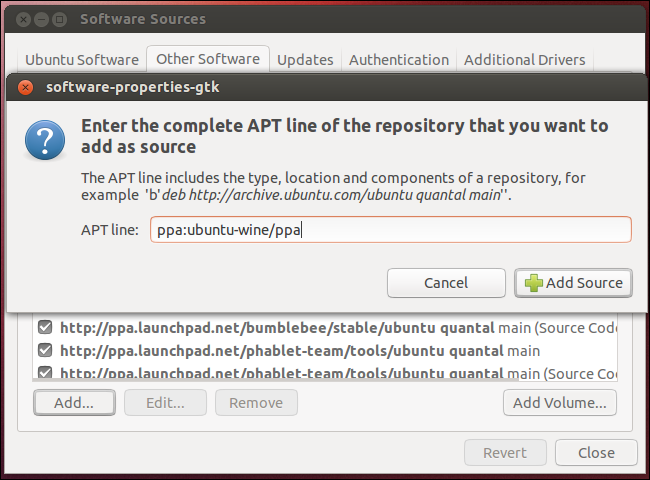
PPA часто содержат экспериментальные или более свежие версии ПО, которых ещё нет в официальных репозиториях. Пример: команда Wine поддерживает PPA с новыми сборками Wine.
Добавление PPA обычно выглядит так:
sudo add-apt-repository ppa:ubuntu-wine/ppa
sudo apt update
sudo apt install wine
Как удалять PPA:
sudo add-apt-repository --remove ppa:ubuntu-wine/ppa
sudo apt update
Риски и рекомендации по PPA:
- PPA не проходят ту же проверку, что официальные репозитории Ubuntu.
- Устанавливайте PPA только от известных команд или разработчиков.
- Проверяйте, какие пакеты предоставляет PPA и не конфликтуют ли они с системными.
Сборка из исходников
Исходный код — это то, из чего компилируют бинарные программы. Дистрибутивы обычно держат уже скомпилированные версии, но при необходимости вы можете собрать ПО самостоятельно.
Когда собирать из исходников:
- Вам нужна специфическая версия с исправлениями, которых нет в пакетах.
- Пакет недоступен для вашей архитектуры или дистрибутива.
- Вы хотите включить/выключить опции сборки или снять зависимости пакетного менеджера.
Типичный процесс (автоконфигурация/Make):
# распаковать архив
tar xzf program-1.2.3.tar.gz
cd program-1.2.3

# подготовить окружение (если требуется)
./configure --prefix=/usr/local
make
sudo make install
Для современных проектов часто используется CMake или другие сборщики:
mkdir build && cd build
cmake .. -DCMAKE_INSTALL_PREFIX=/usr/local
make -j$(nproc)
sudo make install
Советы:
- Установите пакеты‑зависимости разработки (lib*-dev) через apt перед сборкой.
- Сборка вручную усложняет управление обновлениями: пакетный менеджер не будет отслеживать такие установки, если вы не создадите собственный .deb.
- Если вы часто собираете ПО, рассмотрите создание собственных пакетов (.deb) или использование системы управления конфигурацией.

Бинарные программы
Некоторые приложения распространяют готовые бинарные архивы (tar.bz2, tar.gz) или самораспаковывающиеся установщики. Часто это закрытый код или программы, которые разработчик не упаковывает специально для каждой системы.
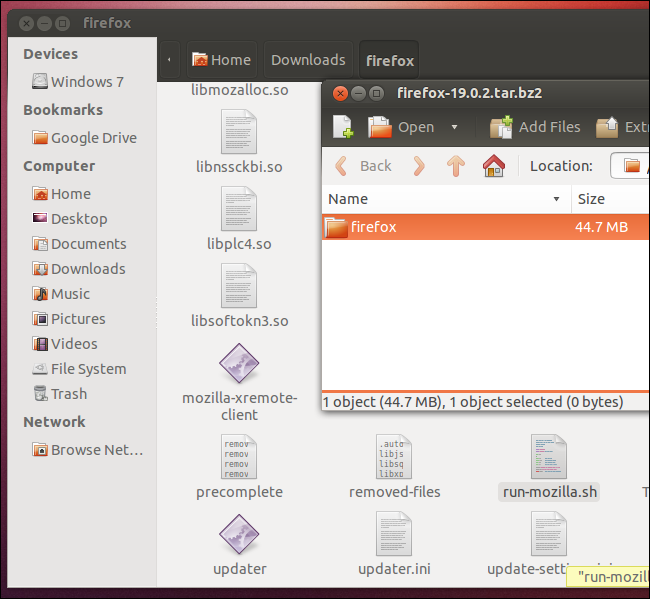
Пример с Firefox:
- Mozilla публикует архивы Firefox в tar.bz2. Вы можете распаковать их в домашнюю папку и запускать скрипт run‑mozilla.sh.
- Но лучше использовать пакет, предоставляемый вашим дистрибутивом: он может быть оптимизирован, интегрирован в систему обновлений и безопаснее.
Когда использовать бинарные архивы:
- Если ваша версия дистрибутива слишком старая и пакет в репозиториях устарел.
- Если разработчик не предоставляет .deb, но даёт запущенный исполняемый файл.
Риски:
- Отсутствие централизованных обновлений.
- Возможные проблемы с библиотеками (несовместимость ABI).
- Отсутствие интеграции с системой пакетов.
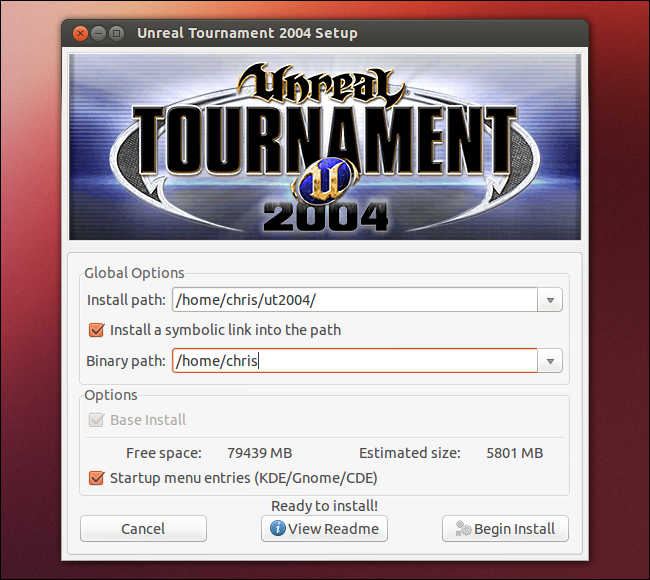
Некоторое закрытое ПО (например, старые игры) могло распространяться с инсталляторами, похожими на Windows‑инсталляторы. Они просто распаковывают файлы в папку и создают ярлык.
Другие экосистемы установки: Snap, Flatpak, AppImage
Современные альтернативы решают проблему совместимости и обновлений между дистрибутивами:
- Snap (Canonical): пакеты изолированы, работают на разных версиях Ubuntu.
- Flatpak: ориентирован на настольные приложения и поддержку разных дистрибутивов.
- AppImage: переносимый исполняемый файл, не требует установки.
Преимущества:
- Меньше конфликтов зависимостей.
- Централизованные механизмы распространения и обновлений.
- Часто безопаснее запускать контейнеризированные приложения.
Недостатки:
- Больше дискового пространства (повторяющиеся зависимости).
- Меньшая интеграция с системными библиотеками в некоторых случаях.
Когда выбрать:
- AppImage для пробного запуска приложения без установки.
- Snap/Flatpak для приложений, которых нет в репозиториях или для контейнеризации.
Как выбирать способ установки — краткая методология
- Проверьте, есть ли пакет в официальном репозитории: sudo apt search имя_пакета.
- Если нет — проверьте Snap/Flatpak/AppImage.
- Если необходима последняя версия от разработчика — посмотрите, предлагает ли он .deb или репозиторий.
- Если пакет есть только в исходниках — оцените затраты на сборку и поддержку.
- Всегда проверяйте подписи и источник пакета.
Модель принятия решения (Mermaid)
flowchart TD
  A[Нужна новая программа?] --> B{Есть в официальном репозитории?}
  B -- Да --> C[Установить через apt/Центр приложений]
  B -- Нет --> D{Есть в Snap/Flatpak/AppImage?}
  D -- Да --> E[Установить через Snap/Flatpak/AppImage]
  D -- Нет --> F{Есть .deb или репозиторий от разработчика?}
  F -- Да --> G[Установить .deb/добавить репозиторий при доверии]
  F -- Нет --> H{Есть исходники или бинарный архив?}
  H -- Исходники --> I[Собрать из исходников 'только при необходимости']
  H -- Бинарный архив --> J[Запустить/установить локально, если безопасно]
  G --> K[Проверить подписи и ключи]
  I --> K
  J --> K
  K --> L[Мониторить обновления и удалять, если ненужно]
Безопасность и жёсткие рекомендации
- Устанавливайте ПО только из доверенных источников.
- Всегда проверяйте цифровые подписи репозиториев и пакетов.
- Избегайте запуска неизвестных инсталляторов с правами root без крайней нужды.
- По возможности используйте контейнеры или песочницы (snap, flatpak, контейнеры) для закрытого/рискового ПО.
- Регулярно обновляйте систему и сторонние репозитории.
Проверка и откат изменений
Критерии приёмки:
- Программа установлена и запускается без ошибок.
- Зависимости установлены корректно, нет конфликтов с системными библиотеками.
- Обновления приходят через выбранный механизм (apt, snap, flatpak или вручную).
- При необходимости можно удалить программу и вернуть систему в прежнее состояние.
Откат (общая инструкция):
- Для .deb: sudo apt remove –purge имя_пакета; затем очистить конфиги и зависимости sudo apt autoremove.
- Для репозитория: удалить файл .list из /etc/apt/sources.list.d и ключ; затем удалить пакеты, которые приходили из этого репозитория.
- Для PPA: sudo add-apt-repository –remove ppa:адрес и удалить пакеты.
- Для бинарных установок: удалить папку, ярлыки и записать изменения в логи.
Роли и чек‑листы
Для обычного пользователя:
- Проверить официальный репозиторий.
- Искать Snap/Flatpak/AppImage.
- Скачивать .deb только с официального сайта.
- Не добавлять неизвестные репозитории.
Для системного администратора:
- Проверить подписи репозиториев и настроить signed‑by.
- Вести список сторонних репозиториев и оценивать влияние обновлений.
- Тестировать пакеты в тестовой среде перед развёртыванием.
- Автоматизировать удаление/обновление и мониторить CVE.
Советы по локализации и специфике Ubuntu
- Ubuntu активно использует Snap; для десктопных пользователей это часто самый быстрый и безопасный путь получить актуальное приложение.
- PPA типичны именно для Ubuntu (Launchpad) — в других дистрибутивах их нет.
- Fedora, CentOS и другие используют RPM‑пакеты; команды и формат репозиториев отличаются.
Частые ошибки и когда метод не подойдёт
- Попытка установить .deb, собранный для другой версии Ubuntu, может привести к зависимостям и «сломать» пакеты.
- Добавление ненадёжного репозитория может привести к незаметной замене системных пакетов.
- Сборка из исходников усложняет последующее управление обновлениями и удалением.
Короткий глоссарий
- .deb — формат пакета Debian/Ubuntu.
- PPA — Personal Package Archive на Launchpad.
- Snap/Flatpak/AppImage — универсальные форматы приложений для разных дистрибутивов.
- Репозиторий — место, где хранятся пакеты и обновления.
Часто задаваемые вопросы
Можно ли доверять PPA по умолчанию?
Нет: PPA управляются третьими лицами; проверяйте репутацию и содержимое перед добавлением.
Что безопаснее: .deb или Snap?
Snap чаще обеспечивает изоляцию и централизованные обновления; .deb интегрируется глубже в систему и может быть более оптимизирован.
Как удалить программу, установленную вручную (из архива)?
Удалите файлы программы, ярлыки и, при необходимости, строки автозапуска. Если были изменены системные файлы, восстановите из резервной копии.
Короткое резюме
Ubuntu предлагает гибкие пути установки ПО: используйте официальные репозитории и современные форматы (snap/flatpak) по возможности; для .deb и сторонних репозиториев проверяйте подписи и влияние на систему; сборка из исходников и запуск бинарных архивов пригодны, но требуют осторожности. Всегда делайте резервные копии и документируйте сторонние источники.

Похожие материалы

Несколько аккаунтов Skype: Multi Skype Launcher

Журнал для работы: повысить продуктивность

Персональные звуки уведомлений на Android

Скачивание шоу Hulu для офлайн‑просмотра

Microsoft Start: персонализированная новостная лента
