
Как вставить календарь в PowerPoint

Кратко: В этой инструкции показано, как найти готовый шаблон календаря в PowerPoint, скопировать нужный месяц в вашу презентацию и сохранить форматирование. Также даны альтернативы, проверки и практические советы для организаторов и дизайнеров.
Быстрые ссылки
- Вставка календаря в PowerPoint
Необходимые термины в одну строку
- Шаблон: заранее созданный слайд или набор слайдов с макетом.
Пошаговая инструкция
- Откройте презентацию PowerPoint и выберите слайд, куда нужно вставить календарь.
- Нажмите “Файл” в верхнем левом углу.
- В левой панели выберите “Создать”.
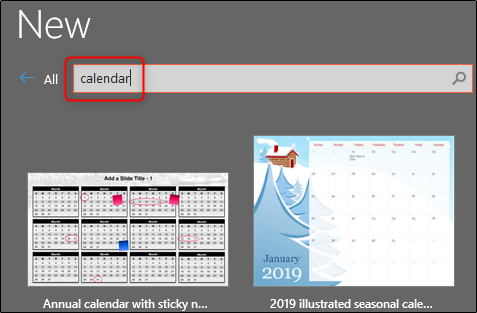
- В строке поиска введите слово “календарь” и нажмите Enter. Просмотрите доступные шаблоны и выберите понравившийся. Если подходящего нет, можно открыть онлайн-библиотеку шаблонов Office.
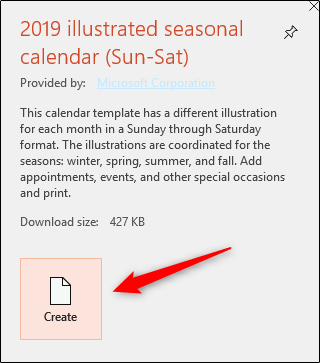
- После выбора в правой части появится описание шаблона. Нажмите “Создать”.
- Календарь откроется в новой презентации PowerPoint: каждый месяц — на отдельном слайде. Пролистайте миниатюры слева и выберите нужный месяц (например, октябрь).
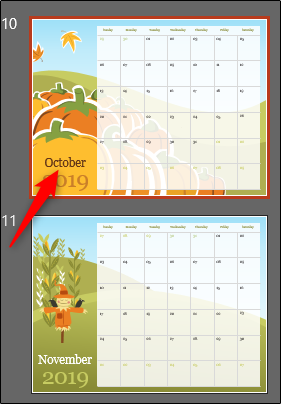
- Щёлкните правой кнопкой по миниатюре слайда и выберите “Копировать” или нажмите Ctrl+C.

Вернитесь в вашу презентацию. В панели миниатюр выберите место вставки, щёлкните правой кнопкой и в опциях вставки выберите “Сохранить исходное форматирование”. Это обеспечит перенос фона и стиля календаря в тему вашей презентации. Также можно вставить с помощью Ctrl+V.
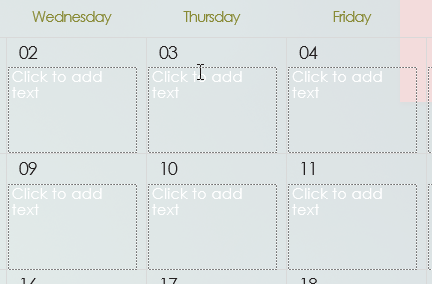
После вставки выберите текстовые поля дат и внесите нужные события или заметки.
- Чтобы отправить итоговую презентацию коллегам, нажмите кнопку “Поделиться” в правом верхнем углу и выберите способ обмена. В примере выбирается опция “Презентация PowerPoint” — это откроет почтовый клиент с прикреплённым файлом.

- Введите адресаты и отправьте сообщение.
Важные примечания
- Если при вставке вы не выбрали “Сохранить исходное форматирование”, календарь может унаследовать шрифты и цвета текущей темы. Иногда это полезно, но обычно портит макет.
- GIF-изображения с анимацией будут вставлены как объекты; при необходимости замените их статичными изображениями.
Альтернативные подходы и когда они полезны
- Вставка таблицы вручную: полезно, если нужен минималистичный дизайн и вы не хотите загружать шаблоны.
- Экспорт из Excel: создайте календарь в Excel и скопируйте как таблицу или снимок экрана, если нужны вычисляемые поля (формулы, условное форматирование).
- Использовать онлайн-сервисы (Google Календарь, Canva): когда требуется совместная работа или более гибкий дизайн.
Когда этот метод не подходит
- Если необходимо синхронизировать события в реальном времени с календарём участников — лучше использовать Google Календарь или общий корпоративный календарь.
- Если требуется очень специфичный дизайн: шаблон может не покрыть всех эстетических требований.
Чеклист перед рассылкой (роль: Организатор)
- Проверить даты и события на совпадения и опечатки.
- Убедиться, что форматирование и шрифты читаемы на экранах разного размера.
- Добавить контактные данные организатора в легенду или заметку слайда.
- Протестировать отправку: открыть презентацию на другом устройстве.
Чеклист для презентующего (роль: Ведущий)
- Убедиться, что нужные даты выделены цветом или маркером.
- Подготовить короткие заметки для каждого важного дня.
- Дать доступ сотрудникам к редактированию, если нужна совместная правка.
Чеклист для дизайнера (роль: Дизайнер)
- Проверить контраст текста и фона по стандартам доступности.
- Сложные фоны убрать или затемнить для читаемости дат.
- Использовать фирменные цвета аккуратно, чтобы не нарушить шаблон календаря.
Критерии приёмки
- Календарь вставлен на целевой слайд и отображается корректно на экране презентации.
- Все важные даты отмечены и имеют краткие описания.
- Форматирование сохраняется после пересылки и открытия на другом устройстве.
- Получатели успешно открывают презентацию без ошибок в макете.
Мини-методология по адаптации шаблона под бренд
- Скопируйте месяц, как описано выше.
- Включите “Сохранить исходное форматирование” для вставки.
- Настройте шрифты: замените на фирменные через правку мастера слайдов.
- Сохраните как шаблон (.potx), чтобы повторно использовать в будущих презентациях.
Тестовые сценарии и приёмка
- Открыть презентацию на компьютере с другими версиями PowerPoint (Windows, Mac).
- Проверить печать: распечатать слайд календаря и проверить выравнивание.
- Открыть файл в просмотрщике Office Online и убедиться в совместимости.
Советы по локализации и доступности для русскоязычной аудитории
- Убедитесь, что месяцы и дни недели переведены корректно и соответствуют региональным стандартам (понедельник/воскресенье как первый день недели).
- Для публичных презентаций используйте крупный, «читаемый» шрифт (не менее 18 пунктов для основного текста).
Итог
Вставка календаря в PowerPoint — быстрый способ визуализировать сроки и события. Стандартный процесс включает поиск шаблона, копирование нужного месяца и вставку с сохранением исходного форматирования. Если нужна синхронизация или живые обновления, рассмотрите альтернативы: Google Календарь, Excel или онлайн-сервисы.
Важно: протестируйте итоговую презентацию на другом устройстве и проверьте читаемость перед рассылкой.

Похожие материалы

Несколько аккаунтов Skype: Multi Skype Launcher

Журнал для работы: повысить продуктивность

Персональные звуки уведомлений на Android

Скачивание шоу Hulu для офлайн‑просмотра

Microsoft Start: персонализированная новостная лента
