
Программный RAID в Windows 7 — как создать спан-том
Быстрые ссылки
Настройка дисков
Создание RAID (spanned/striped/mirrored)
Вместо множества отдельных дисков можно объединить их в один большой логический диск. Для этого в Windows есть встроенные средства программного RAID. Ниже описано, как это сделать на примере создания spanned тома (объединение трёх по 2 ГБ в один логический 6 ГБ) в Windows 7 Professional.
Примечание: в Windows 8/10 рекомендуется использовать функцию Storage Spaces вместо классических динамических томов.
Редакторская заметка: в примере показывается создание spanned (распростёртого) тома. Формально spanned том — не классический RAID-том, но по способу использования он очень похож. Процесс создания других типов томов (striped, mirrored) аналогичен и выполняется через тот же мастер.
Перед началом — подготовка и важные замечания
- Сохраните резервные копии всех данных на дисках, которые планируете включить в том. Форматирование и удаление разделов приведут к потере данных.
- Проверьте, что диски подключены и распознаны BIOS/UEFI и Windows.
- Учтите: динамические тома не подходят для загрузки операционной системы в некоторых конфигурациях. Если на одном из дисков установлена ОС, её не стоит включать в spanned/striped том.
- RAID-5 как опция возможна, но в Windows 7 он может быть недоступен из-за лицензионных ограничений.
Настройка дисков — пошагово
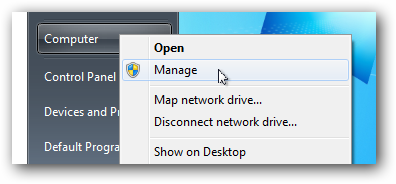
- Откройте меню «Пуск», щёлкните правой кнопкой по «Компьютер» и выберите «Управление».
- В «Управлении компьютером» слева выберите «Управление дисками».
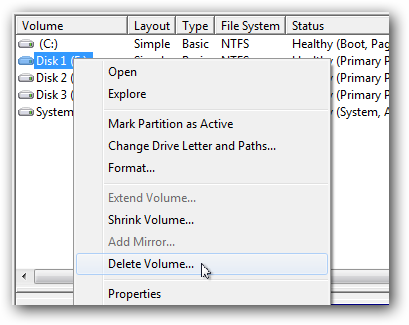
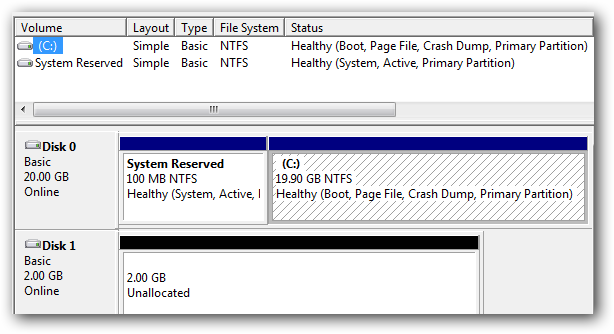
- Любые диски, которые вы хотите включить в будущий том, должны быть очищены от разделов. Для этого удалите разделы в верхней панели управления дисками. После удаления диск будет отображаться в нижней части как «Не распределено» (Unallocated).
- Убедитесь, что в нижней панели остались только те диски, которые вы хотите объединить.
Создание RAID (спан-том, striped, mirrored)
В Windows типы программных томов называются не цифрами RAID, а понятиями: spanned (распростёртый), striped (чередованный) и mirrored (зеркальный).
- Spanned (распростёртый) том объединяет пространство дисков в один большой логический том. Никакой избыточности (резервирования) нет.
- Striped (чередованный) том разбивает файлы по блокам между дисками и может улучшить производительность, но не даёт резервирования. Это классический RAID 0 по сути.
- Mirrored (зеркальный) том хранит копию данных на другом диске (аналог RAID 1). Даёт отказоустойчивость, но требует удвоенного объёма.
Важно: и spanned, и striped не обеспечивают восстановления при выходе из строя диска — держите отдельные резервные копии важных данных.
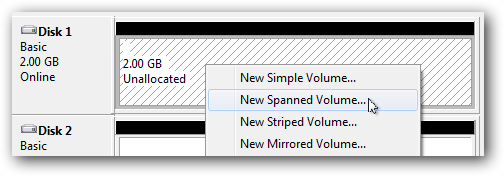
- Щёлкните правой кнопкой мыши по первому диску, который хотите включить, и выберите «Создать новый распространённый том» (New Spanned Volume).
- Откроется мастер создания тома. Нажмите «Далее», затем выберите дополнительные диски, которые хотите добавить в том.

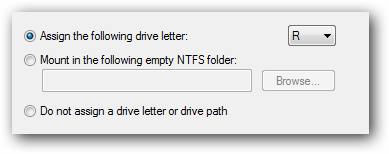
- Назначьте букву тома или точку монтирования.
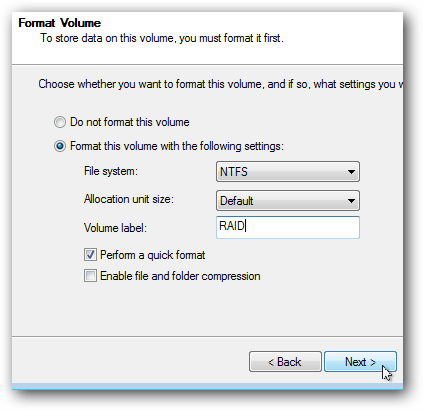
- Задайте метку тома и параметры форматирования (файловая система, размер кластера). Затем нажмите «Далее».
- Проверьте сводку операций. Мастер предупредит, что диски будут отформатированы и все данные удалены.

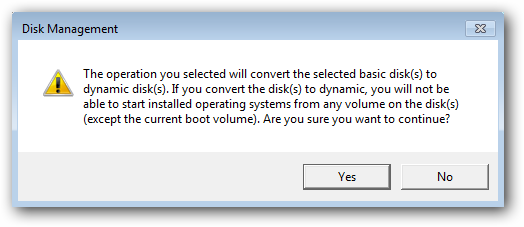
- Если один из дисков содержит операционную систему, система покажет предупреждение, что динамический том нельзя использовать как загрузочный в некоторых сценариях.
- После подтверждения мастер отформатирует диски и монтирует новый том. Вы увидите приглашение автозапуска и объединённый объём в Проводнике.
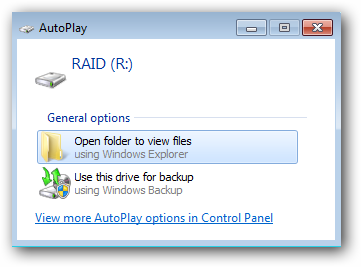
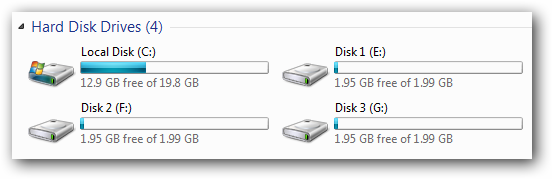
После успешного создания тома в Проводнике отобразится объединённый объём с суммой ёмкостей всех включённых дисков.
Когда это не работает или не подходит (контрпримеры)
- Если вам нужна отказоустойчивость при выходе одного диска — spanned и striped не подходят. Используйте mirrored или аппаратный RAID с поддержкой восстановления.
- Если один из дисков старый и имеет плохие сектора, объединение в spanned том повышает риск потери данных всей коллекции.
- Если вы хотите загрузочную систему с RAID, динамические тома Windows могут не обеспечивать возможность загрузки; лучше использовать аппаратный RAID-контроллер или альтернативные методы.
Альтернативные подходы
- Storage Spaces (Windows 8/10) — современная и гибкая подсистема хранения с поддержкой зеркалирования, паритета и комбинирования дисков.
- Аппаратный RAID-контроллер — обеспечивает лучшие показатели и надёжность, особенно для серверов.
- Использование сетевого хранилища (NAS) с RAID — альтернатива для централизованного хранения и резервного копирования.
Краткое руководство — playbook (шаблон действий)
- Сделать полную резервную копию всех данных с дисков.
- Проверить состояние дисков (SMART).
- Подключить и распознать диски в BIOS/UEFI.
- Открыть «Управление дисками» и удалить разделы на выбранных дисках.
- Запустить Мастер создания тома: выбрать spanned/striped/mirrored.
- Назначить букву/точку монтирования и параметры форматирования.
- Подтвердить форматирование и дождаться завершения.
- Проверить доступность тома в Проводнике и проверить записи/чтение тестовым файлом.
- Обновить политику резервного копирования для нового тома.
Риски и меры смягчения
- Риск: потеря данных при форматировании. Мера: полная резервная копия вне объединяемых дисков.
- Риск: выход из строя одного диска в spanned/striped томе приводит к потере всех данных. Мера: используйте mirrored/аппаратный RAID или обеспечьте регулярные резервные копии.
- Риск: несовместимость с загрузкой ОС. Мера: не включайте системный диск; используйте аппаратный RAID для загрузочных массивов.
Критерии приёмки
- Том успешно отображается в Проводнике с суммарным объёмом.
- Можно записать файл размером, приближающимся к ожидаемой ёмкости тома.
- Данные читаются без ошибок после форматирования и записи тестовых файлов.
- Резервное копирование новообразованного тома настроено и работает.
Чек-лист по ролям
Администратор:
- Проверил здоровье дисков (SMART).
- Убедился в наличии резервных копий.
- Создал и проверил том.
Пользователь:
- Переместил важные данные в резервную копию.
- Проверил доступ к файлам на новом томе.
Операции/DevOps:
- Документировал конфигурацию дисков и точку монтирования.
- Настроил мониторинг свободного места и бэкапов.
Однострочный глоссарий
- Динамический том: том Windows, который может объединять несколько физических дисков в один логический.
- Spanned: распространённый том без избыточности, объединяющий пространство дисков.
- Striped: том с чередованием блоков между дисками (увеличивает скорость).
- Mirrored: зеркалирование данных для отказоустойчивости.
Советы по тестированию и приёмке
- Проверьте чтение/запись больших файлов.
- Выполните проверку дисков на ошибки (chkdsk) после создания тома.
- Настройте частые резервные копии в первые дни эксплуатации.
Итог
Создание spanned/striped/mirrored тома в Windows 7 выполняется через «Управление дисками» и мастер создания нового тома. Spanned удобно использовать для объединения ёмкостей, но он не даёт резервирования — для защиты данных используйте mirrored том, аппаратный RAID или регулярно делайте бэкапы. Перед началом всегда делайте резервную копию и проверяйте состояние дисков.
Важно: если вы работаете в Windows 8 или 10, рассмотрите Storage Spaces как более современное и гибкое решение.
Краткая заметка: этот материал описывает действия в интерфейсе Windows 7; конкретные пункты меню и формулировки могут отличаться в других версиях Windows.

Похожие материалы

Несколько аккаунтов Skype: Multi Skype Launcher

Журнал для работы: повысить продуктивность

Персональные звуки уведомлений на Android

Скачивание шоу Hulu для офлайн‑просмотра

Microsoft Start: персонализированная новостная лента
