
Как делать отличные фото на смартфон
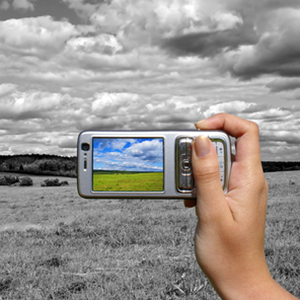
В последние годы мобильная фотография стала массовым явлением. Камеры в телефонах постоянно улучшаются, и многие люди перестали носить с собой отдельные компактные камеры. Хотя смартфоны пока не заменяют хорошие зеркалки для всех задач, они прекрасно подходят для повседневной съёмки: телефон всегда при вас, а значит — всегда под рукой.
Однако «всегда под рукой» не означает «снимать плохо». Даже на старом телефоне с невысоким разрешением можно получить привлекательные кадры, если уделить пару дополнительных секунд подготовке и следовать базовым правилам ниже.
Основа: свет решает всё
Свет — главный фактор в фотографии. На телефоне это особенно заметно: матрицы маленькие, динамический диапазон ограничен, поэтому правильное освещение даёт наибольший выигрыш в качестве.
- Ищите мягкий, рассеянный свет. Прямой солнечный свет часто создаёт резкие тени и пересвеченные участки. Облачная погода и тень дают более ровную тональность.
- Используйте «золотой час» — первый час после восхода и последний час перед закатом. Свет тёплый, объёмный, с приятной цветовой гаммой.
- Стороннее освещение: переносной светодиодный фонарь или отражатель изменят картину куда эффективнее, чем встроенная вспышка.
Важно: даже маленькое количество дополнительного света часто лучше, чем включение вспышки, которая делает кадр плоским и «пластиковым». Если не можете добавить свет — подумайте, стоит ли делать этот кадр вообще.
Не пользуйтесь цифровым зумом
Большинство смартфонов используют цифровой зум, а не оптический. При цифровом зуме камера просто увеличивает часть кадра — картинка теряет детализацию и растёт шум.
- Подойдите ближе физически. Используйте ноги, лестницу, стул, если нужно изменить перспективу.
- Если ваш телефон имеет отдельную «теле»-линзу (оптический зум), пользуйтесь ей для дальних объектов.
- Снимайте в максимальном разрешении и обрезайте кадр при постобработке — зачастую результат лучше, чем при зуме в момент съёмки.
Примечание: если совсем невозможно подойти ближе, и зум всё же нужен — делайте несколько кадров и выбирайте лучший; но чаще — просто откажитесь от съёмки.
Держите камеру устойчиво
Размытие от дрожания рук — распространённая проблема, особенно в условиях низкой освещённости. Малейшее движение заметно портит кадр.
- Упритесь локтями в корпус или обопритесь о любую устойчивую опору.
- Используйте таймер или смарт-пульт, чтобы исключить шевеление при нажатии пальцем.
- Применяйте штатив или мини-штатив для смартфона. Это самое простое и эффективное решение.
- Если в телефоне есть оптическая стабилизация (OIS) — включите её; если есть режим «ночь», он часто делает серию кадров и объединяет их для лучшего результата.
Краткое практическое правило: держите телефон двумя руками и локти к торсу — это даёт заметно более чёткие кадры.
Баланс белого и цветопередача
Баланс белого (white balance) отвечает за то, чтобы белое выглядело белым, а остальные цвета — естественными.
- Оставьте автоматический баланс белого, если освещение меняется и у вас мало времени.
- Если вы снимаете серию кадров в одном месте — установите фиксированный пресет (дневной свет, облачно, лампа и т. п.).
- По возможности снимать в RAW: это даёт контроль над балансом белого на этапе обработки без потери качества.
Важно: ламповое освещение часто даёт жёлтый или зелёный оттенок. Если кадр «тёплый» по цвету, попробуйте режим «лампа» или подправьте температуру вручную.
Подойдите ближе к объекту
Если вы фотографируете предмет — снимайте его крупно. Заполните кадр объектом. Это помогает показать детали и убрать лишний фон.
- Для предметной съёмки используйте режим макро (если есть) или переключитесь на основную камеру и подойдите вплотную.
- Следите за фокусом: каснитесь экрана в месте, где должен «схватиться» фокус.
Совет: небольшое смещение камеры в сторону часто улучшает композицию — не всегда центр важен.
Избегайте встроенной вспышки
Встроенная вспышка на телефоне обычно даёт резкий, неприятный свет. Она «сплющивает» объём, создаёт резкие тени и отблески.
- По возможности отключайте вспышку. Если света не хватает — используйте внешние источники света: переносную LED-панель, фонарь, отражатель.
- Для портретов попробуйте рассеивать свет: поворачивайте светильник от модели, используйте белую поверхность как отражатель.
Когда вспышка всё же уместна: крайние случаи, когда иначе кадр будет полностью тёмным и вы готовы мириться с сильной контрастностью.
Фильтры и постобработка
Фильтры помогают усилить настроение кадра. Но фильтр не исправит проблем с композицией, фокусом или экспозицией.
- Сначала снимайте хорошо; затем применяйте фильтры аккуратно для усиления цвета и контраста.
- Работайте с кривыми, экспозицией и балансом белого в редакторе, а не только с готовыми пресетами.
- Не стоит «перелиживать» кадр: умеренность даёт лучшие результаты.
Когда смартфон не подходит: примеры и альтернативы
- Быстрое спортивное действие с длинным фокусом. Смартфон ограничен по скорости автофокуса и по оптическому зуму.
- Съёмка при крайне слабом свете без дополнительного освещения. Даже лучшие телефоны уступают крупным матрицам по шуму и динамическому диапазону.
- Профессиональная коммерческая съёмка с контролируемым светом и сменными объективами.
В этих случаях лучше использовать беззеркальную или зеркальную камеру, сменную оптику и студийное освещение.
Быстрый рабочий алгоритм перед съёмкой (мини-методология)
- Оцените свет: источник, направление, цвет. 2–3 секунды на решение. 2. Уберите цифровой зум, подойдите ближе. 3. Зафиксируйте фокус и экспозицию касанием экрана. 4. Упритесь локтями или используйте штатив. 5. Сделайте серию в режиме burst/серии. 6. Оцените кадры, сохраните лучшие в полном разрешении.
Чек-листы по ролям
Чек-лист для новичка
- Отключите зум.
- Держите телефон двумя руками.
- Снимайте при максимально доступном естественном свете.
- Не включайте вспышку без крайней нужды.
Чек-лист для любителя (энтузиаста)
- Используйте таймер или штатив.
- Снимайте в RAW, если возможно.
- Экспериментируйте с балансом белого.
- Делайте серию кадров и обрезайте в постобработке.
Чек-лист для соцсетей
- Подумайте про кадрирование по сетке (правило третей).
- Контраст и яркость слегка увеличены.
- Убедитесь, что объект в фокусе.
- Экспортируйте в подходящем размере для платформы.
Проблемы и способы их устранения
- Кадр смазан: увеличьте выдержку, упритесь, используйте штатив, включите стабилизацию.
- Пересвет или тёмные тени: используйте экспокоррекцию, снимайте в HDR или в RAW.
- Цветовой сдвиг (зеленый/жёлтый): смените баланс белого или поправьте температуру в редакторе.
- Шум при высоком ISO: добавьте света, увеличьте выдержку со штатива, примените шумоподавление при обработке.
Мероприятие: когда выбирать телефон, а когда фотоаппарат
flowchart TD
  A[Нужно фото?] --> B{Действие или сцена}
  B -->|Быстрое фото для соцсетей| C[Используйте смартфон]
  B -->|Нужна большая глубина резкости / сменные объективы| D[Используйте камеру]
  B -->|Слабый свет, но доступен штатив и свет| C
  B -->|Дальность и скорость критичны| D
  C --> E[Соблюдайте правила: свет, устойчивость, без зума]
  D --> F[Профессиональная подготовка и свет]
Критерии приёмки: когда фото можно считать «хорошим»
- Фокус на основном объекте.
- Правильная экспозиция (без явных пересветов на важных деталях).
- Композиция поддерживает визуальную идею кадра.
- Цвета выглядят натурально или преднамеренно стилизованы.
- Кадр передаёт настроение или историю.
Короткий глоссарий (1‑строчные определения)
- ISO — чувствительность матрицы к свету; выше ISO = больше шума.
- Баланс белого — настройка, которая делает белые объекты нейтральными по цвету.
- RAW — формат, сохраняющий больше данных с сенсора для гибкой обработки.
- HDR — режим, объединяющий несколько экспозиций для лучшего динамического диапазона.
Список полезных аксессуаров
- Мини-штатив для смартфона.
- Портативная LED-панель с регулировкой яркости.
- Маленький белый отражатель (складной).
- Микрофибровая салфетка для очистки линз.
- Клип‑линзы для телефонов (макро/широкоугольные) — использовать осторожно: качество может отличаться.
Советы по посту для социальных сетей
- Придумайте короткий текст — объясните идею кадра.
- Выберите 1–2 хэштега по теме, избегайте спама.
- Сохраняйте оригинал в архиве на случай повторной обработки.
Заключение
Смартфон — мощный инструмент, но ему нужны правильные условия и подход. Контроль света, отказ от цифрового зума, устойчивость и корректный баланс белого — базовый набор, который сразу повышает качество снимков. Экспериментируйте с ракурсами, учитесь на ошибках и сохраняйте лучшие кадры в высоком разрешении для дальнейшей обработки.
Важно: технические приёмы помогают, но душа кадра — в идее и композиции. Делайте больше кадров, анализируйте результат и развивайте глаз.
Ждём ваши вопросы и советы: что помогает именно вам получать хорошие снимки на телефон?
Image Credit: phone camera photo via Shutterstock

Похожие материалы

Несколько аккаунтов Skype: Multi Skype Launcher

Журнал для работы: повысить продуктивность

Персональные звуки уведомлений на Android

Скачивание шоу Hulu для офлайн‑просмотра

Microsoft Start: персонализированная новостная лента
