
Как установить Python на Mac — пошаговое руководство

Старые модели Mac раньше поставлялись с предустановленным Python 2.7, но современные версии macOS (начиная с Monterey 12.3) больше не включают Python по умолчанию. Чтобы запускать современные Python-приложения на macOS Monterey или новее, нужно установить актуальную версию Python самостоятельно.
Ниже — подробное пошаговое руководство по скачиванию, установке и проверке работоспособности Python на Mac, а также варианты установки для разных сценариев и советы по отладке.
Поставляется ли macOS с Python по умолчанию?
В течение многих лет macOS действительно включала Python 2.7. Apple предупреждала о его удалении ещё в заметках к выпуску macOS Catalina (2019), а в macOS Monterey 12.3 поддержка и поставка Python 2.7 была прекращена.
Если у вас версия macOS в диапазоне от 10.8 до 12.3, велика вероятность, что Python 2.7 всё ещё присутствует на вашем компьютере. Самый быстрый способ это проверить — выполнить команду Python в приложении Terminal.
Как проверить предустановленную версию Python в macOS
- Откройте приложение Terminal (поиск через Spotlight или Launchpad).
- Введите команду для проверки версии Python 2.7 и нажмите Return:
python --versionЕсли Python установлен, Terminal вернёт строку с номером версии.
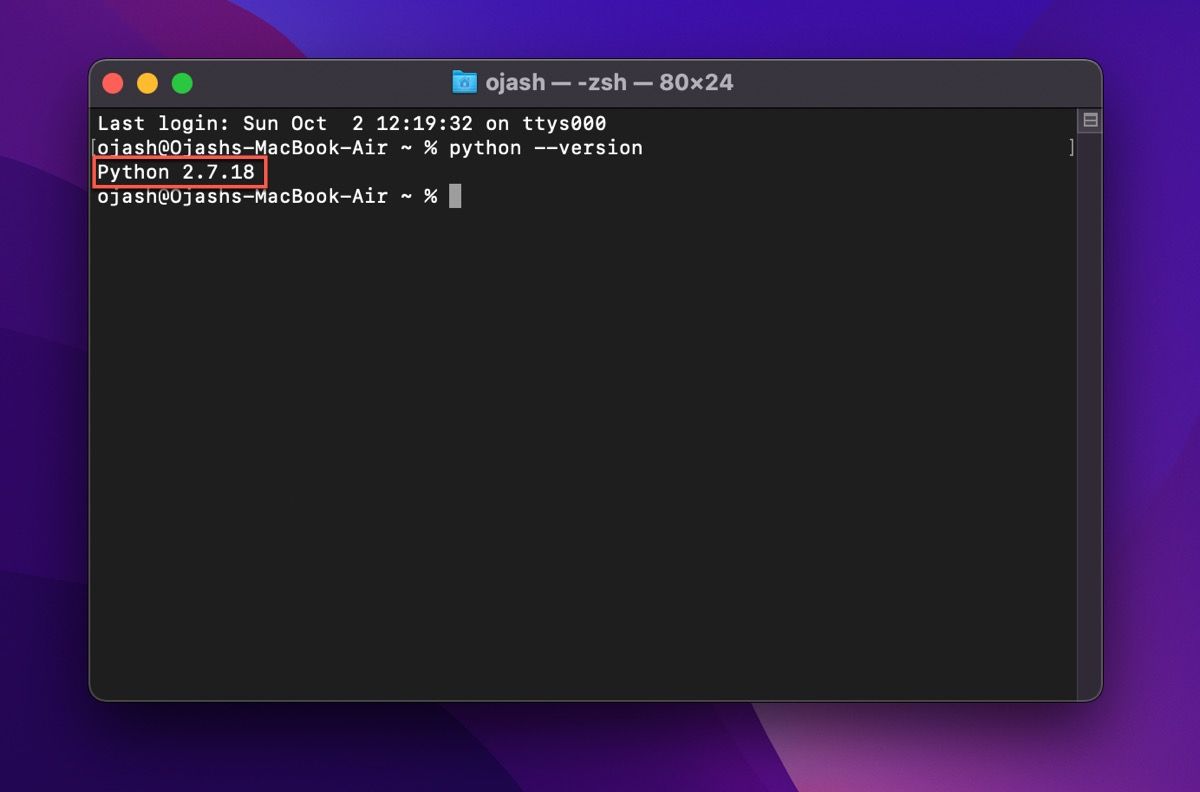
- Если на машине установлено несколько версий Python, можно проверить отдельно Python 3:
python3 --version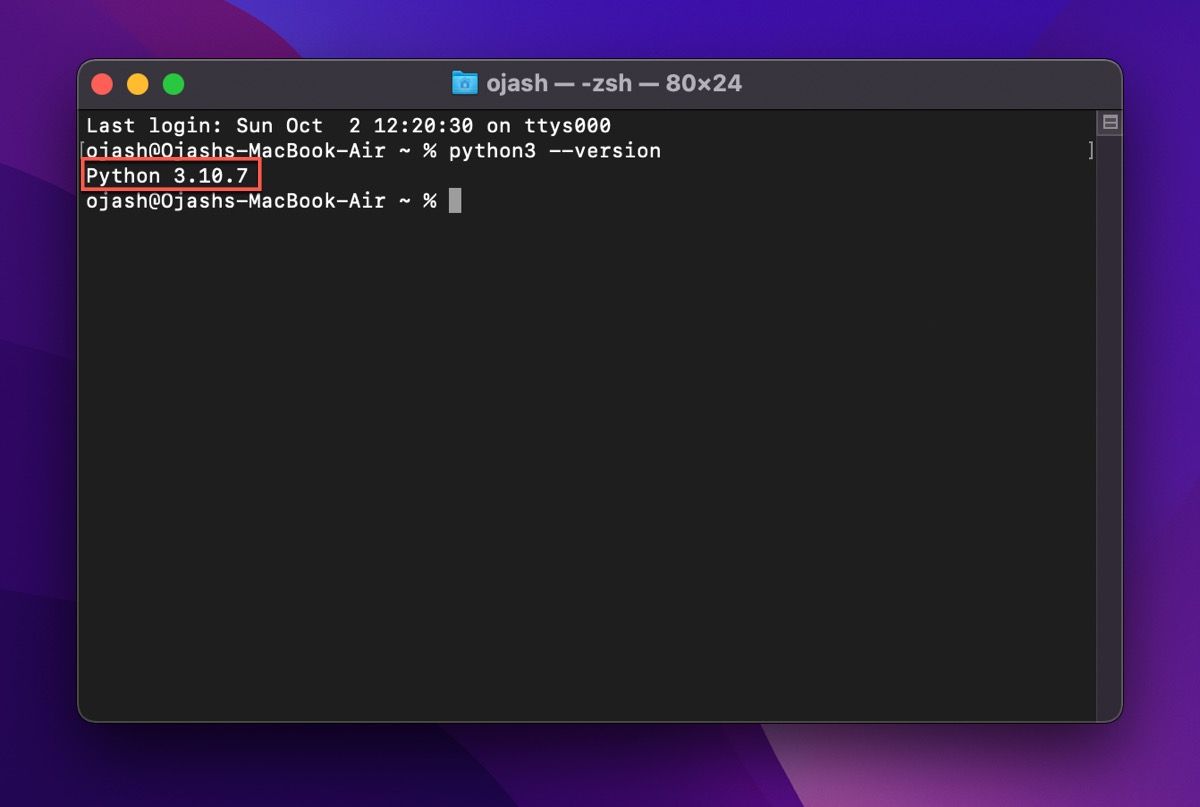
Если команды не дают ожидаемого вывода, значит актуальная версия Python не установлена или не находится в PATH.
Установка Python через официальный инсталлятор
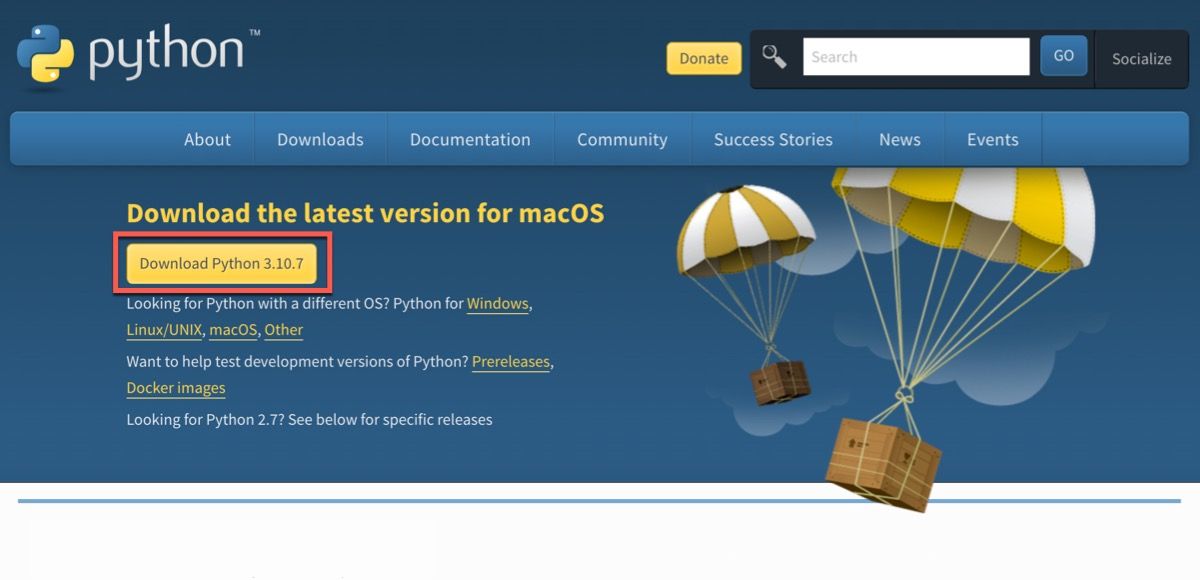
Самый простой и безопасный способ — загрузить официальный установщик с python.org. Он включает интерпретатор, стандартную библиотеку и IDLE.
Шаги установки:
- Перейдите на официальный сайт Python и скачайте .pkg для macOS.
- Дождитесь завершения загрузки, затем дважды кликните по пакету, чтобы начать установку. Следуйте подсказкам инсталлятора.
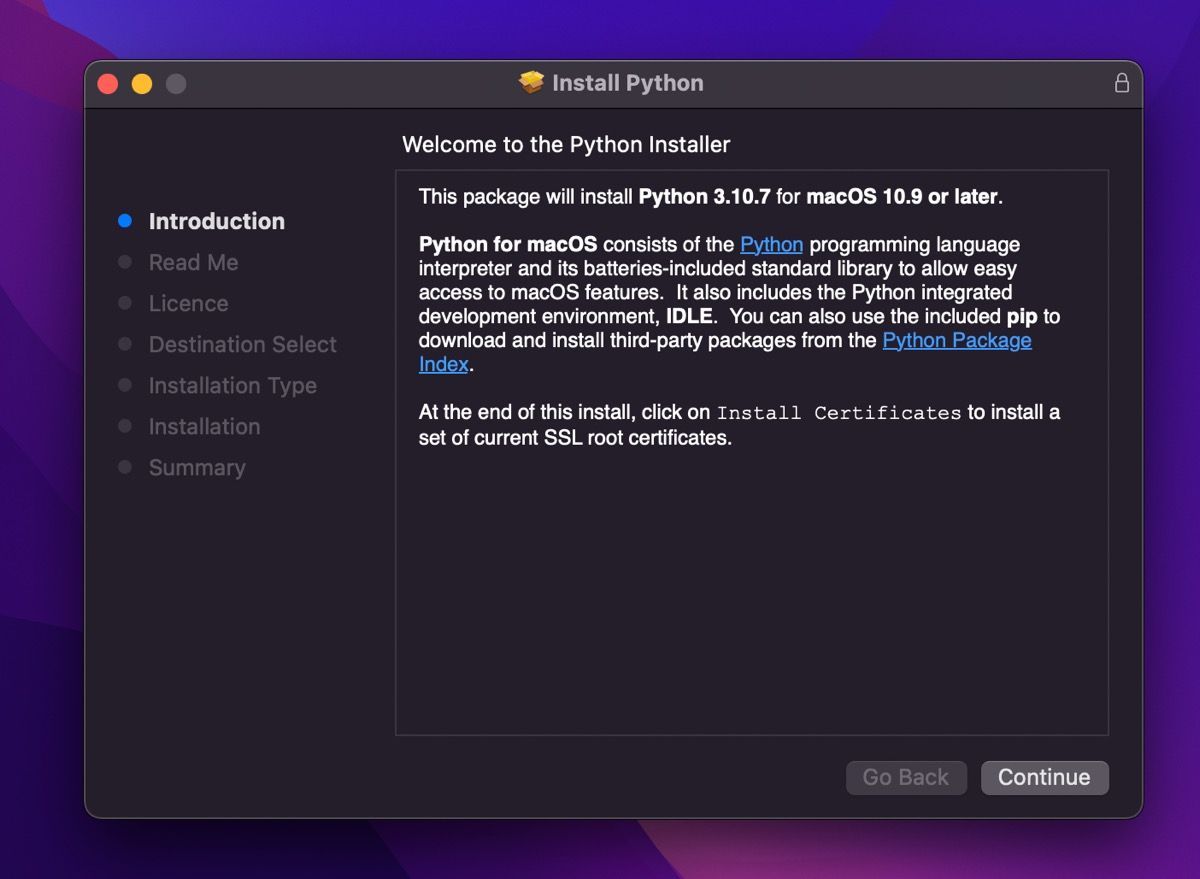
- По завершении инсталляции установщик откроет папку с установленными файлами в Finder.
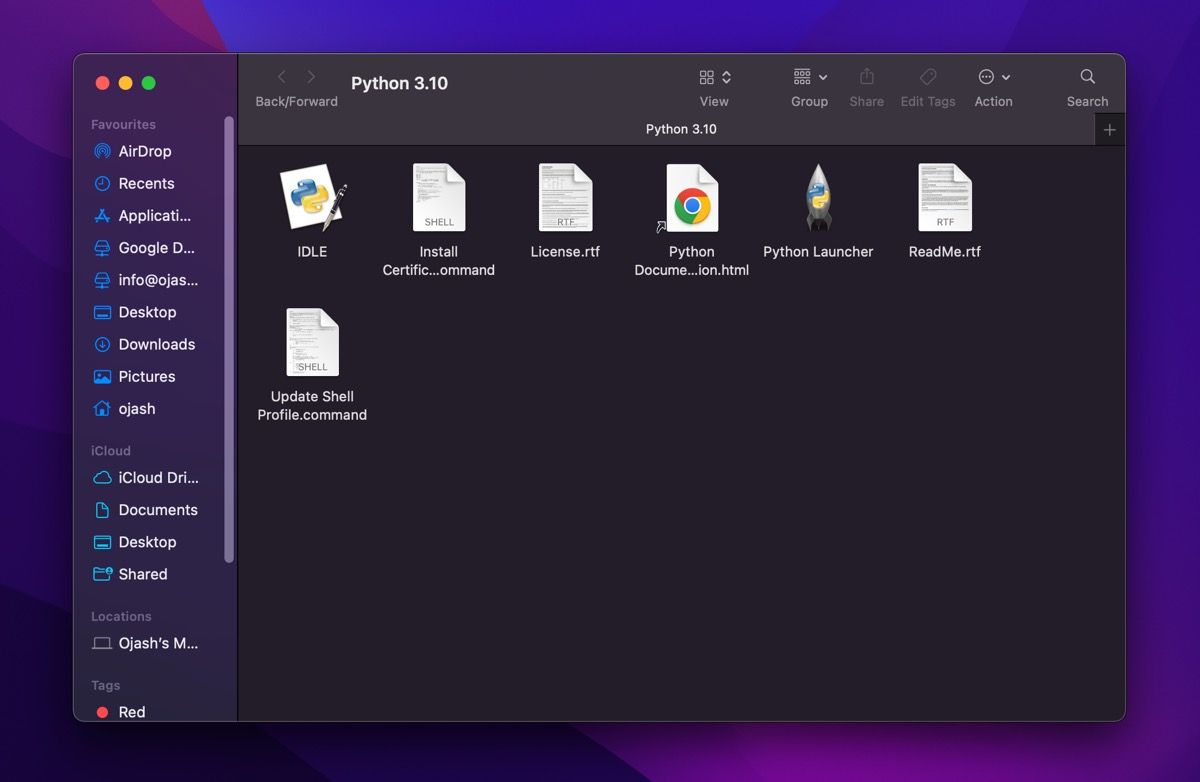
После установки система обычно добавляет исполняемый файл python3 в /usr/local/bin или в соответствующую директорию в PATH.
Подтверждение установки Python и IDLE
IDLE — это базовый интегрированный редактор/интерпретатор, и он устанавливается вместе с официальным Python-пакетом. Выполните проверку:
- В папке установки дважды кликните по IDLE, чтобы запустить его. Если установка прошла успешно, откроется интерактивная оболочка Python.
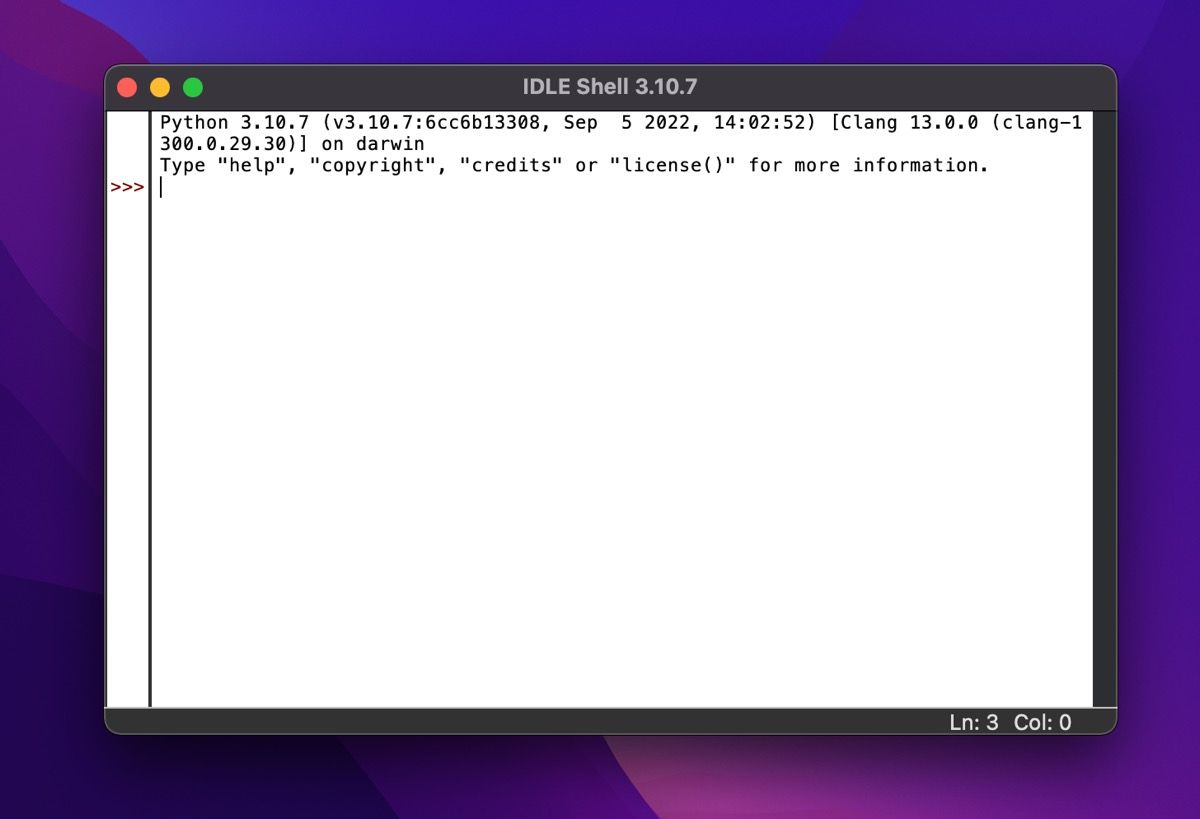
- Введите простую команду и выполните её:
print('Hello, world!')- Нажмите Return (Enter) — текст должен отобразиться в окне.
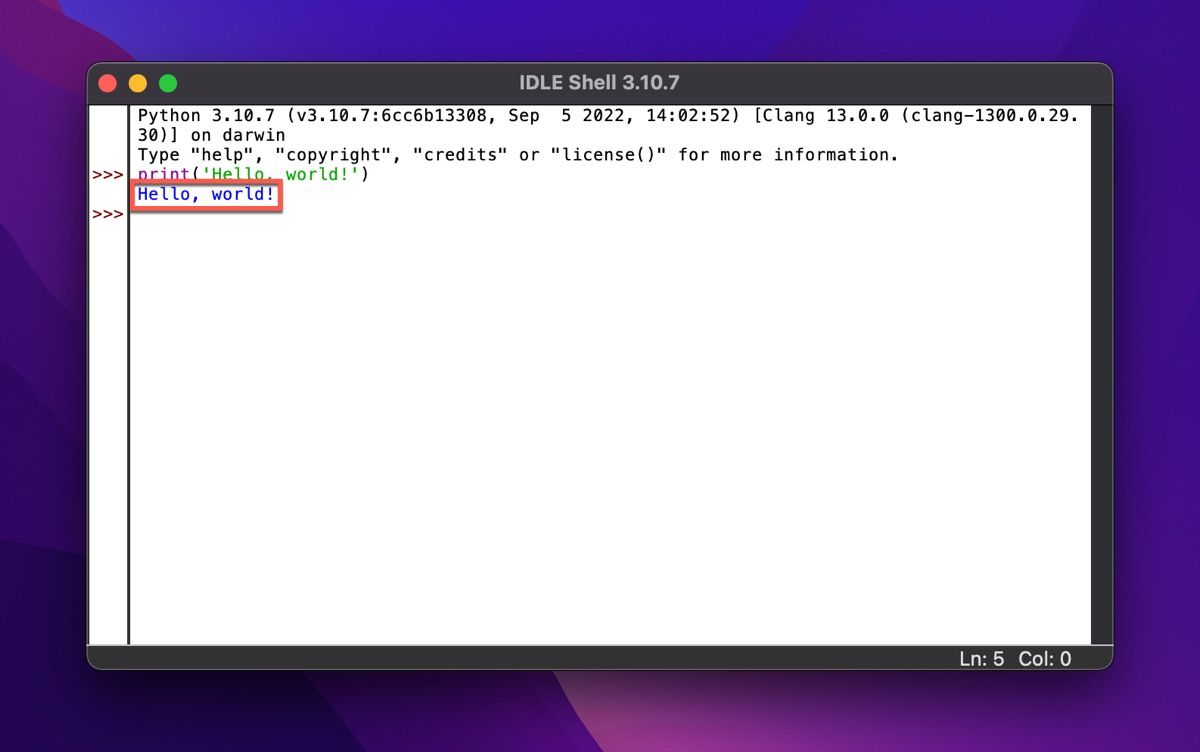
Если всё работает — поздравляем. Если нет, смотрите раздел «Устранение проблем» ниже.
Редактор кода: какой выбрать и как установить
Хотя IDLE пригоден для начала, для серьёзной работы удобнее использовать более продвинутые редакторы. Один из лучших бесплатных вариантов — Visual Studio Code (VS Code).
Как установить и настроить VS Code для Python:
- Скачайте VS Code с официального сайта.
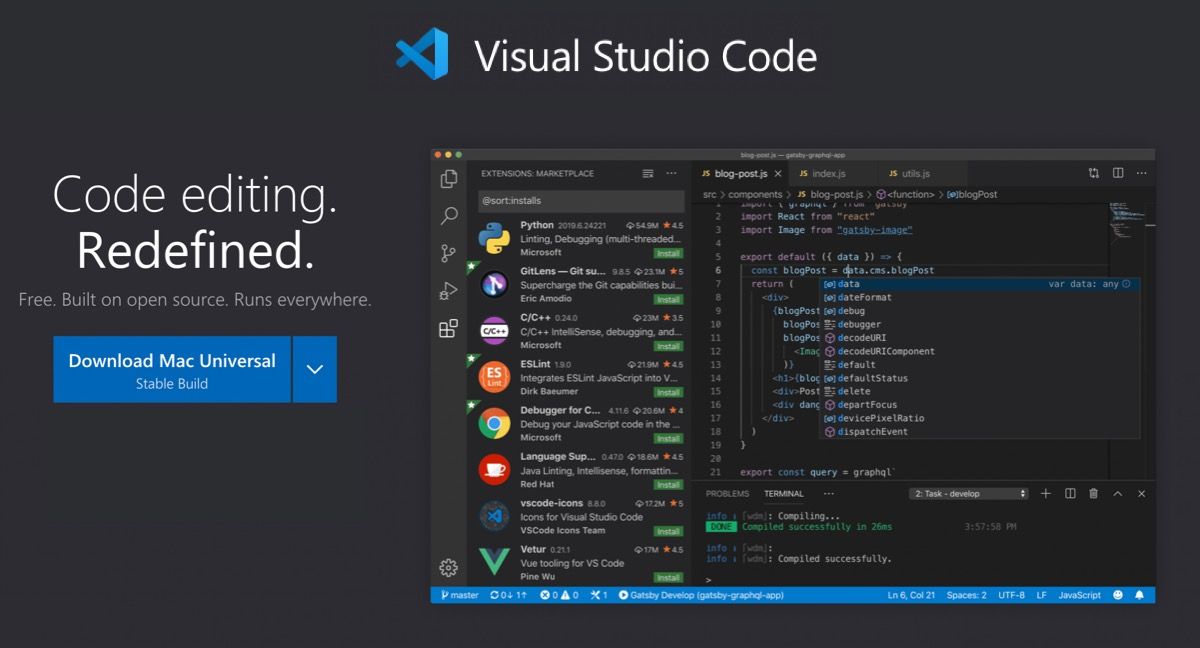
- Откройте скачанный архив и извлеките приложение.
- Перетащите Visual Studio Code в папку Applications, чтобы оно появилось в Launchpad.
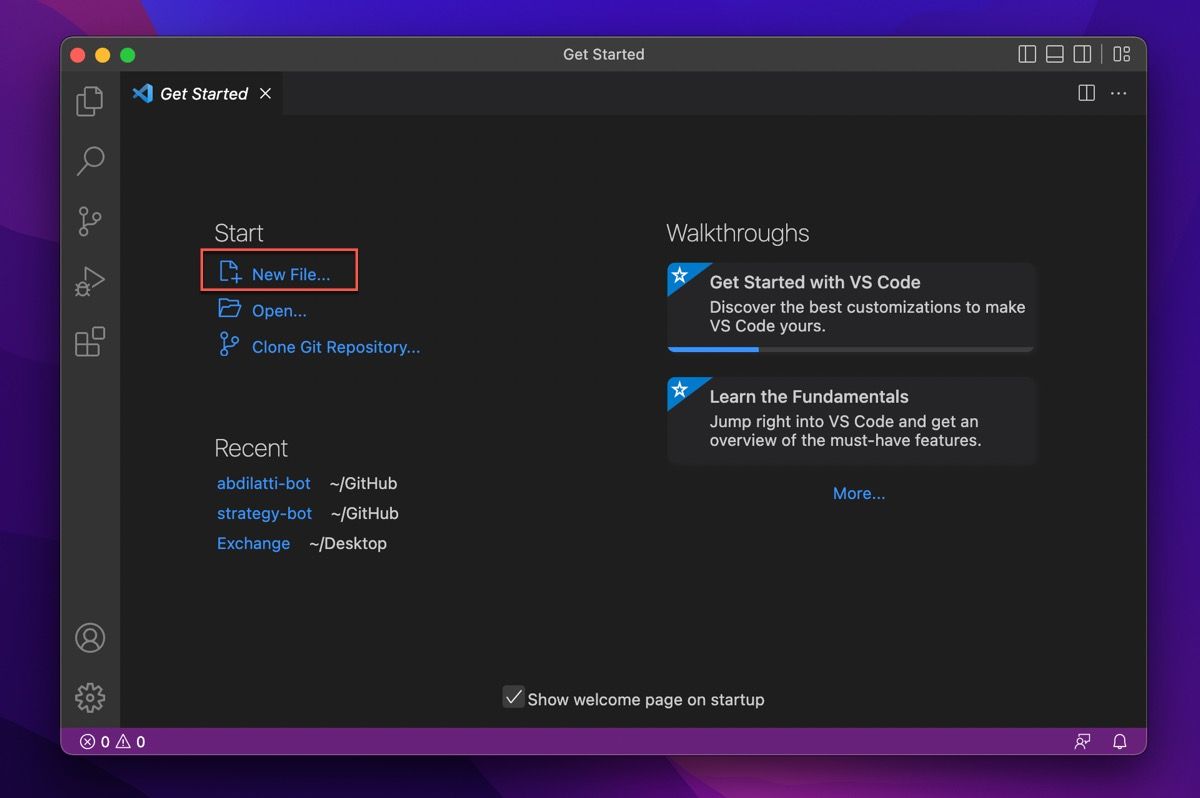
- Запустите Visual Studio Code и создайте новый файл: New File…
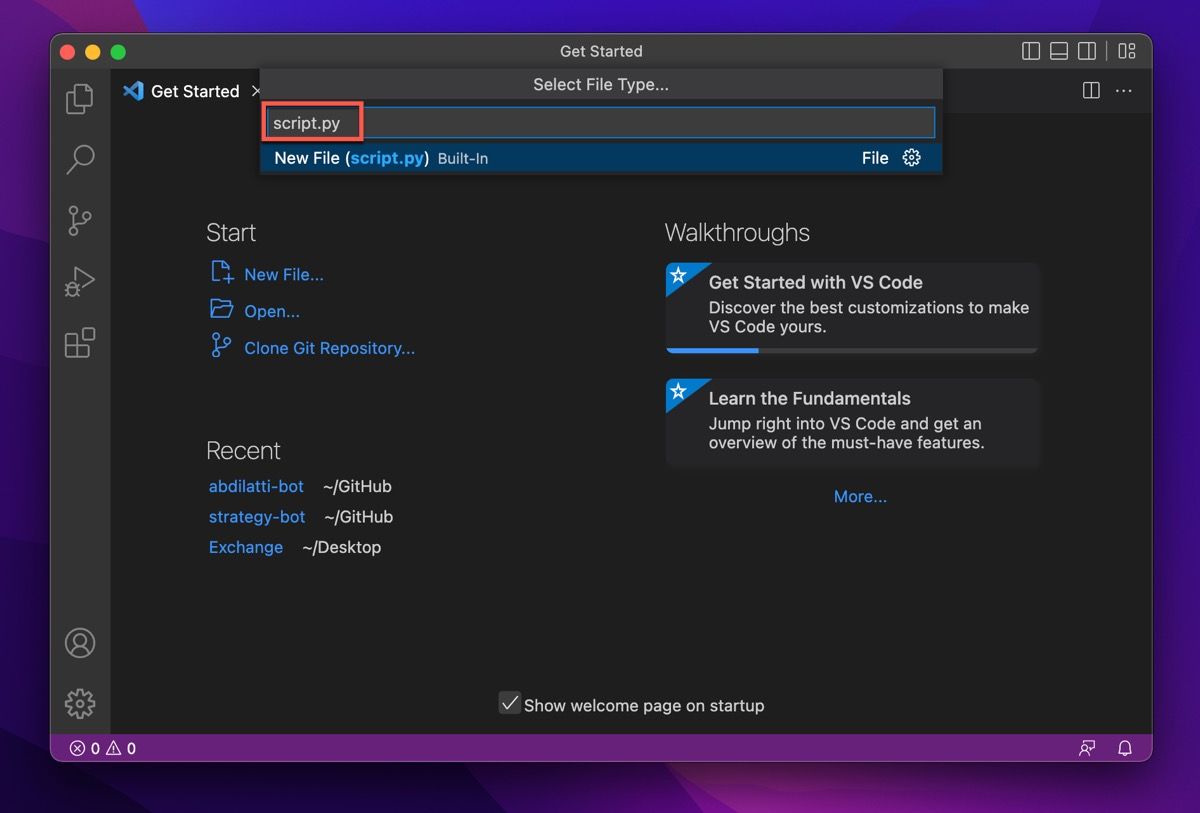
- Сохраните файл с расширением .py — это позволит редактору распознать его как Python-скрипт.
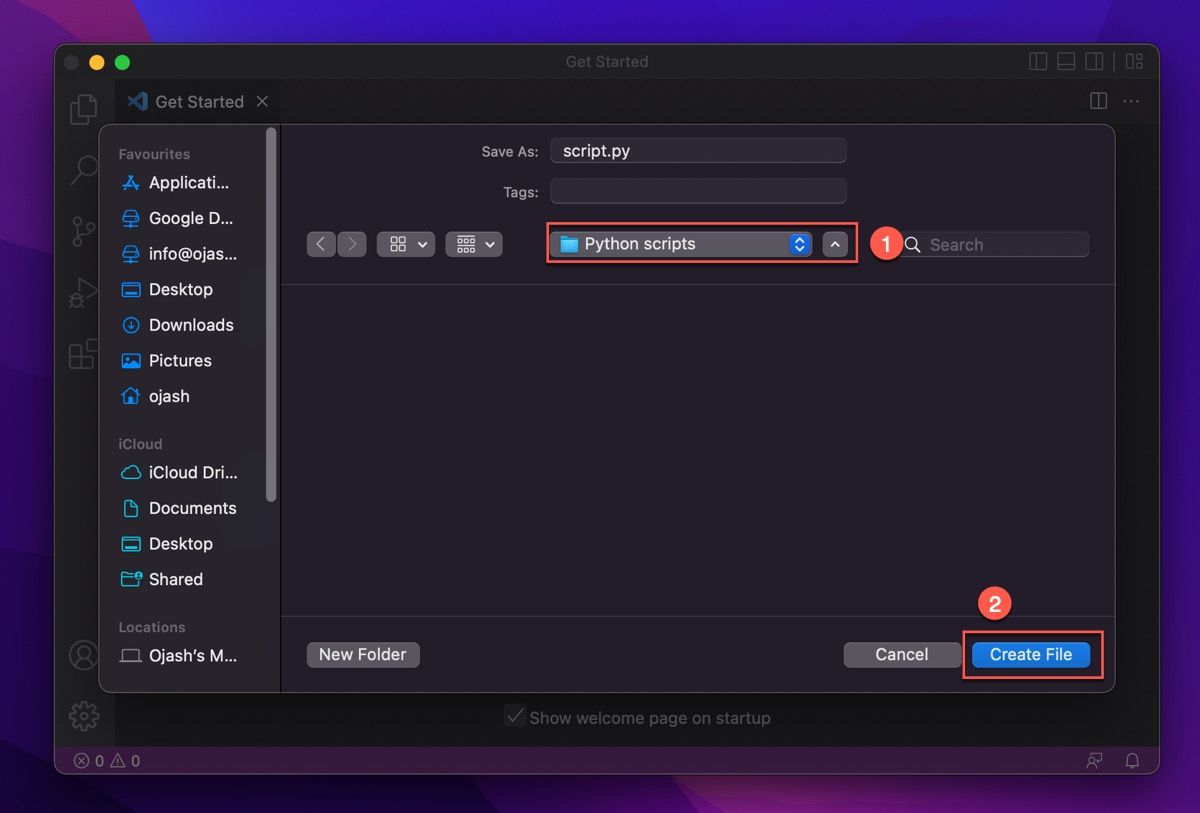
- Сохраните файл в нужной папке и нажмите Create File.
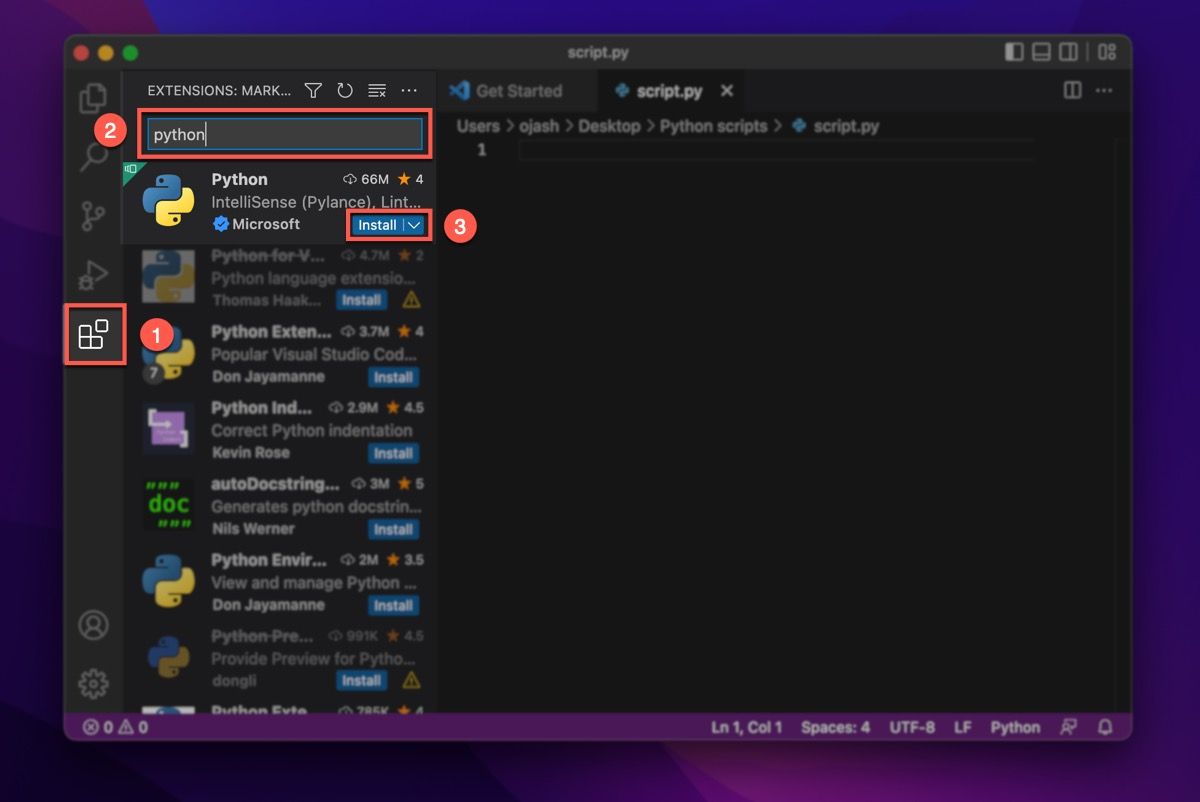
- VS Code предложит установить расширение Python. Нажмите Install.
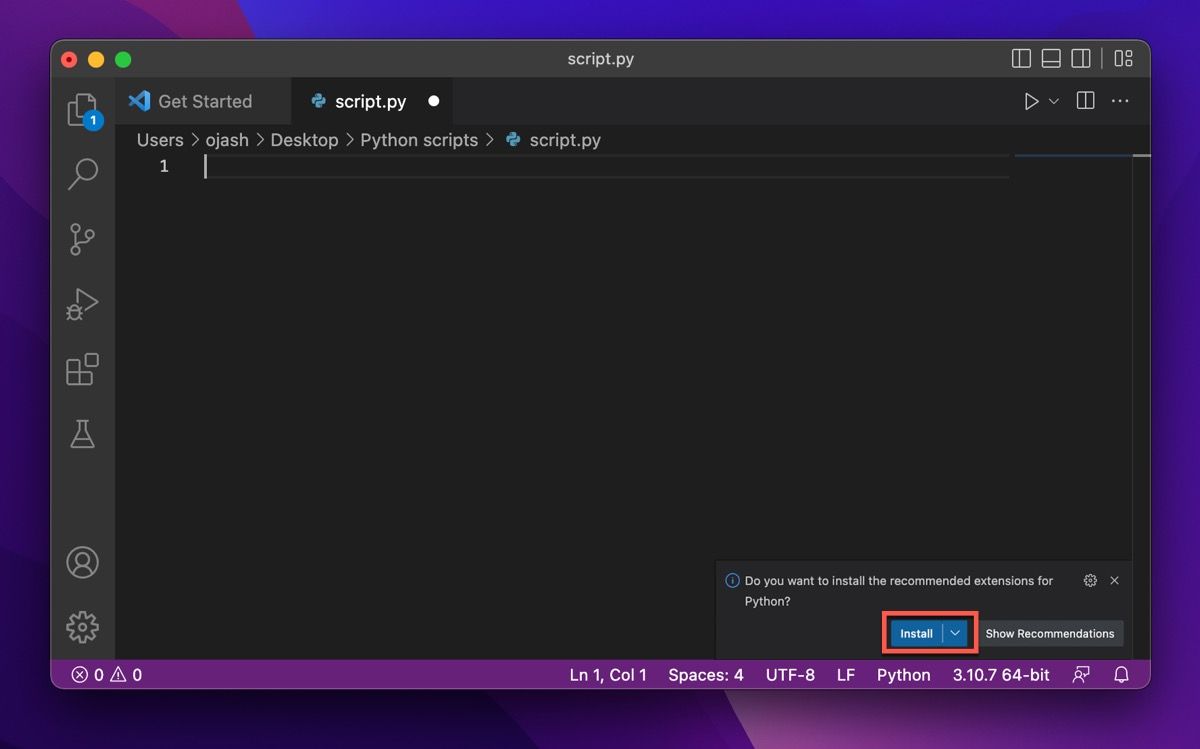
Если всплывающее окно пропущено — откройте Extensions (иконка слева), найдите расширение «Python» и установите его вручную.
- Выберите интерпретатор: View > Command Palette, введите Python: Select Interpreter и выберите рекомендованный интерпретатор.
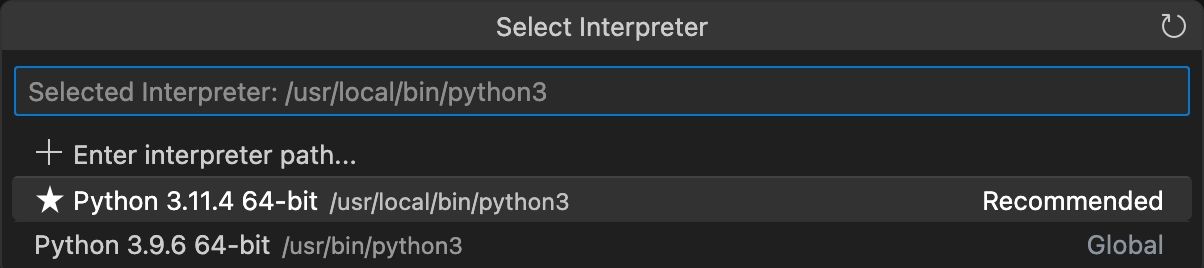
После этого вы сможете запускать и отлаживать Python-код прямо в VS Code.
Запуск первого Python-скрипта в VS Code
- Откройте файл с кодом и добавьте простую строку:
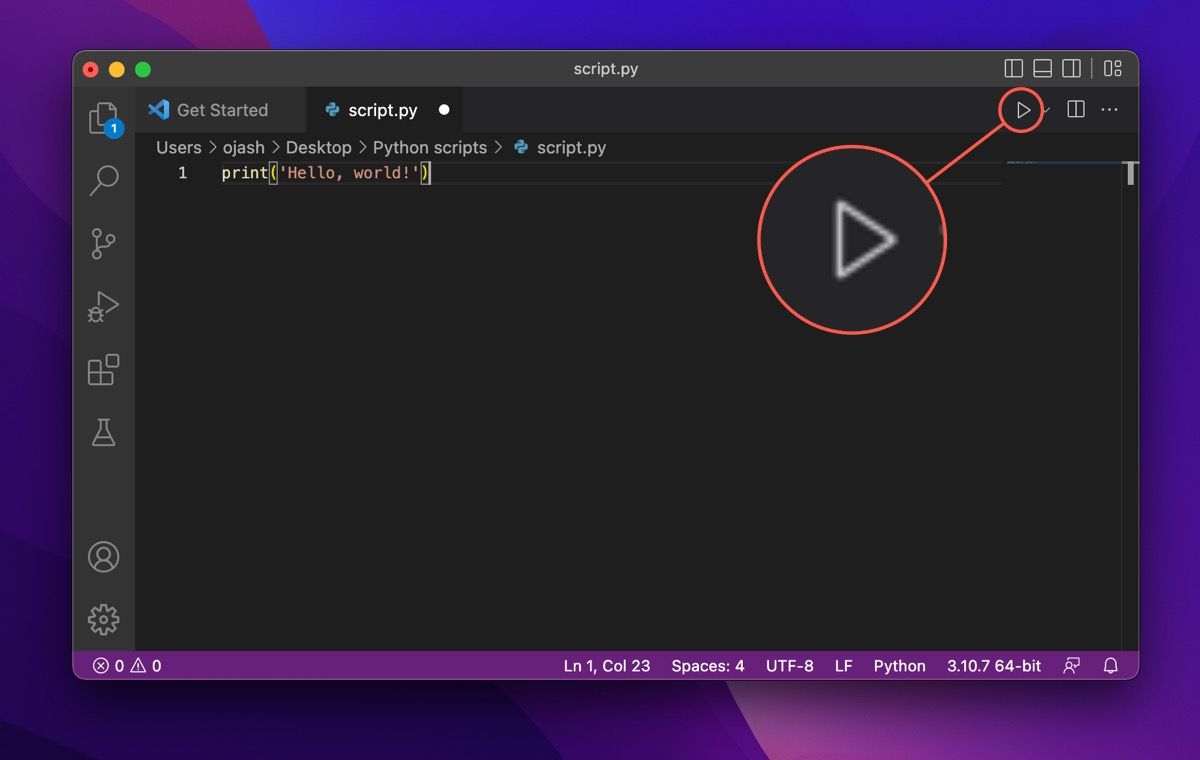
print('Hello, world!')- Нажмите кнопку Play в правом верхнем углу окна VS Code, чтобы запустить скрипт.
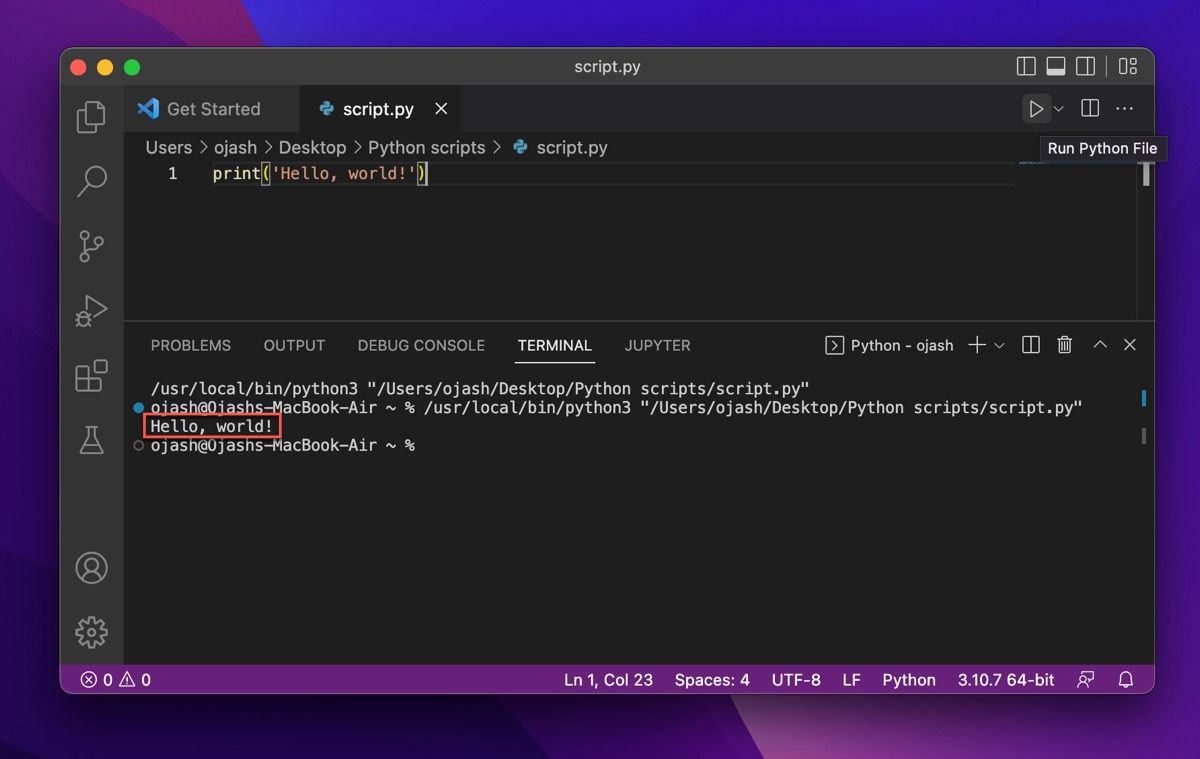
- Вывод отобразится в встроенном терминале — если вы видите текст, значит всё настроено правильно.
Удаление Python с Mac
Если вы решили удалить установленный Python, есть два основных шага: удалить приложения из Applications и удалить фреймворк из /Library.
Удаление через Applications
Откройте Finder > Applications и переместите папки Python в Корзину. Для удаления отдельной версии перемещайте только соответствующую папку.

При попытке удалить файлы система может запросить пароль для подтверждения.
Удаление фреймворка Python из /Library
Фреймворк Python находится в /Library/Frameworks/Python.framework. Если вы хотите полностью удалить установленные версии, выполните в Terminal (требуется пароль администратора):
- Откройте Terminal.
- Выполните команду:
sudo rm -rf /Library/Frameworks/Python.framework
- Введите пароль администратора, когда Terminal его запросит.
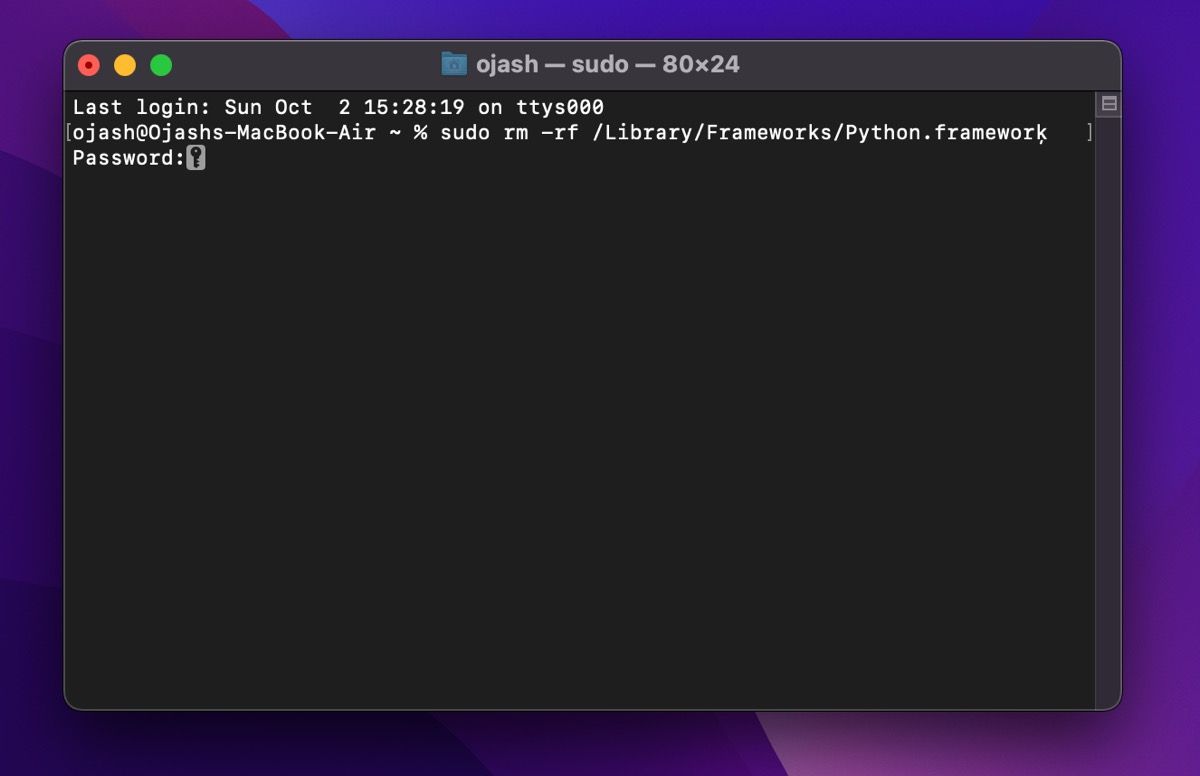
Если нужно удалить только конкретную версию, укажите её в пути, например:
sudo rm -rf /Library/Frameworks/Python.framework/Versions/3.8После удаления фреймворка в /usr/local/bin могут остаться символические ссылки — их также можно удалить вручную.
Альтернативные способы установки Python
Официальный .pkg подходит для большинства пользователей, но есть другие подходы, которые могут быть предпочтительнее в определённых сценариях:
- Homebrew — популярный пакетный менеджер для macOS. Удобен для управления версиями и зависимостями. Команды:
/bin/bash -c "$(curl -fsSL https://raw.githubusercontent.com/Homebrew/install/HEAD/install.sh)"
brew install python- pyenv — удобен для установки и переключения между множеством версий Python (например, для тестирования под несколькими версиями):
brew install pyenv
pyenv install 3.10.11
pyenv global 3.10.11
Conda (Miniconda/Anaconda) — если вы планируете много работать с аналитикой/наукой о данных, Conda управляет средами и пакетами отдельно от системного Python.
MacPorts — альтернативный менеджер пакетов для специфических случаев.
Выбор метода зависит от задач: для простоты — официальный .pkg; для гибкости версий — pyenv; для работы с Data Science — Conda; для управления пакетами системы — Homebrew.
Мини‑методика выбора способа установки
- Нужен ли вам системный Python? Если нет — используйте pyenv или Conda.
- Нужны ли разные версии одновременно? Если да — pyenv или Conda.
- Хотите единый менеджер пакетов для всего ПО? Тогда Homebrew.
- Нужен быстрый и официальный способ — .pkg с python.org.
Частые проблемы и их решения
Important: перед применением команд с sudo убедитесь, что понимаете последствия удаления системных файлов.
Проблема: python3 не доступен по команде python3
- Проверьте, где установлен интерпретатор:
which python3
ls -l $(which python3)- Если исполняемый файл не в PATH, добавьте путь в ~/.zshrc или ~/.bash_profile, например:
export PATH="/usr/local/bin:$PATH"Проблема: pip не устанавливает пакеты или выдаёт ошибки компиляции
- Установите инструменты командной строки Xcode:
xcode-select --install- Для некоторых пакетов нужны дополнительные библиотеки (например, OpenSSL) — установите через Homebrew и укажите флаги при сборке.
Проблема: при pip install пакет пытается установить в системный каталог
- Никогда не используйте sudo pip install. Вместо этого используйте виртуальные окружения (venv) или –user флаг.
Проблема: конфликт версий Python между Homebrew и официальным инсталлятором
- Решение: используйте pyenv для управления видимыми версиями или убедитесь, что в PATH приоритетен желаемый путь.
Рекомендации по безопасности и лучшим практикам
- Используйте виртуальные окружения (venv, virtualenv или Conda) для изоляции зависимостей на проект.
- Не запускать pip install с sudo — это может повредить системные файлы.
- Поддерживайте обновления Python и используемых пакетов — устаревшие версии содержат уязвимости.
- Для развёртывания на сервере используйте системные менеджеры пакетов и CI/CD, чтобы избежать «ручных» установок.
Ручные команды-«шпаргалки» (cheat sheet)
Проверить версии:
python --version
python3 --version
pip3 --version
Создать виртуальное окружение и активировать:
python3 -m venv venv
source venv/bin/activate
Установить пакет в виртуальном окружении:
pip install requestsУдалить установленный фреймворк (внимание, необратимо):
sudo rm -rf /Library/Frameworks/Python.frameworkУстановить через Homebrew:
brew install pythonУстановить pyenv и версию Python:
brew install pyenv
pyenv install 3.11.2
pyenv global 3.11.2
Матрица совместимости и рекомендации по версиям macOS
- macOS Ventura и новее: рекомендуется устанавливать актуальную сборку Python 3.x через официальный установщик или Homebrew.
- macOS Monterey (до 12.3): возможна предустановка Python 2.7; для современных проектов обязательно устанавливайте Python 3.
- macOS Catalina и старше: эти версии могли идти с предустановленным Python 2.7; для текущих задач установка Python 3 необходима.
Если вы используете устаревшую macOS и не собираетесь обновлять систему, лучше использовать pyenv или виртуальные среды, чтобы избежать конфликтов с системным Python.
Контрольные списки по ролям
Разработчик (начальный):
- Установить Python 3 через официальный .pkg или Homebrew
- Установить VS Code и Python-расширение
- Создать виртуальное окружение
- Убедиться, что python3 и pip работают в Terminal
Разработчик (опытный):
- Настроить pyenv для нескольких версий
- Настроить зависимости проекта в requirements.txt
- Добавить запуск тестов в CI
Системный администратор:
- Проверить зависимости пакетов на уровне системы
- Обеспечить безопасное удаление версий (бэкапы)
- Описать процедурные шаги отката в runbook (rollback)
Критерии приёмки
- Команда python3 –version возвращает ожидаемую версию Python 3.x.
- Виртуальное окружение создаётся и активируется без ошибок.
- VS Code видит и использует выбранный интерпретатор Python.
- pip устанавливает пакеты в виртуальном окружении без необходимости sudo.
Когда установка может не подойти (ограничения)
- На корпоративных машинах с жёсткой политикой безопасности может быть запрещена установка сторонних пакетов — согласуйте с ИТ.
- Если проект требует специфической старой версии Python, официальные зеркала могут не поддерживать её — используйте pyenv.
- На очень старых Mac (32‑битные) современные версии Python могут не работать.
Короткий глоссарий
- Python: язык программирования общего назначения.
- Interpreter: программа, которая выполняет Python-код.
- venv: встроенный инструмент для создания виртуальных окружений в Python.
- Homebrew: менеджер пакетов для macOS.
- pyenv: инструмент для установки и переключения версий Python.
Итог
Установка Python на Mac — прямая задача: для большинства пользователей достаточно скачать официальный установщик с python.org. Альтернативы вроде Homebrew, pyenv и Conda дают дополнительные преимущества в управлении версиями и средами. Обязательно используйте виртуальные окружения, избегайте sudo при установке пакетов и следуйте рекомендациям по безопасности.
Краткие шаги для быстрого старта:
- Скачайте .pkg с python.org или выполните brew install python.
- Проверьте python3 –version.
- Установите VS Code и Python-расширение.
- Создайте venv и работайте в изолированной среде.
Notes: если у вас возникли ошибки, сначала убедитесь в наличии Xcode Command Line Tools, проверьте PATH и используйте pyenv для управления версиями.

Похожие материалы

Несколько аккаунтов Skype: Multi Skype Launcher

Журнал для работы: повысить продуктивность

Персональные звуки уведомлений на Android

Скачивание шоу Hulu для офлайн‑просмотра

Microsoft Start: персонализированная новостная лента
