
Установка и использование PuTTY на Linux
Кратко
PuTTY — лёгкий и надёжный SSH/Telnet клиент, который особенно удобен пользователям, приходящим из Windows. В статье подробно описаны способы установки PuTTY на Ubuntu, Debian, Fedora, CentOS, Manjaro и Arch; показаны GUI- и source‑методы; приведены типичные ошибки и способы их устранения, альтернативы и чек-листы для администратора и разработчика.
Быстрые ссылки
- Что такое PuTTY и зачем он нужен на Linux
- Как установить PuTTY (терминал, GUI, исходники)
- Удаление и отладка ошибок
- Функции удалённого управления и советы по безопасности
Короткое содержание
- На Ubuntu и Debian сначала включите репозиторий universe, затем установите putty через apt. На Arch/Manjaro используйте pacman/pamac, на Fedora/CentOS — dnf/yum или Flatpak.
- Можно установить PuTTY через графические менеджеры — Synaptic, GNOME Software, Pamac. На некоторых выпусках Ubuntu PuTTY недоступен в стандартном магазине, тогда Synaptic пригодится.
- Ещё один путь — сборка из исходников (CMake). Это даёт контроль над опциями и позволяет получить самые свежие правки, но требует установки build-essential, cmake и библиотек (например, libgtk-3-dev).
Что такое PuTTY и почему он нужен на Linux
PuTTY — это терминальный эмулятор и набор сетевых утилит, изначально разработанный для Windows. Основные протоколы — SSH, Telnet, rlogin, raw и serial. Для пользователей, которые работают в смешанной среде (например, рабочий ПК — Windows, серверы — Linux), PuTTY часто остаётся привычным и удобным инструментом: у него графический интерфейс для управления сессиями, возможности сохранения конфигураций, поддержка перенаправления X11 и работы с последовательными портами.
Короткое определение: PuTTY — графический SSH-клиент с набором утилит (pscp, psftp, plink, pageant, puttygen).
Почему PuTTY остаётся релевантным на Linux:
- Удобство для пользователей, пришедших с Windows. Переход к привычному интерфейсу минимизирует ошибки.
- Лёгкое управление множеством сохранённых сессий и профилей.
- Интеграция с инструментами для работы с ключами (puttygen, pageant).
- Удобен для работы с последовательными портами и raw‑соединениями.
В профессиональной среде PuTTY часто используется в связке с OpenSSH: OpenSSH обеспечивает встроенную работу в терминале, а PuTTY — альтернативный GUI и дополнительные утилиты.
Как установить PuTTY
Ниже перечислены основные способы установки: пакетный менеджер дистрибутива (рекомендуется), графический менеджер и сборка из исходников. Для каждой группы дистрибутивов приведены команды и полезные заметки.
Установка через терминал (рекомендуемый способ)
Для большинства задач лучший вариант — установить PuTTY из репозиториев вашего дистрибутива. Это просто, быстро и безопасно.
Ubuntu / Debian (apt)
- Включите репозиторий universe (Ubuntu):
sudo add-apt-repository universe- Обновите индексы пакетов:
sudo apt update- Установите PuTTY:
sudo apt install putty- Для набора утилит (pscp, psftp, plink, puttygen, pageant):
sudo apt install putty-toolsЧтобы удалить пакет:
sudo apt remove puttyИли с apt-get (старый синтаксис, по-прежнему рабочий):
sudo apt-get install puttyArch Linux / Manjaro (pacman / pamac)
sudo pacman -S puttyНа Manjaro можно использовать Pamac (GUI) для установки из официальных репозиториев или AUR, если нужна специальная версия.
Fedora / CentOS / RHEL (dnf / yum)
sudo dnf install puttyили для старых систем:
sudo yum install puttyFlatpak
На Fedora и некоторых дистрибутивах PuTTY может быть доступен в виде Flatpak-пакета через GNOME Software.
Примечание о правах: команды выше требуют sudo. При отсутствии прав — обратитесь к администратору системы.
Установка через графический пакетный менеджер
Если вы предпочитаете GUI, используйте встроенный магазин приложений или сторонний менеджер пакетов.
Ubuntu (Synaptic)
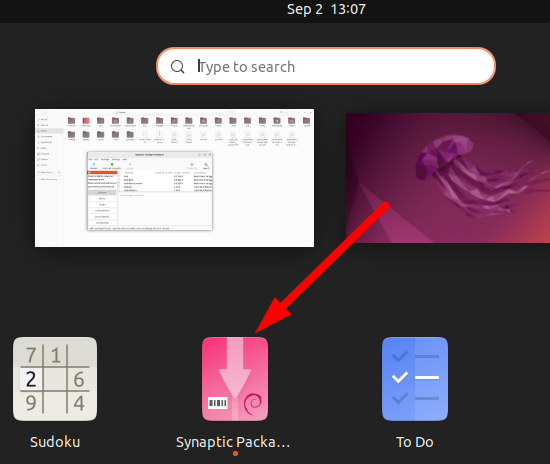
- Установите Synaptic, если нужно:
sudo apt install synaptic- Откройте Synaptic через меню приложений.
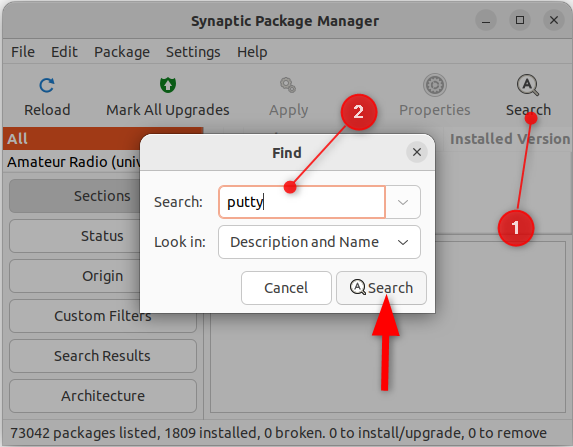
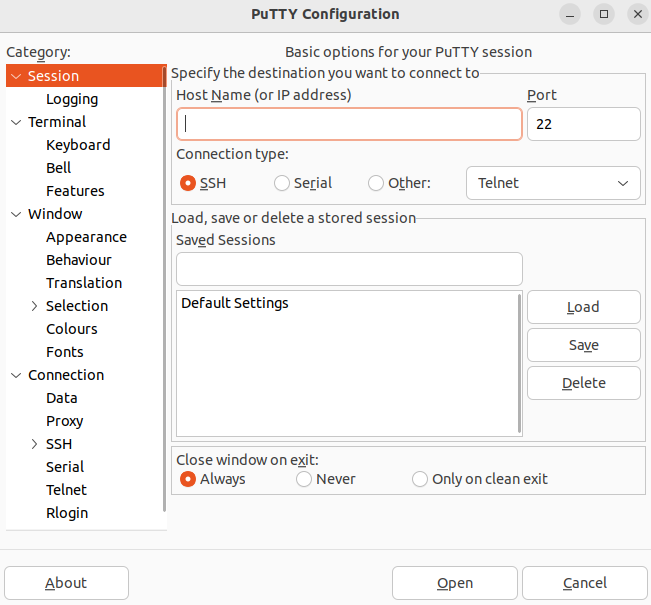
- В строке поиска введите “putty”.
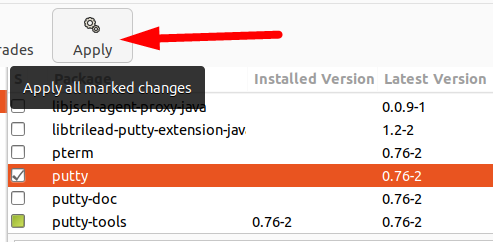
- Отметьте пакет putty и дополнительные инструменты, нажмите “Применить”.

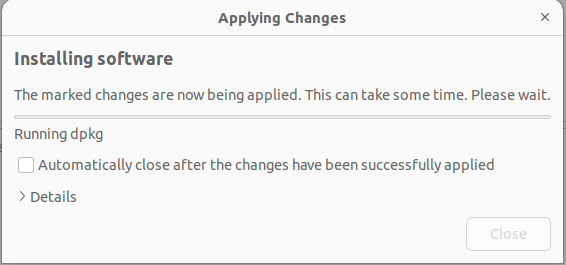
После применения изменений Synaptic покажет прогресс установки и уведомит об успешном завершении.
Fedora / GNOME Software
В GNOME Software найдите PuTTY и установите как Flatpak либо RPM, если пакет доступен.
Manjaro / Pamac
Откройте Pamac, найдите putty и установите. Pamac позволяет включать пакеты из AUR при необходимости.
Установка из исходников (когда нужен контроль или новейшая версия)
Сборка из исходников даёт вам гибкость: установить экспериментальные фичи, задать нестандартные пути установки или патчи. Для сборки PuTTY используется CMake.
Шаги для Debian/Ubuntu-подобных систем:
- Обновите индекс пакетов:
sudo apt-get update- Установите инструменты сборки и зависимости:
sudo apt-get install build-essential cmakebuild-essential включает gcc, g++, make. CMake генерирует файлы сборки.
- Если вы планируете GUI‑версию с поддержкой GTK, установите заголовочные файлы GTK:
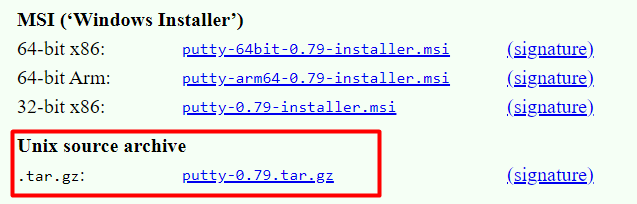
sudo apt-get install libgtk-3-dev- Скачайте архив с исходниками (замените URL на актуальный):
wget https://the.earth.li/~sgtatham/putty/latest/putty-0.79.tar.gz- Распакуйте архив:
tar -xzvf putty-0.79.tar.gz- Перейдите в директорию исходников:
cd putty-0.79/- Создайте отдельную директорию для сборки и перейдите в неё:
mkdir build
cd build- Сконфигурируйте проект через CMake:
cmake ..Разница: cmake . — конфигурирует проект в той же папке; cmake .. — позволяет держать сборочные артефакты в отдельной папке.
- Соберите проект:
make- Установите бинарники системно:
sudo make installПосле установки обычно бинарный файл попадает в /usr/local/bin, и команда putty доступна из терминала.
Тонкости и советы:
- Если после make install система сообщает “Command ‘putty’ not found”, убедитесь, что /usr/local/bin присутствует в PATH:
echo $PATH. - Ошибка вида “fatal error: gtk/gtk.h: No such file or directory” указывает на отсутствие dev-пакета GTK; установите libgtk-3-dev.
- Для минималистичной серверной сборки GUI‑зависимости можно не устанавливать; тогда соберётся только консольная часть.
Удаление собранной версии (ручное):
sudo rm /usr/local/bin/puttyЕсли Makefile поддерживает target uninstall, используйте его (зависит от проекта).
Частые ошибки и их решения
- “Command ‘putty’ not found” — убедитесь, что вы выполнили
sudo make installили установили пакет из репозитория; проверьте PATH. - “fatal error: gtk/gtk.h: No such file or directory” — установите
libgtk-3-devи другие dev-библиотеки. - Проблемы с правами при установке apt/dnf/pacman — используйте sudo или обратитесь к администратору.
- Flatpak версия не запускается — убедитесь, что среда Flatpak настроена и у вас установлен пакет runtimes.
- Проблемы с X11‑перенаправлением — убедитесь, что сервер SSH запущен с поддержкой X11Forwarding и локально установлен X-сервер (например, Xorg/Wayland + XWayland, или X-сервер для Windows если вы подключаетесь с Windows).
Функции удалённого управления PuTTY
PuTTY предлагает набор возможностей, которые полезны системным администраторам и разработчикам:
- Сессии SSH/Telnet/raw/serial
- Сохранение и управление профилями подключений
- Поддержка ключей (puttygen для генерации ключей, pageant как агент ключей)
- X11 перенаправление
- Передача файлов через pscp и psftp
- Использование plink для автоматизации команд по SSH
- Подключение к COM-портам и работа с последовательными консольными устройствами
PuTTY удобен, когда нужно:
- Выполнить удалённые скрипты с GUI‑настройкой
- Подключаться к оборудованию через последовательный порт
- Хранить множество конфигураций для разных хостов
Альтернативы и когда PuTTY не лучший выбор
PuTTY — классический инструмент, но в некоторых сценариях есть более подходящие решения:
- OpenSSH (встроенный в большинство дистрибутивов) — предпочтителен для сценариев полностью командной работы и автоматизации.
- MobaXterm (Windows) — расширенный инструмент с X11 и файловыми менеджерами.
- Terminator, GNOME Terminal, Konsole — нативные терминалы с возможностью открытия SSH через встроенные плагины и профили.
- Kitty — форк PuTTY с дополнительными функциями.
- Remmina — клиент для удалённого рабочего стола (RDP, VNC) и SSH с GUI.
Выбор зависит от задач: для массированных автоматизированных подключений и сценариев CI лучше OpenSSH; для работы с COM‑портами и хранения большого числа GUI‑профилей — PuTTY.
Модель принятия решения: когда использовать PuTTY
- Если вы часто переключаетесь между Windows и Linux — PuTTY даёт единый опыт.
- Нужны GUI‑профили и визуальное управление сессиями — PuTTY упростит задачу.
- Если важна интеграция с Pageant и puttygen — PuTTY полезен.
- Если требуется массовая автоматизация в скриптах — отдайте предпочтение OpenSSH и plink/pscp по ситуации.
Чек-листы и шаблоны (роль‑ориентированные)
Чек-лист для системного администратора
- Проверить наличие репозитория (universe/extra и т.д.)
- Установить putty и putty-tools
- Настроить X11Forwarding на сервере (если нужно)
- Сгенерировать ключи и загрузить их в агент (puttygen + pageant)
- Тестировать подключение к критическим хостам
- Документировать профили в центральном варианте (wiki)
Чек-лист для разработчика
- Установить putty/putty-tools или использовать OpenSSH
- Настроить plink для автоматического запуска команд
- Проверить передачу файлов через pscp/psftp
- Настроить alias или скрипты для частых подключений
Шаблон: минимальная конфигурация профиля PuTTY
- Hostname: <имя_хоста или IP>
- Port: 22
- Connection type: SSH
- Data -> Auto-login username: <ваш_логин>
- Auth -> Private key file for authentication: <путь_к_ppk>
- Connection -> Seconds between keepalives: 30
Мини‑методология: быстрая инструкция для деплоя PuTTY на паре рабочих станций
- На Ubuntu:
sudo add-apt-repository universe && sudo apt update && sudo apt install putty putty-tools. - Экспортируйте конфигурации PuTTY (в Windows это реестр; в Linux сохраняйте в общий репозиторий настроек или экспортируйте командной строкой).
- Создайте ключи:
puttygenили через OpenSSH (ssh-keygen) и конвертация при необходимости. - Настройте Pageant (на Windows) или ssh-agent (на Linux) для управления ключами.
- Тестируйте X11: на клиенте запустите X-сервер, на сервере включите X11Forwarding.
Kритерии приёмки
- PuTTY запускается и открывает SSH‑сессию к тестовому хосту.
- Перенаправление X11 работает (можно запустить графическое приложение с удалённого хоста).
- pscp/psftp корректно передают файлы между локальным и удалённым хостом.
- Конвертация/использование ключей обеспечивают успешную аутентификацию без пароля.
Decision flowchart
flowchart TD
  A[Нужен графический менеджер сессий?] -->|Да| B[Использовать PuTTY]
  A -->|Нет| C[Использовать OpenSSH]
  B --> D{Платформа}
  D -->|Windows| E[Использовать оригинальный PuTTY]
  D -->|Linux| F[Установить из репозитория или собрать из исходников]
  F --> G{Нужна последняя версия?}
  G -->|Да| H[Собрать из исходников]
  G -->|Нет| I[Установить пакет менеджером]
Тесты и критерии приёмки
Основные тест-кейсы:
- Установка через apt/pacman/dnf проходит без ошибок.
- Команда
puttyзапускается и открывает окно GUI. - Утилиты
pscp,psftp,plink,puttygenдоступны и выполняют простые сценарии (копирование файла, запуск команды, генерация ключа). - Сборка из исходников:
cmake .. && makeзавершается успешно;sudo make installразмещает бинарники в /usr/local/bin.
Безопасность и рекомендации
- Не храните приватные ключи в общедоступных местах. Используйте защищённые хранилища и агенты ключей.
- Ограничьте доступ по IP и используйте fail2ban или аналогичные средства для защиты SSH.
- Включите двухфакторную аутентификацию, где это возможно.
- Обновляйте пакеты безопасности:
sudo apt update && sudo apt upgradeили эквивалент вашей системы.
Короткий FAQ
Q: Нужен ли PuTTY, если уже есть OpenSSH?
A: PuTTY не обязателен, но удобен для пользователей, предпочитающих GUI и сохранение профилей. Для автоматизации лучше OpenSSH.
Q: Как конвертировать OpenSSH ключи в формат PuTTY (.ppk)?
A: Используйте puttygen для конвертации: откройте puttygen и импортируйте приватный ключ OpenSSH, затем сохраните как .ppk.
Q: Я собрал PuTTY, но команда не найдена. Что делать?
A: Выполните sudo make install и проверьте, что /usr/local/bin в PATH (echo $PATH).
Заключение
PuTTY остаётся полезным инструментом для смешанных окружений, где есть пользователи Windows или требуется удобный GUI для SSH-подключений и работы с последовательными портами. Для большинства Linux‑пользователей базовые возможности OpenSSH будут достаточны, но PuTTY даёт преимущества при управлении множеством профилей, интеграции с агентами ключей и работе с последовательными устройствами.
Основные рекомендации:
- Для большинства установок используйте пакеты репозитория вашего дистрибутива.
- Сборка из исходников оправдана, если нужна последняя версия или специальные опции.
- Следите за зависимостями (GTK dev‑пакеты) при сборке GUI.
Краткое резюме:
- Установите PuTTY через пакетный менеджер: apt/pacman/dnf/yum.
- Для GUI‑установки используйте Synaptic, GNOME Software или Pamac.
- Для сборки из исходников понадобятся build-essential, cmake и, при необходимости, libgtk-3-dev.

Похожие материалы

Несколько аккаунтов Skype: Multi Skype Launcher

Журнал для работы: повысить продуктивность

Персональные звуки уведомлений на Android

Скачивание шоу Hulu для офлайн‑просмотра

Microsoft Start: персонализированная новостная лента
