
Как установить PowerShell 7 на Windows — полное руководство

Быстрые ссылки
- Что нового в PowerShell 7?
- Как установить PowerShell 7 с помощью MSI
- Как установить PowerShell 7 одной командой
- Проход через установщик
- Как открыть PowerShell 7
Что нового в PowerShell 7?
PowerShell 7, объявленный 4 марта 2020 года, основывается на PowerShell Core 6.x и добавляет ряд важных улучшений и новых возможностей. Кратко о главном:
- Параллельная обработка конвейера с использованием
ForEach-Object: итерация элементов коллекции выполняется параллельно с новым параметром-Parallelили с ограничением максимального количества потоков через-ThrottleLimit(по умолчанию 5). - Новые операторы:
- Тернарный оператор
? :— сокращённый if/else, например:Test-Path "C:\Users" ? "exists" : "does not exist". - Операторы цепочки конвейеров
&&и||—&&выполняет правую часть, если левая завершилась успешно;||выполняет правую часть только при ошибке левой.
- Тернарный оператор
- Командлет
Get-Error: упрощённый динамический просмотр последней ошибки в сессии для быстрого анализа. - Уведомления о новых версиях: PowerShell может оповещать пользователя о выходе новой версии (по умолчанию проверка раз в сутки).
Кроме перечисленного, добавлено множество новых командлетов и экспериментальных возможностей. PowerShell 7 также включает в релиз с долгосрочной поддержкой (LTS), что означает получение обновлений в рамках поддержки .NET Core 3.1. Полный список изменений, исправлений и улучшений доступен в changelog на GitHub.
Сопутствующее: чем PowerShell отличается от классического Windows Command Prompt.
Как установить PowerShell 7 с помощью MSI
PowerShell 7 доступен для Windows, macOS и Linux. Ниже инструкции для Windows 10/11.
MSI-пакет — графический установщик, похожий на EXE, который запускает мастер установки и копирует только нужные файлы. Чтобы установить через MSI:
- Откройте браузер и перейдите на страницу релизов PowerShell на GitHub.
- В блоке Assets найдите файл с расширением
.msiи скачайте его.
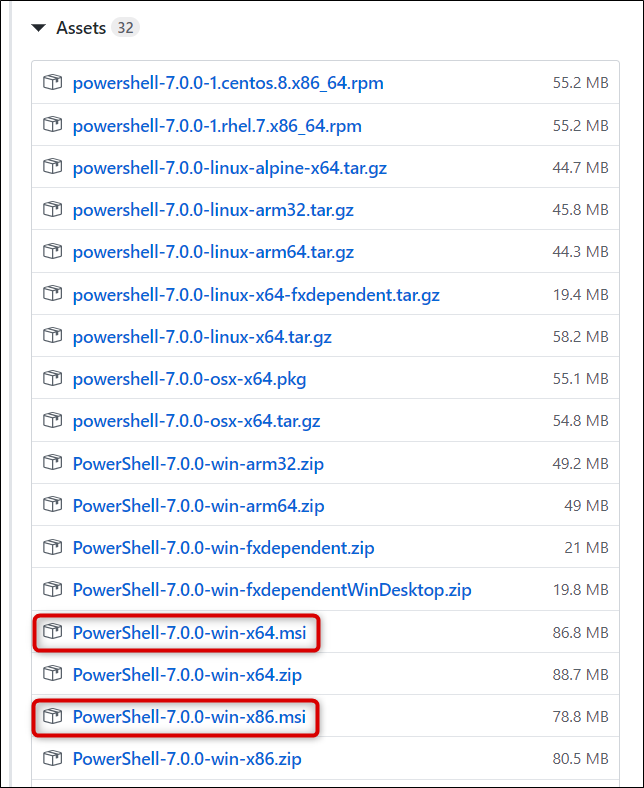
Выбирайте пакет под вашу систему: x64 для 64‑битных Windows и x86 для 32‑битных. Если не уверены, какая у вас разрядность, проверьте в настройках системы.
При появлении запроса, выберите папку для загрузки и нажмите «Сохранить».
После завершения загрузки откройте папку с файлом и дважды кликните по MSI, чтобы запустить мастер установки.
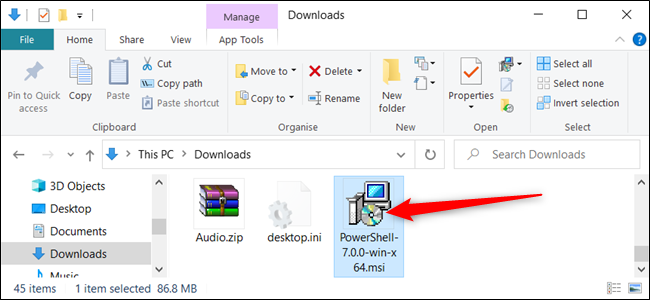
Важно: PowerShell 7 устанавливается и работает рядом с Windows PowerShell 5.1 (входит в состав Windows) и заменяет PowerShell Core 6.x. Если нужно иметь обе версии PowerShell 6 и 7 одновременно, используйте ZIP-пакет для PowerShell 6.
Как установить PowerShell 7 одной командой
Команда-установщик загружает и запускает MSI автоматически. Откройте существующую сессию PowerShell (Windows PowerShell или терминал с правами пользователя) и вставьте следующую строку, затем нажмите Enter:
iex "& { $(irm https://aka.ms/install-powershell.ps1) } -UseMSI"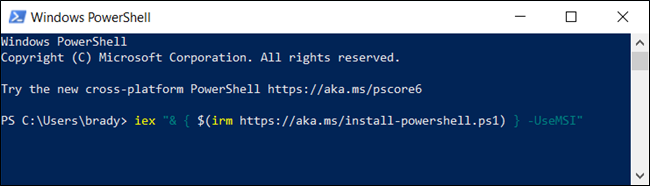
PowerShell скачает установщик и запустит мастер. Дождитесь завершения загрузки и следуйте подсказкам мастера.
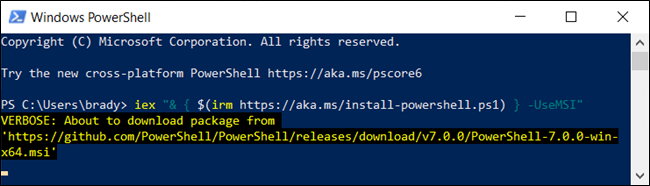
Проход через установщик
В открывшемся мастере нажмите кнопку “Next” (или «Далее»).
Выберите папку установки и снова нажмите “Next”.
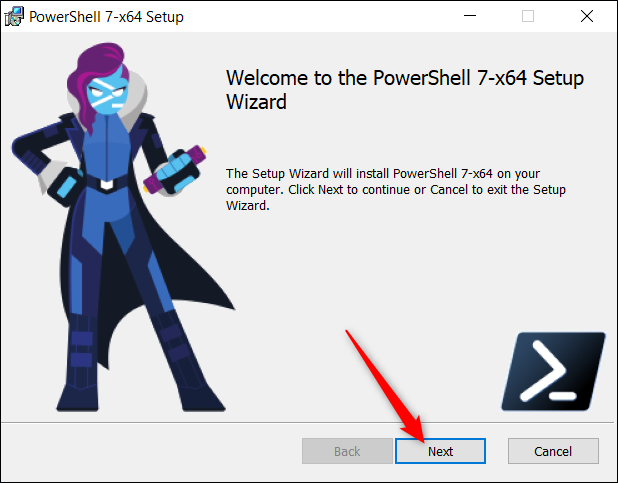
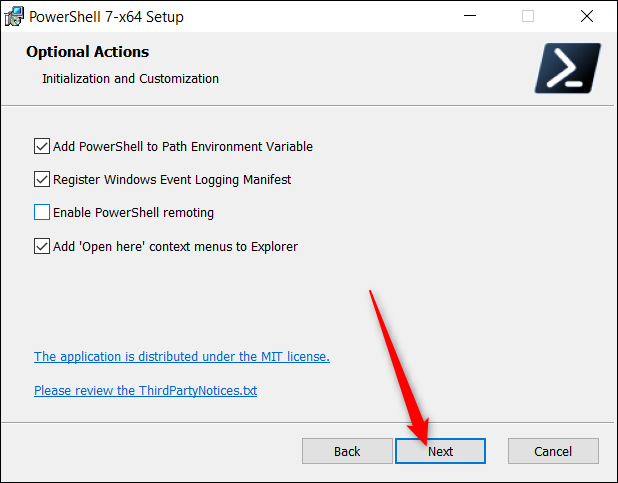
Выберите опциональные функции установки (флажки):
- Добавить PowerShell в переменную окружения Path — позволяет запускать
pwshиз любого терминала. - Зарегистрировать манифест логирования в журнал событий Windows — добавляет записи в Event Log.
- Включить PowerShell Remoting — разрешает удалённый вызов команд (по необходимости настройки безопасности).
- Добавить пункт контекстного меню “Open here” в Проводник — открывает PowerShell в выбранной папке.
- Добавить PowerShell в переменную окружения Path — позволяет запускать
Нажмите “Next”, затем “Install”. Когда появится запрос контроля учётных записей (UAC), подтвердите установку, нажав “Yes”.
- После завершения мастера нажмите “Finish”.
Как открыть PowerShell 7
После установки PowerShell 7 запуск возможен несколькими способами:
- Если вы отметили опцию добавления в PATH, откройте командную строку и введите
pwsh. - Если добавлен пункт контекстного меню, щёлкните правой кнопкой по папке и выберите PowerShell 7 → Open here.
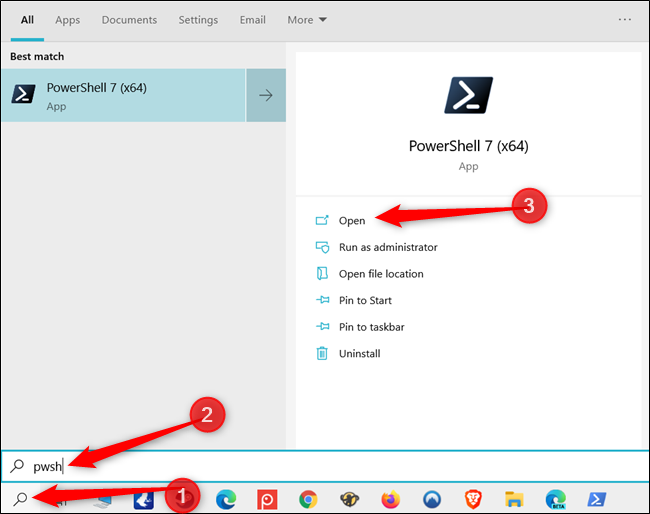
- Самый простой способ — нажать клавишу Windows, ввести
pwshи открыть программу из результатов поиска.
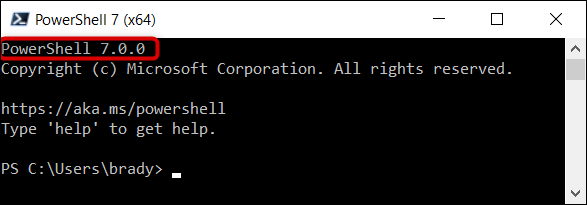
В заголовке окна будет указано “PowerShell 7”, что подтверждает запуск актуальной версии.
Альтернативные способы установки
Если по каким‑то причинам MSI или скрипт не подходят, есть альтернативы:
- Использовать пакетный менеджер Windows (winget): сначала выполните
winget search PowerShell, затем установите нужный пакет черезwinget install. - Chocolatey:
choco install powershell-core(проверьте точный идентификатор пакета в репозитории Chocolatey). - ZIP-пакет: для портативной установки скачайте ZIP-архив из релиза GitHub, распакуйте и запустите
pwsh.exeиз папки. Этот способ полезен для одновременной работы нескольких версий.
Совет: перед установкой через менеджеры пакетов проверьте детали пакета (версию, издателя) и используйте официальные источники.
Отладка, проверка и откат
Если установка прошла не так, как ожидалось, выполните следующие шаги:
- Проверка версии: в PowerShell выполните
pwsh -vили внутри запущенной сессииGet-Host/Get-Moduleдля проверки версии модулей. - Просмотр ошибок установки: проверьте журнал событий Windows и лог MSI (при необходимости включайте опции логирования в мастере установки).
- Откат / удаление: через “Программы и компоненты” (Control Panel) или “Приложения и возможности” (Settings) найдите PowerShell 7 и удалите пакет. После удаления можно установить альтернативный пакет или тот же MSI заново.
- Если вы использовали ZIP-версию, удалите папку с распакованным содержимым и скорректируйте переменные окружения, если меняли PATH вручную.
Короткая проверка работоспособности после установки:
- Запустите
pwshи выполнитеGet-Commandдля проверки доступных командлетов. - Выполните
Get-Errorпосле умышленного вызова ошибки (например,Get-Item non_existent_file) — командлет должен показать упрощённую ошибку.
Когда установка может не сработать
- Ограниченные права пользователя: если у вас нет прав администратора, MSI‑установщик может запросить UAC и завершиться неудачей.
- Конфликты с корпоративной политикой (GPO): в организациях установка стороннего ПО иногда блокируется.
- Несоответствие разрядности: попытка установить 64‑битный пакет на 32‑битную систему приведёт к ошибке.
- Нестабильное интернет‑соединение при установке через скрипт — загрузка MSI может прерваться.
Если сталкиваетесь с одной из проблем, используйте ZIP‑вариант (портативная установка) или обратитесь к администратору системы.
Роль‑ориентированные чеклисты
Администратор:
- Проверить совместимость с корпоративными политиками и требования к безопасности.
- Убедиться, что установка не нарушит существующие сценарии автоматизации (CI/CD).
- Настроить удалённый доступ и журналы событий при необходимости.
Разработчик / Скриптер:
- Убедиться, что модули и зависимости совместимы с PowerShell 7.
- Провести тесты скриптов в тестовой среде.
Пользователь:
- Проверить, что
pwshдоступен в PATH (если ожидалось). - Ознакомиться с новыми операторами и
Get-Errorдля дебага.
Критерии приёмки
Установка считается успешной, когда выполнены следующие условия:
- Команда
pwshзапускает PowerShell 7 и в заголовке окна отображается “PowerShell 7”. - Базовые команды (
Get-Command,Get-Help) работают без ошибок. - При необходимости доступны опции, отмеченные при установке (PATH, контекстное меню и т.д.).
Мини‑методология быстрого теста (SOP)
- Установить PowerShell (MSI или скрипт).
- Запустить
pwshи выполнитьGet-Host | Select-Object Version,Name. - Проверить доступность ключевых модулей (
Get-Module -ListAvailable). - Выполнить
Get-Errorпосле простого теста ошибки. - Если требуется откат — удалить через “Программы и компоненты” и перезапустить систему.
Краткое объявление для команды (100–200 слов)
PowerShell 7 доступен для установки. Это актуальная кроссплатформенная версия PowerShell с улучшенной производительностью, параллельной обработкой конвейеров и новыми операторами, упрощающими написание скриптов. Мы можем установить его через MSI (GUI), одной командой из PowerShell или использовать пакетные менеджеры и ZIP‑версию для портативного использования. Перед развертыванием в продакшн проверьте совместимость модулей и политик безопасности. Для тестовой установки — используйте пользовательский аккаунт с правами администратора и проверьте, что pwsh запускается и выполняет базовые команды. При вопросах обращайтесь к системному администратору.
Советы по безопасности и совместимости
- Включайте PowerShell Remoting только при строгой необходимости и применяйте политики ограниченного доступа.
- В корпоративной среде тестируйте обновления на стенде перед массовым развёртыванием.
- Следите за источником загрузки — используйте официальные релизы на GitHub или доверенные менеджеры пакетов.
Заключение
PowerShell 7 — это логичный шаг вперёд для тех, кто использует PowerShell для автоматизации и кроссплатформенных сценариев. Установка через MSI подходит для большинства пользователей, команда‑инсталлятор удобна для администраторов и автоматизации, а ZIP и менеджеры пакетов дают гибкие альтернативы. Всегда проверяйте совместимость и используйте чеклисты перед развёртыванием в продакшн.
Важно: при возникновении проблем сначала проверьте права, журнал событий и версию установочного пакета, затем используйте откат и повторную установку.

Похожие материалы

Несколько аккаунтов Skype: Multi Skype Launcher

Журнал для работы: повысить продуктивность

Персональные звуки уведомлений на Android

Скачивание шоу Hulu для офлайн‑просмотра

Microsoft Start: персонализированная новостная лента
