
Microsoft Edit: обзор простого редактора от Microsoft
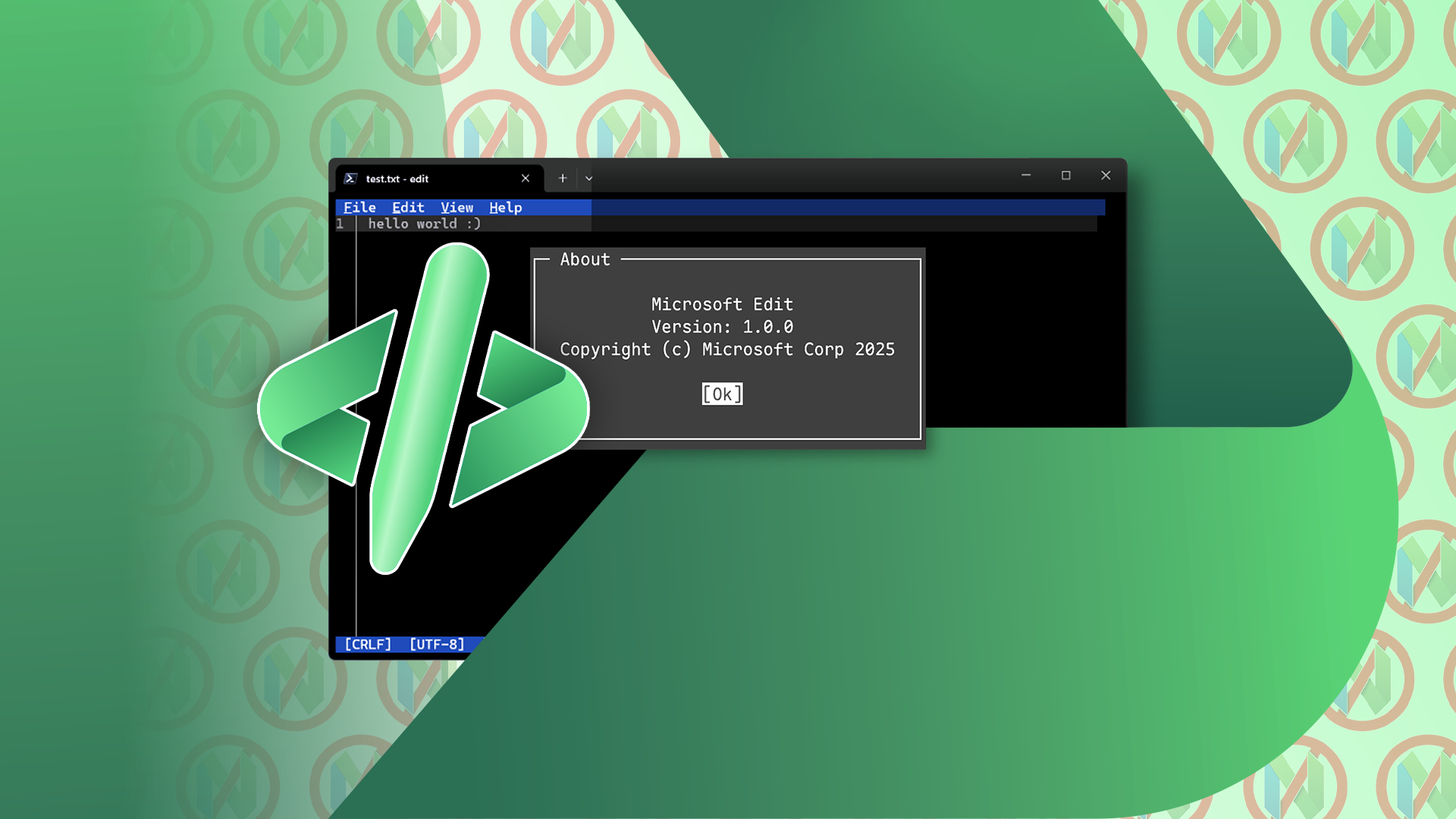
Microsoft Edit — это минималистичный текстовый редактор от Microsoft, предназначенный для быстрого редактирования файлов в локальном и удалённом окружении. Он прост, поддерживает горячие клавиши, работает через SSH и доступен через GitHub и Winget. Эта статья объясняет, как установить Edit, когда он подходит, а когда лучше выбрать альтернативы, и даёт практические чек-листы для системного администратора, разработчика и обычного пользователя.
Иногда нужна именно простота. Раньше для этого использовали Notepad: быстро, надёжно, без лишних функций. Новый Microsoft Edit берёт лучшие стороны классики и при этом остаётся лёгким в использовании. В этой статье вы найдёте обзор возможностей, инструкции по установке, рекомендации по использованию в удалённых сессиях и практические чек-листы для разных ролей.
Краткая история: что случилось со старым Edit
Оригинальная программа Edit появилась ещё в эпоху MS-DOS. Её повсеместно использовали из-за простоты и небольших системных требований. В Windows 11 поддержка 16‑битных приложений отсутствует, поэтому классическая версия Edit была фактически выведена из состава ОС. Запускать её на современных системах можно через эмуляторы, но это нарушает идею простого редактора: нужен простой и лёгкий инструмент — именно такой и предложил Microsoft.
Важно: если вы пытались запускать старые 16‑битные утилиты на Windows 11, нативная поддержка отсутствует — это нормально и ожидаемо.
Почему Microsoft Edit хорош
Edit делает ровно то, что от него ждёшь: открывает, редактирует и сохраняет текстовые файлы. Это оправданный выбор для быстрых правок конфигов, заметок или скриптов. Ниже — ключевые преимущества.
Минималистичный интерфейс
В интерфейсе всего четыре пункта меню: Файл, Правка, Вид и Справка. При этом меню «Правка» содержит поиск и замену — важные функции для работы с большими конфигурациями.
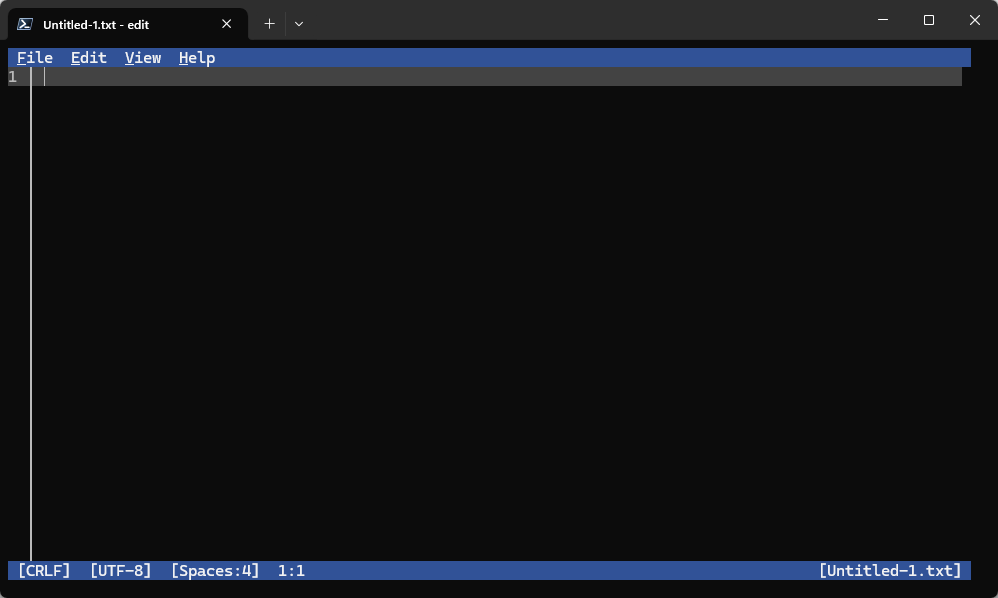
Edit рассчитан на использование в терминале, но поддерживает мышь. Приложение одинаково удобно и в Windows Terminal, и в классическом Console Host.
Поддержка стандартных горячих клавиш
Edit уважает знакомые всем сочетания клавиш:
- Ctrl+N: новый файл
- Ctrl+O: открыть файл
- Ctrl+S: сохранить
- Ctrl+Z: отмена
- Ctrl+Y: повтор
- Ctrl+F: найти
- Ctrl+R: заменить
Короткие и знакомые сочетания ускоряют работу и снижают порог входа для новых пользователей.
Выбор между пробелами и табуляцией
Если в вашем проекте есть стиль форматирования (табуляция или пробелы), Edit позволяет выбрать поведение клавиши Tab. При выборе «Пробелы» нажатие Tab вставляет заданное число пробелов. При выборе «Tab» отступ ведёт себя как один символ, но при этом визуально занимает нужное число позиций.
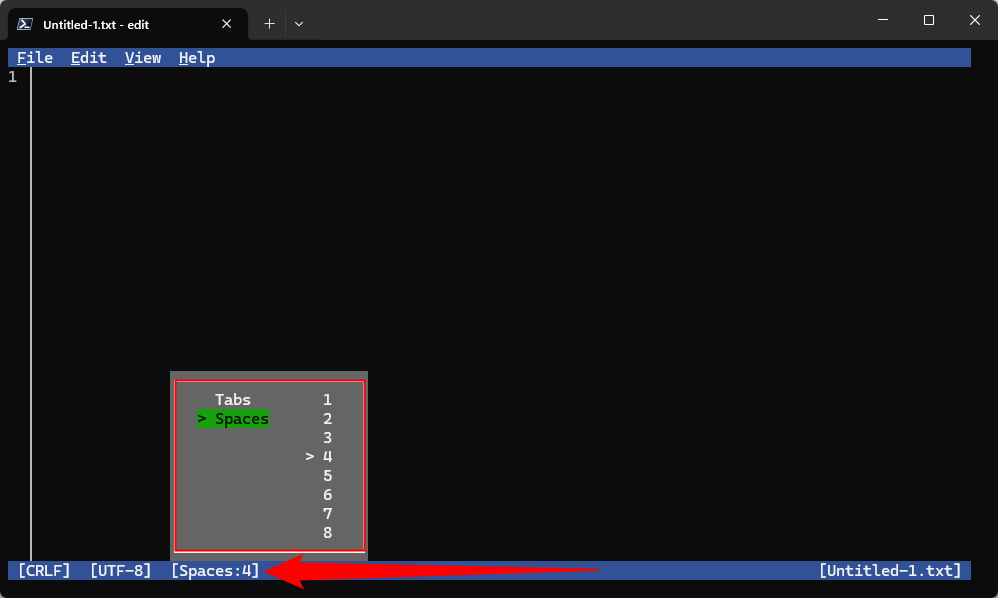
Такой подход снимает часть конфликтов при совместной работе, если в команде нет жёсткой политики форматирования.
Работа по SSH и совместимость с ARM
Одно из главных достоинств Edit — он «из коробки» работает при подключении по SSH. Если вы подключаетесь к своему Windows‑ПК удалённо, вам не нужно разворачивать VSCode Remote или ставить сторонние редакторы: достаточно установить Edit. Также приложение доступно для платформы ARM.
Установка Microsoft Edit
Есть два простых способа установить Edit: загрузка с GitHub или установка через Winget. Ниже пошаговые инструкции и советы по выбору метода.
Установка с GitHub
Edit публикуется на GitHub в разделе релизов. Зайдите на страницу релизов и скачайте сборку для вашей архитектуры (x86_64 или ARM).
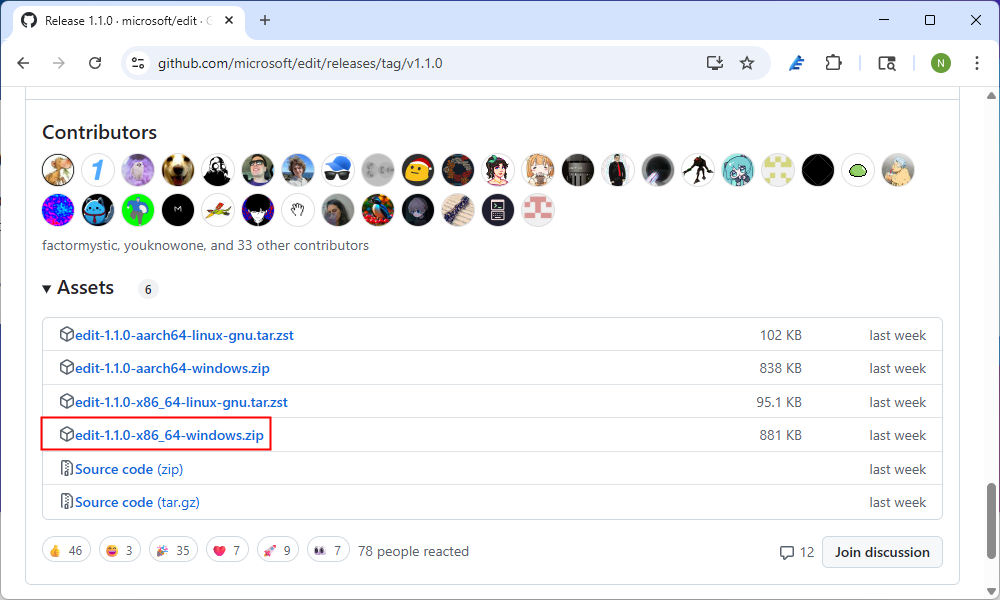
После загрузки распакуйте ZIP и запустите исполняемый файл Edit. Многие пользователи кладут EXE в корень диска C:\ для удобства.
Если вы хотите запускать Edit из любого окна терминала, добавьте путь к EXE в системную переменную PATH.
Установка через Winget
Winget упрощает установку и автоматически добавляет приложение в PATH. Это удобно для удалённых или безголовых серверов.
Откройте терминал и выполните:
winget install Microsoft.EditПосле этого в PowerShell или в Командной строке достаточно ввести Edit, чтобы запустить программу.
Добавление в меню «Открыть с помощью»
Чтобы Edit появлялся в списке «Открыть с помощью», откройте контекстное меню текстового файла → Открыть с помощью → Выбрать другое приложение на этом компьютере и укажите путь к распакованному EXE. После этого Edit будет доступен для выбранного типа файлов.
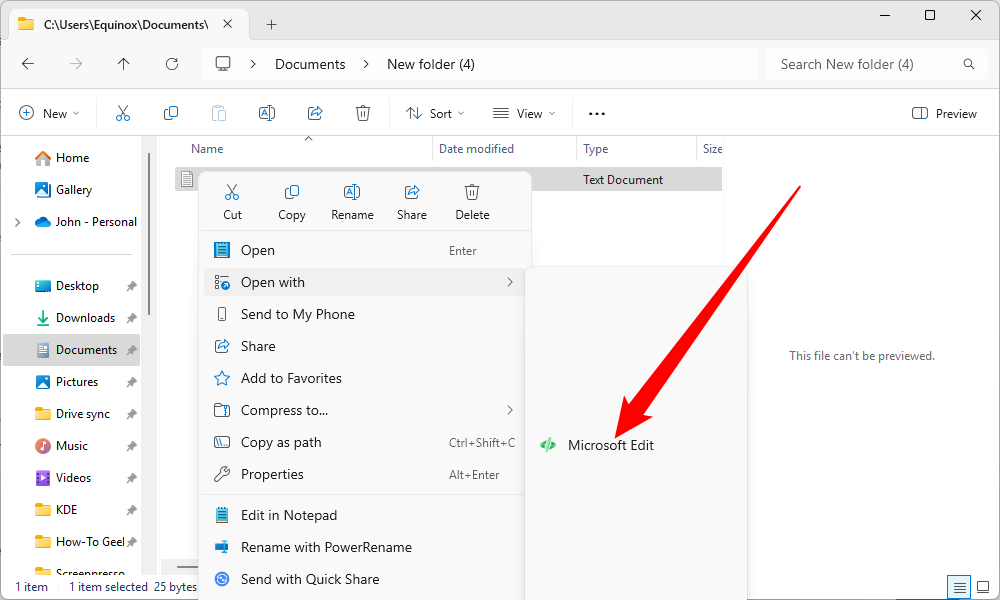
Если вы хотите установить иконку для EXE, скачайте SVG с GitHub, конвертируйте в ICO (например, через CloudConvert) и примените через утилиту Resource Hacker.
Когда Edit не подойдёт: ограничения и контрпримеры
Edit отлично подходит для быстрых правок и небольших файлов, но есть сценарии, где он не лучший выбор:
- Большие проекты и комплексы файлов: для многофайловой разработки удобнее IDE или редакторы с управлением проектом.
- Интеграция с системой контроля версий: Edit не заменит полноценного клиента Git с визуальным диффом и историей.
- Расширяемость и плагины: если вам нужны линтеры, автодополнение или плагины, выбирайте VSCode, Neovim с конфигом или JetBrains IDE.
- Графические возможности и форматирование: редакторы с визуальным предпросмотром (например, при работе с Markdown) удобнее.
Контрпример: если вы работаете с большим набором конфигураций в формате YAML и хотите видеть зависимые файлы и проверки схемы, Edit будет медленным и неудобным по сравнению с редактором с плагинами для валидации.
Альтернативы и когда их предпочесть
- Notepad: для самых простых задач в GUI.
- VSCode: для полноценной разработки, отладки и расширяемости.
- Neovim или Vim: для опытных пользователей, которые ценят клавиатурную эффективность и кастомизацию.
- Emacs: если нужна высочайшая настраиваемость и Lisp‑макросы.
Выбор зависит от объёма задач, личных привычек и необходимости интеграции с инструментами CI/CD.
Практическое руководство по установке и настройке (mini‑методология)
- Выберите способ установки: Winget для быстрого развёртывания, GitHub для контроля за версией.
- Установите Edit и проверьте запуск командой Edit.
- Настройте поведение табуляции и автосохранение при необходимости.
- Добавьте Edit в PATH (если устанавливали с GitHub).
- Добавьте в «Открыть с помощью» для удобного открытия файлов из проводника.
- При работе по SSH проверьте поддержку клавиш и кодировку файла (UTF‑8 рекомендована).
Чек‑листы по ролям
Системный администратор:
- Установить через Winget для автоматизации.
- Добавить путь к EXE в PATH централизованно (если ставите из GitHub).
- Проверить работу по SSH и на ARM‑хостах.
- Настроить политику распространения и обновления.
Разработчик:
- Настроить поведение табуляции в соответствии с правилами проекта.
- Проверить совместимость кодировок в команде.
- Использовать Edit для быстрых правок, но ориентироваться на полноценные редакторы для сложных задач.
Обычный пользователь:
- Скачайте через Winget или с GitHub.
- Добавьте в «Открыть с помощью» для удобства.
- Используйте Edit для заметок и небольших конфигов.
Диаграмма выбора: когда ставить Edit
flowchart TD
  A[Нужно редактировать текст?] --> B{Файл простой или конфигурация?}
  B -- Да --> C[Установить Edit]
  B -- Нет --> D{Нужна интеграция, плагины, отладка?}
  D -- Да --> E[Выбрать VSCode или IDE]
  D -- Нет --> F[Рассмотреть Neovim/Emacs]
  C --> G[Использовать по SSH или локально]
Советы по совместимости и миграции
- Кодировка: при совместной работе используйте UTF‑8 без BOM.
- Конвенции отступов: согласуйте выбор «Пробелы» или «Tab» в файле настроек проекта (.editorconfig поможет автоматизировать).
- Пакетная установка: для множества машин используйте Winget или ваш инструмент управления конфигурацией (Ansible, SCCM, Chocolatey).
Безопасность и приватность
Edit — локальное приложение, но обратите внимание на следующие моменты:
- Если вы открываете файлы по SSH, убедитесь, что соединение защищено и проверены ключи.
- Приложение само по себе не отправляет данные в облако. Однако при интеграции с облачными сервисами (копирование/обмен) проверьте корпоративные политики.
- Для чувствительных данных используйте контроль доступа к файлам и шифрование на диске (BitLocker).
Критерии приёмки
- Редактор запускается командой Edit в терминале.
- Горячие клавиши работают (Ctrl+S, Ctrl+F и др.).
- По SSH открывается и сохраняет файлы на удалённом хосте.
- Поведение табуляции соответствует настройкам проекта.
Глоссарий — в одной строке
- Edit: лёгкий текстовый редактор от Microsoft.
- Winget: менеджер пакетов Windows.
- PATH: системная переменная, которая позволяет запускать программы из терминала по имени.
- SSH: защищённый удалённый доступ к системе.
Краткое резюме
Microsoft Edit — правильный выбор для быстрых правок и работы с конфигурациями. Он прост, поддерживает горячие клавиши и подключение по SSH. Для крупных проектов и интенсивной разработки остаются лучшие варианты — VSCode или IDE. Если вам нужна лёгкость и предсказуемость без лишних функций, попробуйте Edit.
Примечание: следите за обновлениями и политикой Microsoft — функционал может развиваться, и некоторые ограничения могут быть сняты в будущих версиях.

Похожие материалы

Несколько аккаунтов Skype: Multi Skype Launcher

Журнал для работы: повысить продуктивность

Персональные звуки уведомлений на Android

Скачивание шоу Hulu для офлайн‑просмотра

Microsoft Start: персонализированная новостная лента
